
Surface Go 3 je najbolj prenosljiva naprava Surface, ki je kot nalašč za vsakodnevna opravila, domače naloge in igro.
Spoznajte Surface Go 3
Opomba
- Spoznajte nove računalnike Surface
- Neverjetna hitrost in čas delovanja baterije se združujeta v vrhunskih funkcijah UI in prepoznavnem oblikovanju naprav Surface.
- Raziščite najnovejše računalnike Surface
Niste prepričani, kam kaj priključiti ali kako povečati glasnost? Uporabite ta diagram za pomoč.
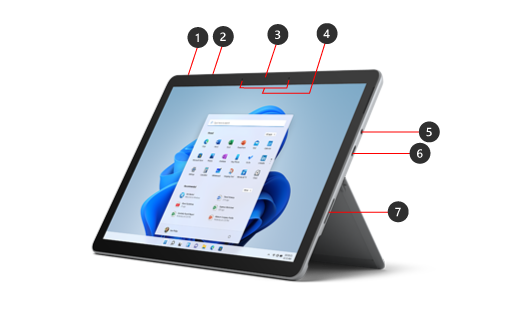
- Gumb za vklop/izklop
- Glasnost
- Kamera funkcije Windows Hello
- Studijski mikrofoni (dvojni mikrofoni)
- Slušalke in vtičnica za mikrofon
- Vrata USB-C
- Vrata Surface Connect
Ni prikazano: Čitalnik kartic MicroSDXC (UHS-I)
Surface Go 3 in Windows
Surface Go 3 je opremljen s temi:
- Windows 11 Home Edition v načinu S (potrošniške stranke)
- Izdaja Windows 10 Pro ali izdaja Windows 11 Pro (komercialne stranke)
Iz sistema Windows 11 v načinu S lahko brez dodatnih stroškov preklopite na Windows 11. Ko preklopite iz načina S, ne morete več preklopiti nazaj. Če želite več informacij, glejte Preklop iz načina S v sistemu Windows.
Ne veste, katero različico operacijskega sistema Windows imate? Glejte Kateri operacijski sistem Windows uporabljam?
Če niste prepričani, kateri model Surface imate, glejte Kateri model Surface imam?
Polnjenje naprave Surface
Napravo Surface lahko napolnite prek USB-C ali Surface Connect. Če želite več informacij, glejte Polnjenje naprave Surface.
Funkcije naprave Surface Go 3
Vzemite napravo Surface Go 3 kamor koli
Lahko delate kjer koli z nastavljivim stojalom in tipkovnico Type Cover. Z izbirnim LTE Advanced se boste lahko povezali s spletom na območjih z nezavarovanim, javnim, počasnim ali brez Wi-Fi.
Neomejena zmogljivost ves dan
Pridobite do 11 ur energije in hitro polnjenje, ki vas bo pripeljalo od nizke do 80 % v manj kot 1,5 ure, ko jo morate priključiti.
Prilagodite lastnemu slogu
Preberite več o izbirni dodatki, ki deluje z napravo Surface Go 3.
Kar najbolje izkoristite napravo Surface
Preberite več o napravi Surface in jo prilagodite z aplikacijo Surface. Če jo želite odpreti, izberite ikono začetnega menija , vnesite Surface in jo izberite, da odprete aplikacijo. Če se aplikacija ne odpre, jo prenesite v trgovini Microsoft Store.
Sorodne teme
Potrebujete dodatno pomoč?
Tehnična podpora

Če potrebujete tehnično podporo, odprite aplikacijo Surface, opišite težavo in izberite Poišči pomoč.
Podpora skupnosti

Skupnosti vam lahko pomagajo postavljati vprašanja in prisluhniti strokovnjakom z bogatim znanjem. Vprašajte skupnost.
Druga podpora

Če ne morete uporabljati naprave Surface ali imate vprašanje o nečem drugem, odprite pomoč in poiščite drugo podporo v spletu.


