
Surface Laptop Go 3 ponuja lahek prenosni prenosnik Surface, z zaslonom na dotik in 12,4-palčnim zaslonom PixelSense™. Tehta 2,49 kilograma, zato je dovolj majhen in lahek, da ga lahko vzamete s seboj ves dan, da naredite več – ne glede na to, ali gre za službo, šolo ali zase.
Seznanite se s prenosnikom Surface Laptop Go 3
Niste prepričani, kam kaj priključiti? Spodaj je nekaj diagramov za pomoč.
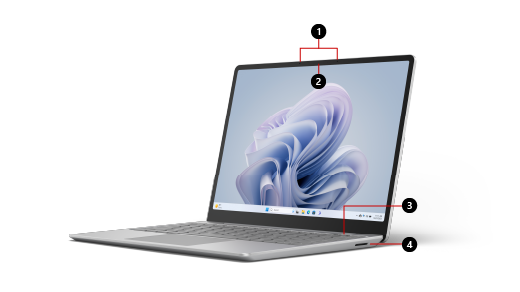
Dvojna mikrofona Studio z oddaljenim poljem
Sprednja kamera 720p HD F2.0
Gumb za napajanje s prstnim odtisom z enim dotikom Vpisovanje prek funkcije Windows Hello (v izbranih modelih)
Vrata Surface Connect
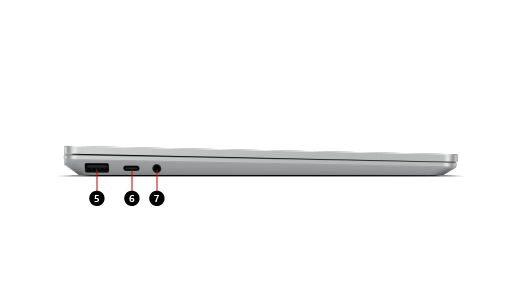
Vrata USB-A
Vrata USB-C
3,5 mm vtičnica za slušalke
Surface Laptop Go 3 in Windows 10/11
Surface Laptop Go 3 vključuje:
- Windows 11 Home (potrošniške stranke),
- Windows 11 Pro ali Windows 10 Pro (komercialne stranke)
Ne veste, katero različico operacijskega sistema Windows imate? Glejte Kateri operacijski sistem Windows uporabljam?
Če niste prepričani, kateri model Surface imate, glejte Kateri model Surface imam?
Polnjenje naprave Surface
Napravo Surface lahko polnite s kablom USB-C ali Surface Connect. Če želite več informacij, glejte Kako napolniti napravo Surface.
Funkcije
Tukaj je nekaj funkcij, zaradi katerih je Surface Laptop Go 3 tako prilagodljiv.
Vpis z enim dotikom
Izbrani modeli prenosnika Surface Laptop Go 3 imajo gumb za napajanje s prstnim odtisom z možnostjo vpisa z enim dotikom prek funkcije Windows Hello.
Ko lučka okoli njega sveti, položite prst na gumb za vklop/izklop, da se hitro in varno vpišete z enim dotikom. Če želite začeti in ga nastaviti, odprite ikono »Nastavitve«  « , nato pa izberite ikono »Računi
 >stika Možnosti> vpisaPrepoznavanje prstnih odtisov (Windows Hello)Nastavitev>.
Opomba
Videoposnetek velja za Surface Laptop Go 2 in Surface Laptop Go 3.
Neomejena zmogljivost ves dan
Zaženite vsakodnevne aplikacije in druge priljubljene aplikacije, medtem ko ves dan uporabljate družabna omrežja. Procesor Intel® Core™ 11. generacije vam ponuja moč in zmogljivost, ki ju potrebujete. Z baterijo do 15 ur časa delovanja* lahko nadaljujete in ste produktivni – ali pa se sprostite in gledate priljubljene oddaje.
* Čas delovanja baterije je v veliki meri odvisen od konfiguracije naprave, uporabe, konfiguracije omrežja in funkcij, moči signala, nastavitev in drugih dejavnikov. Za podrobnosti si oglejte https://aka.ms/SurfaceBatteryPerformance .
Videz in zvok v videoklicih
Surface Laptop Go 3 ima 12,4-palčni zaslon na dotik PixelSense™ in sprednjo kamero HD 720p HD, tako da boste med videoklici in konferenčnimi klici izgledali kar najbolje – v šoli, službi ali ohranjanju stikov s prijatelji in družino. Kamera zagotavlja realen videoposnetek, ki se prilagaja svetlobi in spremembam drže, mikrofoni Studio in zvočniki Omnisonic pa vam bodo pomagali tudi pri odličnem zvoku.
Prilagodite lastnemu slogu
Bolje izkoristite svoj Surface Laptop Go 3, če ga uporabljate z nekaterimi od teh izbirnih dodatkov (vse je naprodaj posebej). Več informacij o njih:
- Nastavljanje miške Surface Mobile Mouse
- Uporaba ušesnih slušalk Surface
- Uporabljajte potovalno zvezdišče Microsoft ali Surface USB-C Travel Hub
Najboljši izkoristek naprave Surface
Preberite več o napravi Surface in jo prilagodite z aplikacijo Surface. Če jo želite odpreti, izberite ikono začetnega menija , vnesite Surface in jo izberite, da odprete aplikacijo. Če se aplikacija ne odpre, jo prenesite iz trgovine Microsoft Store.
Zasnova naprave, ki jo je mogoče lažje popraviti
Številne komponente lahko zamenjajo pooblaščeni ponudniki storitev ali usposobljeni tehniki, kar omogoča bolj popravljivo zasnovo naprave. Nadomestne komponente, kot so stopalnice za prenosnik, so na voljo za popravilo po poteku garancije. Razpoložljivost in možnosti storitve se lahko razlikujejo glede na izdelek, trg in čas.
Če želite izvedeti več, glejte Informacije o samopopravilu za vašo napravo Surface.
Sorodne teme
- Microsoft Complete – Načrt zaščite za vašo napravo Surface ali Xbox
- Očistite svojo napravo Surface in skrbite zanjo
- Povezovanje naprave Surface s televizorjem, monitorjem ali projektorjem
- Dodatna oprema za zvok in glasnost za Surface
- Prilagajanje nastavitev za zvočnike Omnisonic v napravi Surface
- Prilagajanje nastavitev za mikrofone Studio
Potrebujete dodatno pomoč?
Tehnična podpora

Če želite tehnično podporo, odprite aplikacijo alispletni brskalnik Surface, opišite težavo in izberite Pomočnik.
Podpora skupnosti

Skupnosti vam lahko pomagajo postaviti vprašanja in prisluhniti strokovnjakom z bogatim znanjem. Vprašajte skupnost.
Druga podpora

Če naprave Surface ne morete uporabljati ali imate vprašanje o čem drugem, odprite Pomočnik za drugo podporo v spletu.


