
Uporabite Microsoft Surface Studio 2+, da dvignete svojo storilnost in ustvarjalnost na višjo raven z vsestranskim omrežjem »vse v enem«. Pustite svojim idejam tok tako, da velik 28-palčni zaslon, občutljiv na dotik, PixelSense™ enostavno prilagodite kateremu koli kotu, ki vam omogoča vrhunsko delo.

Seznanite se z napravo Surface Studio 2+
Niste prepričani, kam kaj priključiti ali kako povečati glasnost? Poskrbeli bomo za vas. Spodaj je nekaj diagramov za pomoč.
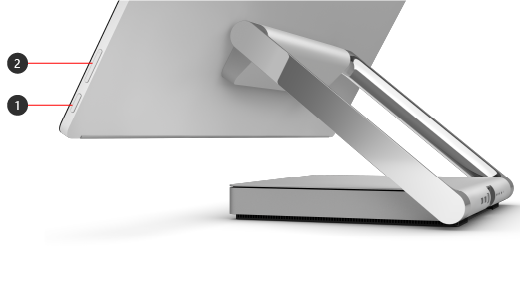
- Moč
- Glasnost

- Kamera s funkcijo Windows Hello za prepoznavanje obraza
- Sprednja kamera HD 1080p
- Dvojna mikrofona Studio z oddaljenim poljem
- Pero za Surface
- Tipkovnica za Surface
- Miška Surface
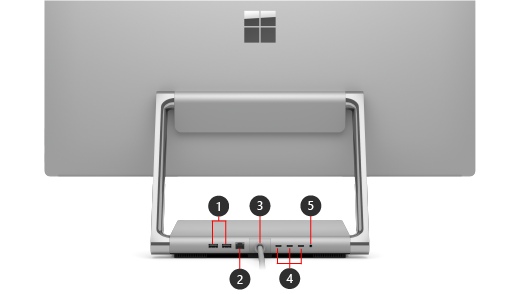
- Vrata USB-A (2 vrati)
- Vrata za ethernet
- Napajalni kabel
- USB-C s Thunderbolt™ 4 (3 vrata)
- Vtičnica za slušalke
* V nekaterih državah/regijah je priložen napravi Surface Studio 2+.
Windows 11
Surface Studio 2+ vključuje izdajo Windows 11 Pro.
Izpostavljene funkcije naprave Surface Studio 2+
- Bodite produktivni ves dan na briljantnem in velikem 28-palčnem zaslonu na dotik PixelSense™ – s funkcijo Zero Gravity Hinge zlahka znižajte in dvignite zaslon ter dosezite moč pod katerimkoli kotom.
- Večopravilnost z zmogljivim procesorjem Intel® Core™ H-35 11. generacije. Samozavestno opravljajte klice, urejajte fotografije in predstavitve ter se lotite drugih projektov.
- NVIDIA® GeForce RTX 3060 dGPU je zgrajena z najnovejšimi jedri RT, tenzorskimi jedri in večprocesorskimi procesorji za pretakanje za odlično zmogljivost. Če rišete, urejate fotografije ali pa si vzamete odmor za igranje najnovejših iger za Xbox, ko imate s seznanjeno storitvijo Xbox Game Pass Ultimate 1 in krmilnikom za Xbox 2 , ste kriti.
- Pustite svojim idejam pot po potopnem zaslonu, občutljivem na dotik, s peresom za Surface 3. Z dotikom ali peresom lahko sodelujete skupaj ali na daljavo pri delu z digitalno tablo.
- Povežite se z osebami v videoklicih na velikem, ostrem zaslonu s kamero HD 1080p in dvema mikrofonoma Studio z oddaljenim poljem, ki jasno ujameta vaš glas in zmanjšata hrup iz ozadja.
- Surface Studio 2+ ima različna vrata, vključno z USB-C s Thunderbolt™ 4. Z zunanjim trdim diskom hitro prenašajte velike datoteke in jih seznanite z veliko dodatno opremo.
- Uživajte v spektakularni kakovosti slike z Dolby Vision® 4 in potopnem kinematografskem zvoku z Dolby Atmos.® 5
Opomba
Izjave o zavrnitvi odgovornosti
- Zahtevana je naročnina. Naprodaj posebej. Za Xbox Cloud Gaming (beta) je potrebna naročnina Xbox Game Pass: lahko veljajo omejitve pretočnega prenosa in časi čakanja. Izberite naprave in regije. Katalog iger se sčasoma spreminja.
- Naprodaj posebej.
- Pero za Surface je v nekaterih državah/regijah priloženo napravi Surface Studio 2+.
- Zahteva vsebino in video, kodirana z Dolby Vision®.
- Zahteva vsebino in zvok, kodirana z Dolby Atmos®.
Pripomočki
Z napravo Surface Studio 2+ uporabite to izbirno dodatno opremo:
Najboljši izkoristek naprave Surface
Preberite več o napravi Surface in jo prilagodite z aplikacijo Surface. Če jo želite odpreti, izberite začetni meni , vnesite Surface in jo izberite, da odprete aplikacijo. Če se aplikacija ne odpre, jo prenesite iz trgovine Microsoft Store.
Zasnova naprave, ki jo je mogoče lažje popraviti
Številne komponente lahko zamenjajo pooblaščeni ponudniki storitev ali usposobljeni tehniki, kar omogoča bolj popravljivo zasnovo naprave. Nadomestne komponente so na voljo za popravilo po poteku garancije. Razpoložljivost in možnosti storitve se lahko razlikujejo glede na izdelek, trg in čas.
Če želite izvedeti več, glejte Informacije o samopopravilu za vašo napravo Surface.
Tehnične specifikacije
| Funkcija | Podrobnosti |
|---|---|
| Procesor | Procesor Intel® Core™ i7-H 11. generacije |
| Grafična kartica | NVIDIA® GeForce® RTX™ 3060 Laptop GPU s 6 GB pomnilnika GPU GDDR6 |
| Pomnilnik in prostor za shranjevanje^i |
|
| Prikaz |
|
| Velikost in teža |
Osnova: Dolžina: 9,8 palca (250 mm) Širina: 8,7 palcev (220 mm) Debelina: 31,45 mm (1,2 palca) Zaslon: Dolžina: 25,1 palca (637,35 mm) Širina: 12,5 mm (0,5 palca) Višina: 438,90 mm (17,3 palca) Teža: do 9,56 kg |
| Varnost | Čip TPM 2.0 je varnostni procesor, ki je zasnovan tako, da ste brez skrbi. Vpis v Windows Hello. |
| Kamere | Front-Facing Windows Hello kamero za preverjanje pristnosti obraza. Sprednja kamera 1080p Full HD. |
| Zvok | Dvojni studijski mikrofoni na daljavo. Stereo 2.1 zvočniki z Dolby® Atmos®. ^iii |
| Vrata |
|
| Omrežje in povezljivost | Wi-Fi 6: Združljiv s standardom 802.11ax. Brezžična tehnologija Bluetooth® 5.1. |
| Združljivost dodatkov za pereso & |
Podpora za pero
Podpora za dodatke
Združljiv z:
|
| Programska oprema | Windows 11 Pro. Vnaprej naloženi Programi Microsoft 365. ^v 30-dnevna preskusna različica Microsoft 365 Business Standard, Microsoft 365 Business Premium ali Programi Microsoft 365.^vi |
| Zunanji deli | Fizični gumbi: za glasnost in za vklop/izklop Tečaj ničelne gravitacije |
| Vsebina paketa |
|
| Razporeditev tipkovnice | Aktiviranje: premikanje tipk Postavitev (odvisno od trga): QWERTY, polna vrstica funkcijskih tipk (F1 – F12)Tipka Windows in namenski gumbi za nadzor predstavnosti, svetlost zaslona. |
| Jamstvo | 1-letna omejena garancija na strojno opremo^ix |
[i] Sistemska programska oprema uporablja veliko prostora za shranjevanje. Količina razpoložljivega prostora za shranjevanje se lahko spremeni glede na posodobitve sistemske programske opreme in uporabo aplikacij. 1 GB = 1 milijarda bajtov. 1 TB = 1.000 GB. Za več informacij obiščite Surface.com/Storage.
[ii] Zahteva vsebino in video, kodirano z Dolby Vision®.
[iii] Zahteva vsebino in zvok, kodirano z Dolby Atmos®.
[iv] Naprodaj ločeno.
[v] Za aktiviranje in uporabo potrebujete licenco ali naročnino (naprodaj ločeno).
[vi] [Izjava o omejitvi odgovornosti za komercialne dejavnosti] Potrebna je aktivacija. Če vašo napravo upravlja oddelek za IT v organizaciji, se za aktiviranje obrnite na skrbnika za IT. Če preskusno različico aktivirate zunaj organizacije, vam bomo po 30 dneh zaračunali veljavno mesečno ali letno naročnino. Potrebna je kreditna kartica. Prekličite kadar koli, da ustavite prihodnje bremenitve. Preberite več o preskusnih različicah naročnin za podjetja.
(Japonske različice so vnaprej nameščene.)
[Izjava o omejitvi odgovornosti za potrošnika] Potrebna je aktivacija. Po 30 dneh vam bomo zaračunali veljavno mesečno ali letno naročnino. Potrebna je kreditna kartica. Prekličite kadar koli, da ustavite prihodnje bremenitve. Glejte Brezplačna preskusna različica – preskusite Microsoft 365 za en mesec – Microsoft Store.
[vii] Preberite več o registraciji Energy Star®.
[viii] Enote (CRU), ki jih lahko zamenja stranka, so komponente, ki jih lahko kupite pri pooblaščenem prodajalcu naprav za uporabo v trgovini Surface. Komponente lahko na kraju samem zamenja usposobljen tehnik v skladu z Microsoftovim servisnim priročnikom. Odpiranje in/ali popravilo naprave lahko povzroči električni udar, požar in telesne poškodbe ter druge nevarnosti. Če se lotite popravila, bodite previdni. Poškodbe naprave, ki nastanejo med popravilom, ne bodo zajete v Microsoftovi garanciji za strojno opremo ali načrtih zaščite. Komponente bodo na voljo kmalu po začetnem lansiranju; Čas razpoložljivosti se razlikuje glede na komponento in trg.
[ix] Microsoftova omejena garancija dopolnjuje vaše pravice iz zakona o varstvu potrošnikov.
Sorodne teme
- Microsoft Surface Studio 2+ v trgovini Microsoft Store
- Kateri operacijski sistem Windows uporabljam?
Potrebujete dodatno pomoč?
Tehnična podpora

Če potrebujete tehnično podporo, odprite aplikacijo Surface ali spletni brskalnik, opišite težavo in izberite Poišči pomoč.
Podpora skupnosti

Skupnosti vam lahko pomagajo postavljati vprašanja in prisluhniti strokovnjakom z bogatim znanjem. Vprašajte skupnost.
Druga podpora

Če ne morete uporabljati naprave Surface ali imate vprašanje o nečem drugem, odprite pomoč in poiščite drugo podporo v spletu.


