
Spoznajte Surface Laptop 5G za podjetja ter vse najnovejše funkcije in zmogljivosti Copilot+ PC. Na voljo kot 13,8-palčni Surface Laptop.
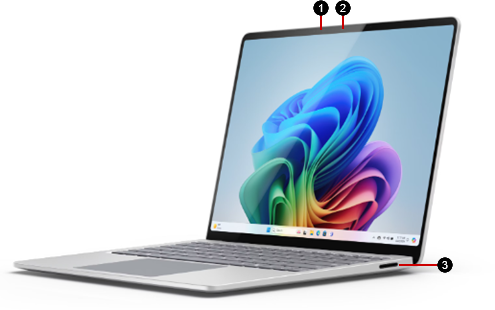
- Kamera funkcije Windows Hello
- Sprednja kamera
- Vrata Surface Connect
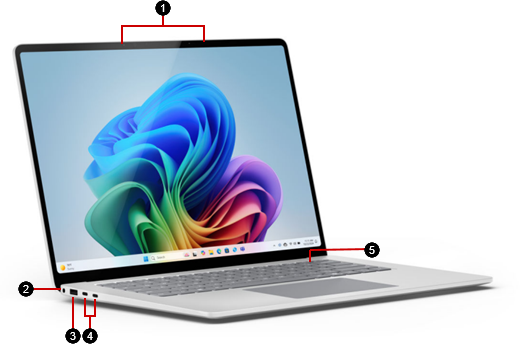
- Mikrofoni Studio
- Vtičnica za slušalke
- Vrata USB-A
- Dvoje vrat USB-C/USB4
- Gumb za vklop/izklop
Več informacij o prenosniku Surface Laptop za podjetja, računalniku Copilot+PC
Ohranite najnovejše posodobitve za Surface Laptop 5G in poskrbite za najvišjo učinkovitost delovanja prenosnika Surface Laptop.
Vzpostavite mobilno podatkovno povezavo
Mobilno podatkovno povezavo lahko v napravi Surface vzpostavite na dva načina.
Uporabite kartico eSIM. Pri kartici eSIM ne potrebujete kartice SIM svojega mobilnega operaterja, hkrati pa lahko hitro menjate mobilne operaterje in naročniške pakete.
Uporaba kartice eSIM za vzpostavljanje mobilne podatkovne povezave v računalniku s sistemom Windows
Vstavite kartico SIM. Preden začnete, boste potrebovali kartico nano SIM svojega mobilnega operaterja.
Upoštevajte spodnja navodila.
Vstavite kartico SIM
Za začetek potrebujete kartico nano SIM svojega mobilnega operaterja.
Orodje za odstranitev kartice SIM
Vaša naprava Surface je opremljena z orodjem za izmet kartice SIM. Če ga želite najti, poiščite kartico z navodili v škatli, v kateri je bila zapakirana naprava Surface. To orodje boste potrebovali, če boste želeli kartico SIM vstaviti v napravo Surface.

Vstavite kartico SIM
Poiščite pladenj za kartico SIM na strani prenosnega računalnika v bližini zadnjega desnega kota pred vrati Surface Connect.
Vstavite orodje za odstranitev kartice SIM v luknjico in ga nežno potisnite, da odstranite pladenj za kartico SIM. Ko končate, potisnite orodje za odstranitev kartice SIM nazaj v kartico z navodili, da ga boste lahko našli pozneje.
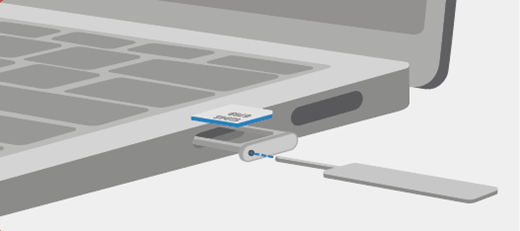
Položite kartico SIM v pladenj za kartico SIM tako, da je obrnjena navzgor. Preverite, ali se majhna zareza v kotu kartice SIM ujema z zarezo na pladnju kartice za SIM, da se pravilno prilega.
Pladenj za kartico SIM potisnite nazaj v režo za kartico SIM, da se zaskoči. Luknjica na pladnju za kartico SIM mora biti najbližje sprednji strani prenosnega računalnika. Preverite, ali pladenj za kartico SIM gladko zdrsne v režo – ne potiskajte ga na silo.
Zasnova naprave, ki jo je mogoče lažje popraviti
Številne komponente lahko zamenjajo pooblaščeni ponudniki storitev ali usposobljeni tehniki, kar omogoča bolj popravljivo zasnovo naprave. Nadomestne komponente, kot so stopalnice za prenosnik, so na voljo za popravilo po poteku garancije. Razpoložljivost in možnosti storitve se lahko razlikujejo glede na izdelek, trg in čas.
Če želite izvedeti več, glejte Informacije o samopopravilu za vašo napravo Surface.
Sorodne teme
- Opozorila in navodila za izdelek
- Informacije o predpisih za napravo Surface
- Pogoji & pogoji paketa jamstva in zaščite
Potrebujete dodatno pomoč?
Tehnična podpora

Če želite tehnično podporo, odprite aplikacijo alispletni brskalnik Surface, opišite težavo in izberite Pomočnik.
Podpora skupnosti

Skupnosti vam lahko pomagajo postaviti vprašanja in prisluhniti strokovnjakom z bogatim znanjem. Vprašajte skupnost.
Druga podpora

Če naprave Surface ne morete uporabljati ali imate vprašanje o čem drugem, odprite Pomočnik za drugo podporo v spletu.


