
Surface Laptop Studio je zmogljiv prenosnik in prenosni studio v enem. Prilagaja se vam in stvarem, ki jih počnete tekom dneva, bodisi v službi, šoli ali igri.
Seznanite se z napravo Surface Laptop Studio
Opomba
- Odkrijte najnovejši Surface Laptop
- Prenosniki Surface Laptop so elegantni, lahki in hitri. Z vgrajeno UI, funkcijami Copilot+ PC in baterijo, ki zdrži celo dan, so narejeni tako, da vam sledijo, kjer koli ste.
- Raziščite najnovejše naprave Surface
Tu je nekaj top funkcij in podrobnosti, s katerimi se boste lahko seznanili s prenosnikom Surface Studio:
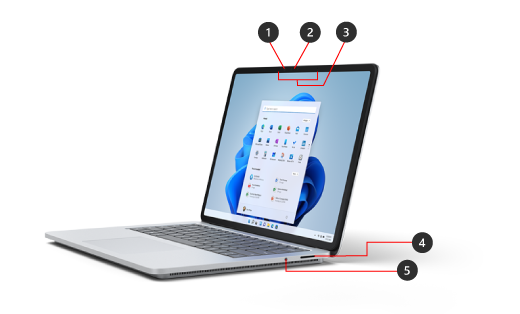
- Kamera funkcije Windows Hello
- Sprednja kamera
- Mikrofoni Studio
- Vrata Surface Connect
- Vtičnica za slušalke
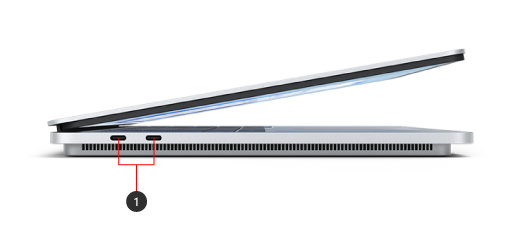
- Dvoje vrat USB-C z USB 4.0/ThunderboltTM 4
Surface Laptop Studio in Windows 11
Surface Laptop Studio vključuje:
- Windows 11 Home (za potrošniške stranke),
- Windows 10/11 Pro (za poslovne stranke)
Če imate v napravi Windows 11 Home, lahko za doplačilo nadgradite na Windows 11 Pro. Če želite več informacij, glejte Nadgradnja sistema Windows Home na Windows Pro.
Če želite ugotoviti, katero različico sistema Windows imate, glejte razdelek Kateri operacijski sistem Windows uporabljam?
Polnjenje naprave Surface
Napravo Surface lahko polnite s kablom USB-C ali Surface Connect. Če želite več informacij, glejte Kako napolniti napravo Surface.
Funkcije naprave Surface Laptop Studio
Surface Laptop Studio se prilagaja vam
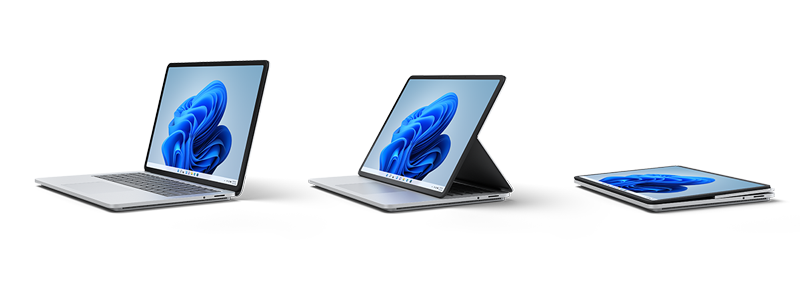
Surface Laptop Studio se iz prenosnika spremeni v poševno gledališče v prenosno platno, tako da boste lahko ves dan opravljali zadana opravila. Začnite tako, da ga uporabljate kot prenosnik. Ko ste pripravljeni na sodelovanje s sodelavci, gledanje predstave v spletu ali igranje iger za Xbox v spletu, povlecite zaslon naprej, da bo v načinu za odr. Ko dobite navdih, povlecite zaslon navzdol naprej, da bo na popolni višini za prenosni studio za pisanje, risanje ali čečkanje s tankim peresom za Surface 2 (naprodaj posebej). Če želite več informacij, glejte Različni načini uporabe naprave Surface Laptop Studio.
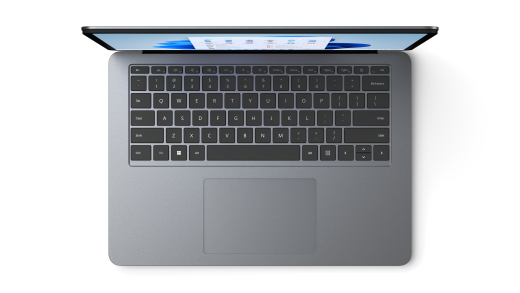
Large Precision Haptic touchpad
Surface Laptop Studio ima veliko dotikljivo sledilno tablico, ki vam ob tapu posreduje realistične povratne informacije – med uporabo jo boste slišali klikniti. Zaradi velike velikosti imate na voljo več delovnega prostora. Ker se izvaja v sistemu Windows 11, lahko prilagodite poteze na sledilni ploščici. Če želite več informacij, glejte Uporaba in nastavitve sledilne ploščice naprave Surface.
Prebujanje ob dotiku
Ko naprava Surface Laptop Studio preide v stanje spanja, jo lahko hitro zbudite – če ste v načinu za predstavljanje ali studio, preprosto tapnite zaslon in se vrnite k svojim opravilom.
Pero Surface Slim Pen 2 je popoln spremljevalec za Surface Laptop Studio
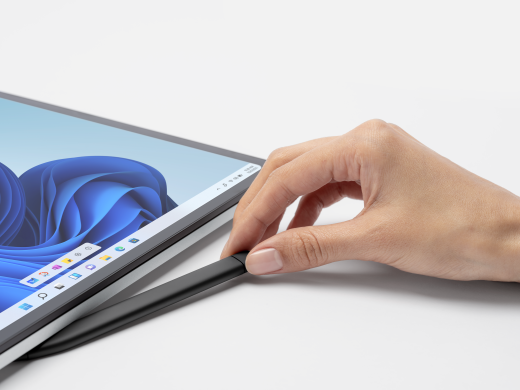
Pero Surface Slim Pen 2 (naprodaj posebej) je narejeno za Surface Laptop Studio. Zaslon prepognite navzdol, da jo lahko uporabljate v načinu studia za odlično, realistično izkušnjo pisanja in risanja. Pri risanju na barvnem 14,4-palčnem zaslonu na dotik PixelSenseTM Flow s hitrostjo osveževanja do 120 Hz se boste počutili, kot da rišete na papirju. Ne glede na to, ali rišete mojstrovino ali le skicirate, vam bosta Surface Laptop Studio in pero Surface Slim Pen 2 pomagala opraviti, ko boste to želeli.
Ko končate, pero Surface Slim Pen 2 preprosto položite pod sprednji del tipkovnice prenosnika Surface Laptop Studio – pritrdi se z magnetom, da ga varno shranite in napolnite. Če želite več informacij o peresu Surface Slim Pen 2, glejte Uporaba peresa Surface Slim Pen 2.
Najboljši izkoristek naprave Surface
Preberite več o napravi Surface in jo prilagodite z aplikacijo Surface. Če jo želite odpreti, izberite ikono začetnega menija , vnesite Surface in jo izberite, da odprete aplikacijo. Če se aplikacija ne odpre, jo prenesite iz trgovine Microsoft Store.
Zasnova naprave, ki jo je mogoče lažje popraviti
Številne komponente lahko zamenjajo pooblaščeni ponudniki storitev ali usposobljeni tehniki, kar omogoča bolj popravljivo zasnovo naprave. Nadomestne komponente, kot so stopalnice za prenosnik, so na voljo za popravilo po poteku garancije. Razpoložljivost in možnosti storitve se lahko razlikujejo glede na izdelek, trg in čas.
Če želite izvedeti več, glejte Informacije o samopopravilu za vašo napravo Surface.
Sorodna tema
Potrebujete dodatno pomoč?
Tehnična podpora

Če želite tehnično podporo, odprite aplikacijo Surface, opišite težavo in izberite Pomočnik.
Podpora skupnosti

Skupnosti vam lahko pomagajo postaviti vprašanja in prisluhniti strokovnjakom z bogatim znanjem. Vprašajte skupnost.
Druga podpora

Če naprave Surface ne morete uporabljati ali imate vprašanje o čem drugem, odprite Pomočnik za drugo podporo v spletu.


