
Naprava Surface se vklopi, vendar je obtičala na zaslonu za obnovitev
Če se naprava Surface vklopi in se prikaže zaslon za obnovitev za podatke za konfiguracijo zagona ali datoteko BCD, sledite spodnjim korakom.
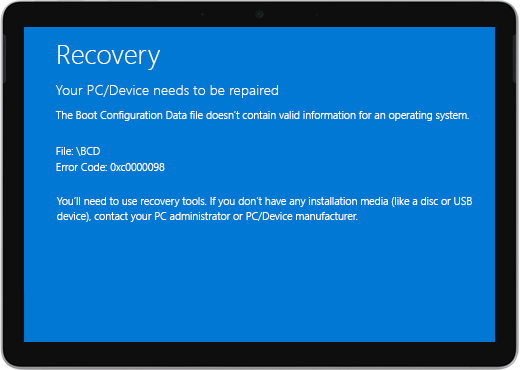
Ta navodila delujejo za vse naprave s sistemom Windows.
1. rešitev: dostop do obnovitvenega okolja sistema Windows
Izklopite napravo in poskusite zagnati napravo.
Poskusite znova zagnati računalnik. Po dveh neuspešnih poskusih zagona bi morala naprava samodejno vstopiti v obnovitveno okolje sistema Windows (WinRE).
Opomba
Če želite več informacij o tem, kako zaustavite napravo, glejte Vsilite zaustavitev in znova zaženite Surface.
2. rešitev: pojdite na ukazni poziv
V meniju Izberite možnost izberite Odpravljanje težav z dodatnimi možnostmi>Ukazni>poziv.
Če ste pozvani, vnesite obnovitveni ključ za BitLocker in nato ob pozivu vnesite te ukaze:
- CMD>bootrec /scanos
- Cmd>bootrec /rebuildbcd
- CMD>bootrec /fixmbr
- Zagonski ukaz CMD>/fixboot
Preverite, ali se sistem Windows zažene:
- Če se sistem Windows zažene: namestite najnovejše posodobitve za Surface in sistem Windows, da preprečite nadaljnje težave. Če želite več informacij, glejte Prenos gonilnikov in vdelane programske opreme za Surface.
- Če se sistem Windows ne zažene: pojdite na 3. rešitev.
3. rešitev: ponastavite napravo Surface z obnovitvenim pogonom USB
Zaženite napravo Surface z obnovitvenim pogonom USB. Vstavite obnovitveni pogon USB v vrata USB na napravi Surface, nato pritisnite in pridržite gumb za zmanjšanje glasnost, ko pritisnete in spustite gumb za vklop/izklop.
Ko se prikaže logotip Surface, spustite gumb za zmanjšanje glasnosti. Če želite več informacij, glejte ustvarjanju in uporabi pogona USB za obnovitev naprave Surface.
Preverite, ali se sistem Windows zažene.
- Če se sistem Windows zažene: namestite najnovejše posodobitve za Surface in sistem Windows, da preprečite nadaljnje težave. Če želite več informacij, glejte Prenos gonilnikov in vdelane programske opreme za Surface.
- Če se sistem Windows ne zažene: Pojdite na Servisiranje in popravila naprav.
Imate še vedno težave?
Izvedete lahko še en korak. Če s temi rešitvami ne odpravite težave, so vam na voljo možnosti servisa in podpore.
Opomba
Če je vaša naprava Surface poslovna naprava (v lasti organizacije), glejte Možnosti storitve za Surface za podjetja in izobraževalne ustanove.

Pošlji Microsoftu
Če želite pripraviti napravo za pošiljanje Microsoftu, lahko preverite garancijo za napravo, ustvarite servisni nalog in natisnete nalepko za dostavo.

Iskanje podpore v živo
V nekaterih državah Microsoft ponuja storitvene centre v živo. Možnosti lahko vključujejo strokovni pregled strojne opreme, odpravljanje težav in obnovitev sistema.

Samopopravilo
Če ste tehnično izkušeni in imate prava orodja, ima Microsoft nabor komponent in vodnikov, ki jih je mogoče zamenjati, ki vam omogočajo izvedbo popravil.
Za več informacij si oglejte Kako pridobiti servis ali popravilo za napravo Surface.