Kaj vidite
Zaslon z napisom Priprava samodejnega popravila in diagnosticiranje računalnika.
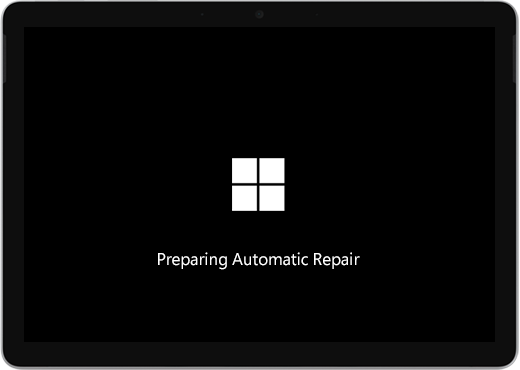
Morda se prikaže zaslon »Samodejno popravilo ali obnovitev «.
Če se samodejno popravilo zažene, ko vklopite napravo Surface, naredite nekaj od tega:
- Če naprava Surface zamrzne: glejte Ustvarjanje in uporaba obnovitvenega pogona USB za napravo Surface.
Znova zaženite napravo Surface
Na zaslonu za samodejno popravilo izberite Ponovni zagon.
- Če se sistem Windows zažene: namestite najnovejše posodobitve za Surface in sistem Windows, da preprečite nadaljnje težave. Če želite več informacij, glejte Prenos gonilnikov in vdelane programske opreme za Surface.
Nadaljujte s sistemom Windows
Na zaslonu za samodejno popravilo izberite Dodatne možnosti.
Na zaslonu Izberite možnost izberite Nadaljuj, da zaprete zaslon z možnostmi in nadaljujete na sistem Windows.
- Če se sistem Windows zažene: namestite najnovejše posodobitve za Surface in sistem Windows, da preprečite nadaljnje težave. Če želite več informacij, glejte Prenos gonilnikov in vdelane programske opreme za Surface.
Popravite napravo Surface
Če se znova prikaže zaslon za samodejno popravilo, izberite Dodatne možnosti.
Na zaslonu Izberite možnost izberite Odpravljanje težav.
Izberite Dodatne možnosti>Popravilo ob zagonu in sledite navodilom na zaslonu.
Sistem Windows bo poskusil poiskati in odpraviti težavo.- Če se sistem Windows zažene: namestite najnovejše posodobitve za Surface in sistem Windows, da preprečite nadaljnje težave. Če želite več informacij, glejte Prenos gonilnikov in vdelane programske opreme za Surface.
Izvajanje obnovitve sistema
Obnovitev sistema bo obnovila napravo Surface na določeno časovno točko, ko je sistem Windows deloval pravilno.
Opomba
- Obnovitev sistema ne bo spremenila osebnih datotek, morda pa bo odstranila nedavno nameščene aplikacije in gonilnike.
- Prepričajte se, da imate dostop do ključev izdelka in namestitvenih datotek za vseh namiznih aplikacij (npr. Microsoft Office), ki ste jih morda namestili po tej točki, na katero nameravate obnoviti napravo Surface.
Spodaj je opisano, kako obnovite sistem v napravi Surface:
Na zaslonu Izberite možnost izberite Odpravljanje težav> znaprednimi možnostmi.
Izberite Obnovitev sistema in sledite navodilom na zaslonu.
- Če se sistem Windows zažene: namestite najnovejše posodobitve za Surface in sistem Windows, da preprečite nadaljnje težave. Če želite več informacij, glejte Prenos gonilnikov in vdelane programske opreme za Surface.
Ponastavite napravo Surface
Ponastavitev naredi naslednje:
Znova namesti sistem Windows in aplikacije, ki so bile vnaprej nameščene v napravi Surface
Odstrani vse vaše osebne nastavitve
Odstrani vse aplikacije, ki ste jih namestili
Ponuja možnosti za ohranitev ali odstranitev vaših osebnih datotek ali obnovitev na tovarniške nastavitve:
- Ohrani moje datoteke: odstrani aplikacije in nastavitve, vendar ohrani vaše osebne datoteke.
- Odstrani vse: odstrani vse vaše osebne datoteke, aplikacije in nastavitve.
- Prepričajte se, da imate dostop do ključev izdelkov in namestitvenih datotek za vse namizne aplikacije (npr. Microsoft Office), ki jih želite po ponastavitvi znova namestiti. To vključuje namizne aplikacije, ki ste jih namestili s spletnih strani ali pogonov USB.
Spodaj je opisano, kako ponastavite napravo Surface:
Na zaslonu Izberite možnost izberite Odpravljanje težav.
Izberite Ponastavi ta računalnik in sledite navodilom na zaslonu.
- Če se sistem Windows zažene: namestite najnovejše posodobitve za Surface in sistem Windows, da preprečite nadaljnje težave. Če želite več informacij, glejte Prenos gonilnikov in vdelane programske opreme za Surface.
- Če se sistem Windows ne zažene: če se znova prikaže zaslon za samodejno popravilo, naprava Surface potrebuje servis. Oglejte si spodnje možnosti storitve in podpore.
Imate še vedno težave?
Če te rešitve niso pomagale odpraviti težave, vam je morda na voljo samostojno popravilo, servisni nalog ali osebna podpora. Če je naprava Surface poslovna naprava (v lasti organizacije), glejte Možnosti storitve Surface za podjetja in izobraževanje.
| Možnosti | |
|---|---|

|
SamopopraviloSte tehnično izkušeni in imate prava orodja? Microsoft ima vrsto zamenljivih komponent in servisnih priročnikov, ki vam omogočajo, da nekatera popravila izvedete sami. |

|
Pošlji MicrosoftuČe želite napravo poslati v popravilo, morate ustvariti servisni nalog in natisniti nalepko za pošiljanje. Preberite več o tem, kako preverite garancijo in pripravite napravo za pošiljanje Microsoftu. |

|
Pridobite osebno podporoV nekaterih državah ali regijah je Microsoft sodeloval s pooblaščenimi ponudniki storitev, ki ponujajo osebno podporo in popravilo. Možnosti lahko vključujejo strokovni pregled strojne opreme, odpravljanje težav in obnovitev sistema. |
Potrebujete dodatno pomoč?
Tehnična podpora

Če potrebujete tehnično podporo, odprite aplikacijo Surface ali spletni brskalnik, opišite težavo in izberite Poišči pomoč.
Podpora skupnosti

Skupnosti vam lahko pomagajo postavljati vprašanja in prisluhniti strokovnjakom z bogatim znanjem. Vprašajte skupnost.
Druga podpora

Če ne morete uporabljati naprave Surface ali imate vprašanje o nečem drugem, odprite pomoč in poiščite drugo podporo v spletu.