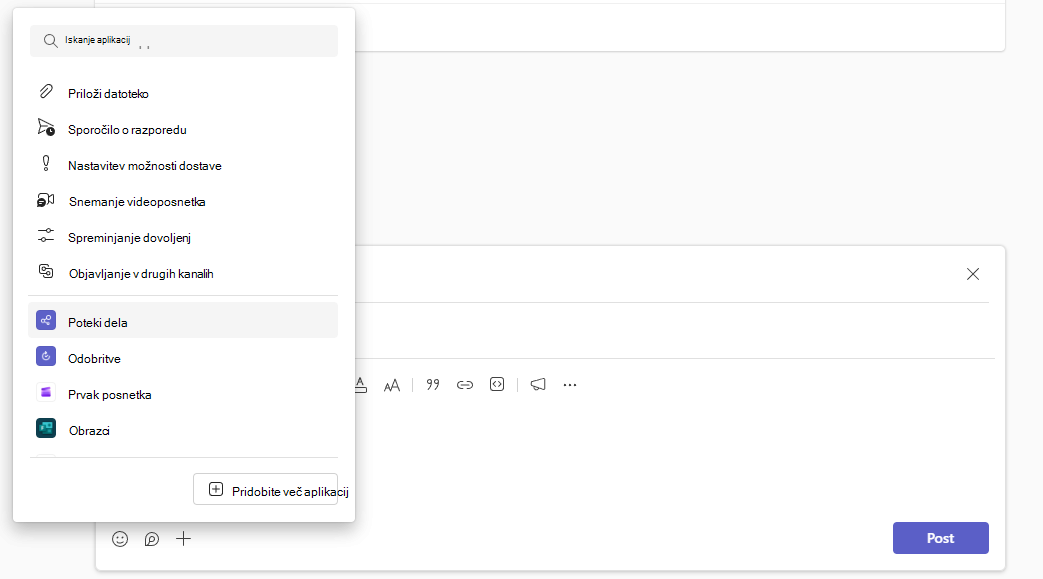
Dodajanje aplikacije Poteki dela
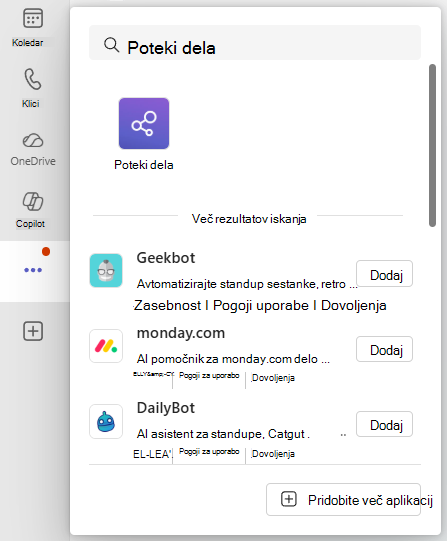
Aplikacijo lahko dodate v Microsoft Teams na več načinov. To najlaže storite tako, da izberete »Prikaži več aplikacij«, v iskalni vrstici poiščete »Poteke dela« in nato izberete »Dodaj«.
Namig
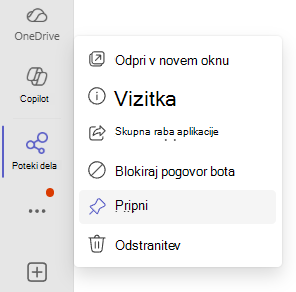
Če želite za lažji dostop pripeti aplikacijo, z desno tipko miške kliknite možnost »Poteki dela«, ko dodate aplikacijo, in izberite »Pripni«. Če želite aplikacijo Potek dela odpreti v ločenem oknu, izberite Odpri v novem oknu.
Opomba
Če ne vidite aplikacije Potek dela, ta organizacija morda ni vklopljena. Če želite izvedeti več, se obrnite na svojega skrbnika.
Dostop do aplikacije Poteki dela prek klepetov ali kanalov
Odprite aplikacijo Microsoft Teams .
Pomaknite se v klepet ali kanal , za katerega želite nastaviti potek dela.
Opozorilo
Zasebni kanali trenutno niso podprti. Aktivno si prizadevamo, da bi čim prej podprli to vrsto kanala.
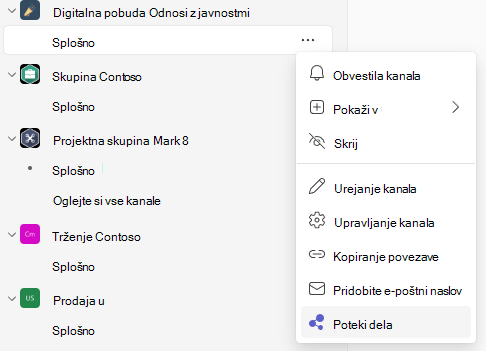
Ob imenu klepeta ali kanala, za katerega želite ustvariti potek dela, izberite Več možnosti (...)
Izberite Poteki dela.
Dostop do programa Poteki dela prek sporočila
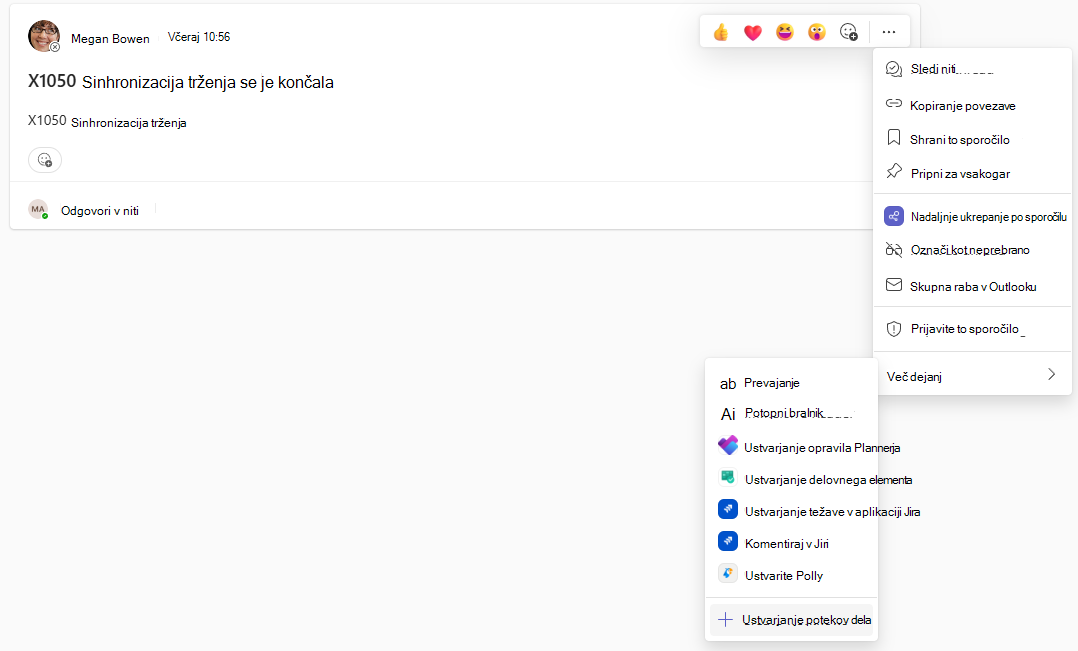
- Pomaknite se na sporočilo , za katerega želite nastaviti potek dela.
- Izberite več možnosti (...) ali z desno tipko miške kliknite sporočilo.
- Izberite »Več dejanj«
- Izberite »Ustvari poteke dela«
Dostop do aplikacije Poteki dela prek polja za sestavljanje
Pomaknite se v klepet ali kanal.
Opozorilo
Zasebni kanali trenutno niso podprti. Aktivno si prizadevamo, da bi čim prej podprli to vrsto kanala.
Na desni strani polja za sestavljanje, v katerega vnašate sporočilo, izberite Dejanja in aplikacije (+ ).
Izberite aplikacijo Poteki dela.