
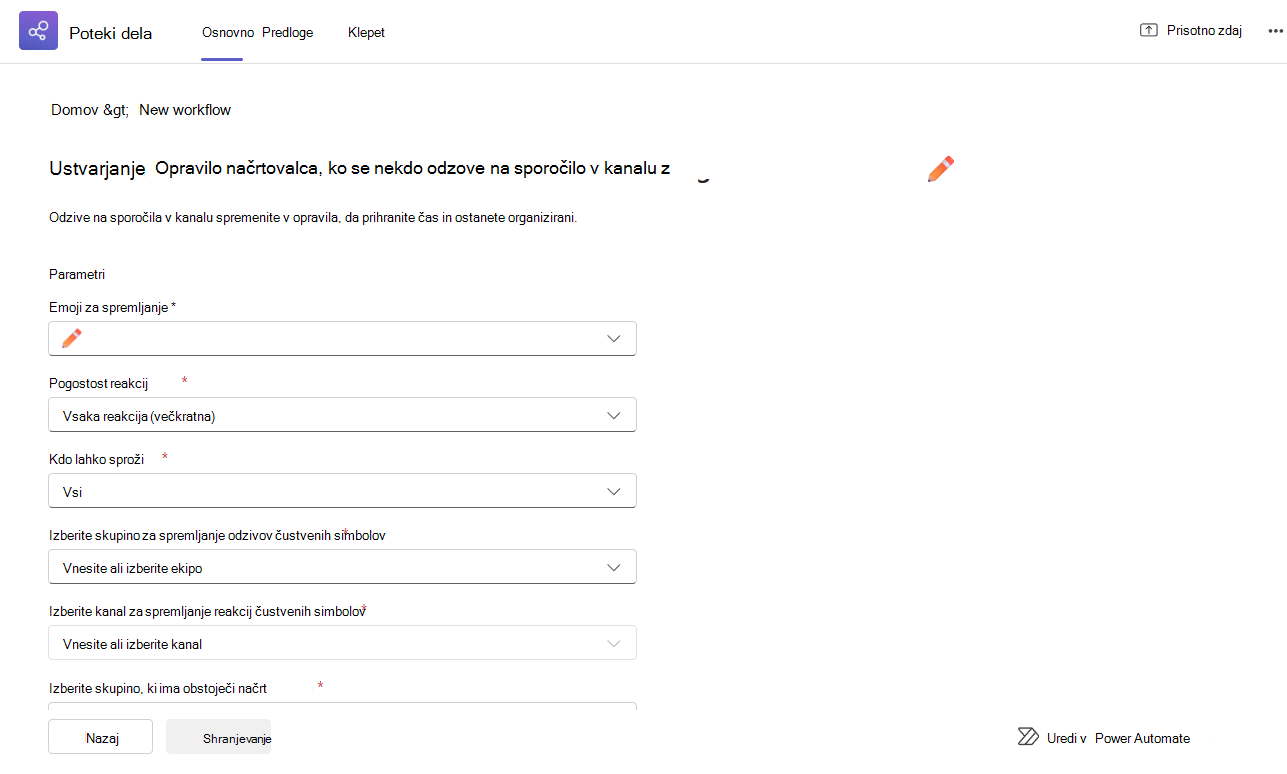
Preizkusite ga!
Zdaj lahko v aplikaciji Teams uporabite reakcije emojijev za zagon avtomatiziranih potekov dela. To pomeni, da ko se vi ali soigralec odzovete na sporočilo z določenim čustvenim simbolom ✅ , na primer ali 📌, samodejno ustvari opravilo, pošlje opomnik ali izvede drugo koristno dejanje. To je preprost način, da prihranite čas, zmanjšate ročne korake in ohranite premikanje, ne da bi morali klikati po menijih ali nastaviti zapletena orodja.
Drugi primeri:
- React z,❗️da ustvarite vozovnico za pomoč uporabnikom in stopnjujete težavo.
- Uporabite 👀 za pošiljanje sporočila na pravi kanal za vidnost.
Poteke dela lahko nastavite na več načinov, da se začnejo, ko je v sporočilu uporabljen čustveni simbol:
Ustvarjanje iz predloge
Odprite poteke dela s katere koli vstopne točke.
Uporabite iskalno vrstico in vnesite »emoji«, da si ogledate vse predloge, ki uporabljajo reakcije emojijev. Obiščete lahko tudi stran Predloge in poiščete predloge.
Izberite predlogo , ki najbolje ustreza temu, kar želite narediti.
Vodili vas bomo skozi nekaj hitrih korakov za nastavitev sprožilca čustvenih simbolov:
- Izberite emoji, ki ga želite uporabiti kot sprožilec.
- Odločite se, kako pogosto naj se predvaja – vsakič, ko se nekdo odzove ali samo prvič?
- Izberete, kdo ga lahko sproži – samo vi ali kdorkoli v klepetu ali kanalu (tudi gostje)?
- Izberite skupinski klepet ali kanal, v katerem naj bi deloval.
Izpolnite preostale zahtevane informacije o tem, kaj poteka dela po zagonu.
Ko končate, izberite Shrani , da ustvarite potek dela.
Namig
Če želite, da isti čustveni simboli sprožijo potek dela v skupinskem klepetu in kanalu, boste morali za vsakega nastaviti ločene poteke dela.
Ustvarjanje iz nič.
Odprite poteke dela s katere koli vstopne točke.
Izberite Zgradi od začetka v zgornjem desnem kotu domače strani ali strani predloge.
Izberite spustni meni > Sprožilec, izberite sprožilec, ko se nekdo odzove na sporočilo.
Izberite spustni meni > Dejanje in izberite, katero dejanje naj izvede potek dela.
Izpolnite zahtevana polja, da prilagodite potek dela.
Ko končate, izberite Shrani , da ustvarite potek dela
Namig
Ko je potek dela ustvarjen, boste pristali na strani s podrobnostmi o poteku dela. Tukaj lahko spremenite ime, dodate solastnike in še več.