
Želite prijaviti napake ali slediti opravilom, ne da bi prekinili tok? S to predlogo poteka dela lahko v aplikaciji Microsoft Teams uporabite odzive s čustvenimi simboli za samodejno ustvarjanje novih delovnih elementov v storitvi Azure DevOps. Preprosto se odzovite na sporočilo z določenim čustvenim simbolom – na primer 🐞 za napake ali ✅ za opravila – in sistem bo takoj zabeležil nov element z vsemi pomembnimi podrobnostmi. To je hiter in intuitiven način za aktiviranje pogovorov. Tako boste vi in vaše skupine ostali osredotočeni, zmanjšali število ročnih korakov in nadaljevali projekte, ne da bi morali preklapljati med aplikacijami ali izpolnjevati obrazce.
Preizkusite ga! Začenjanje s predlogo
Ta potek dela lahko nastavite v le nekaj klikih, pri čemer programiranje ni potrebno.
Odprite poteke dela na poljubni vstopni točki.
Odprite stran s predlogami.
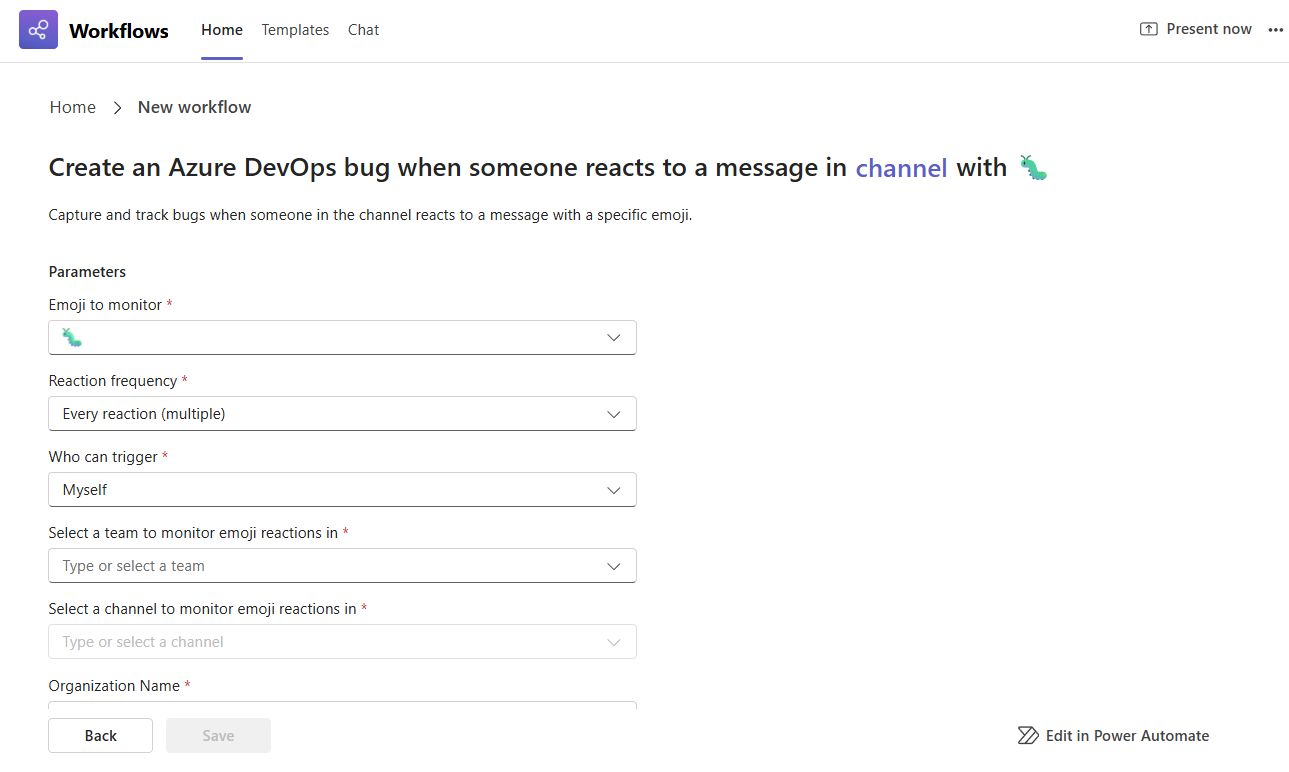
Izbira predloge Ustvarite napako Azure DevOps, ko kanal prejme odziv s čustvenim simbolom.
Namig
Če želite to uporabiti v klepetu skupine namesto kanala, izberite predlogo, imenovano Ustvarite napako Azure DevOps, ko je v klepetu prikazana reakcija s čustvenim simbolom.
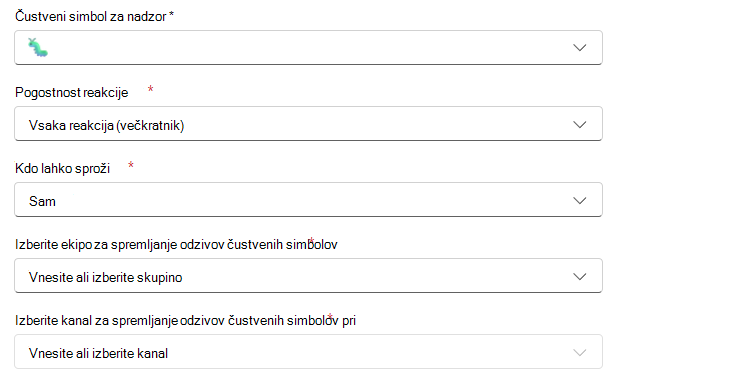
1. korak: Nastavite, katere čustvene simbole želite spremljati in kje jih želite spremljati.
Izberite čustveni simbol , ki ga želite uporabiti. Primer: 🐛 ustvarjanje napake v storitvi Azure DevOps.
Nastavite , kako pogosto se sproži:
- Vsakič, ko je čustveni simbol uporabljen (privzeto)
- Le ob prvi uporabi v sporočilu
Odločite se, kdo jo lahko sproži:
- Jaz (privzeto)
- Vsi
Izberite določeno ekipo in kanal ali klepet , ki ga želite spremljati glede odzivov čustvenih simbolov.
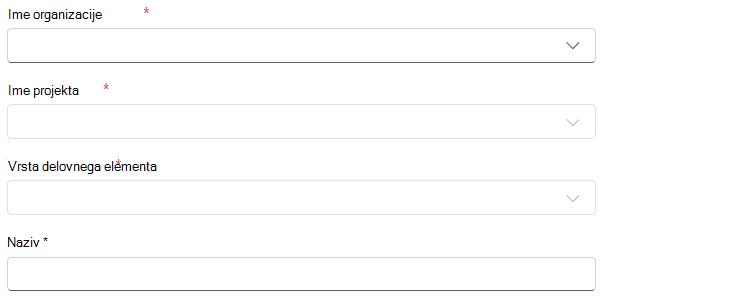
2. korak: nastavite, kateri delovni element bo ustvarjen
Izberite ime organizacije
Izberite ime sebe in projekta .
Izberite vrsto delovnega elementa (npr. napaka, opravilo).
Dodajte naslov in opis.
Izpolnite morebitna dodatna polja, ki so potrebna za ustvarjanje delovnega elementa.
Namig
Ta dinamična polja bodo prikazana pod poljem z opisom in so odvisna od delovnega elementa, ki ste ga izbrali ustvariti. Najprej ustvarite vzorčni delovni element v storitvi Azure DevOps, da si ogledate, katera polja so zahtevana za uspešno shranjevanje delovnega elementa. To vam pomaga pri pravilni nastavitvi poteka dela.
3. korak: dokončajte potek dela
Ko končate, izberite »Shrani« , da ustvarite potek dela.
Namig
Ko ustvarite potek dela, se odpre stran s podrobnostmi poteka dela. Tukaj lahko spremenite ime, dodate solastnike in še več.