
Preskusite
Ustvarjajte in upravljajte poteke dela neposredno iz klepeta ali kanala v aplikaciji Microsoft Teams.
Opomba
Aplikacija Poteki dela trenutno ni podprta v zasebnih kanalih.
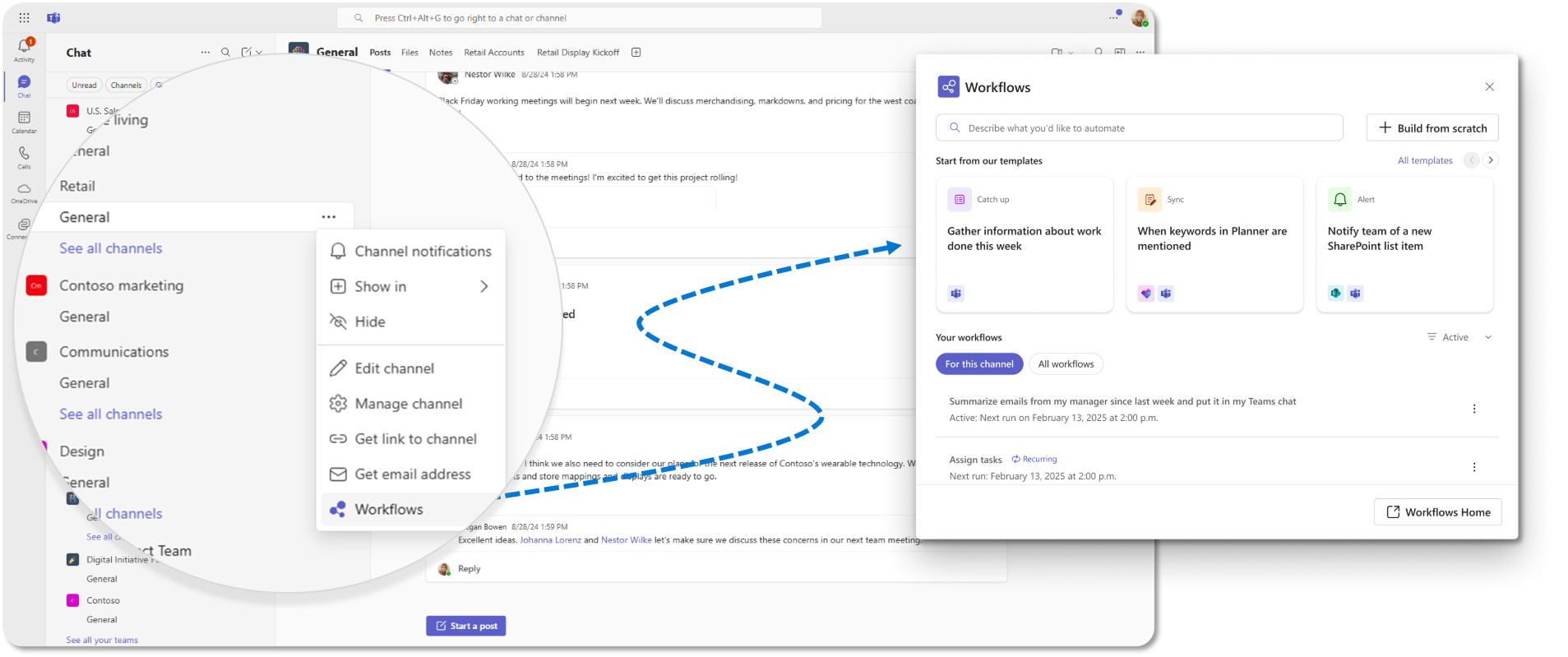
Ustvarjanje poteka dela
Pomaknite se v klepet ali kanal, za katerega želite nastaviti potek dela.
Ob klepetu ali kanalu, ki ga želite dodati v potek dela, izberite Več možnosti (...).
Izberite Poteki dela.
Izberite, kako želite začeti. Na voljo imate tri preproste možnosti:
Uporabite predlogo:
- Izberite predlogo v vrtiljaku na domači strani ali izberite Vse predloge , da prebrskate celoten katalog. Predloge lahko poiščete tudi z vrstico za iskanje, tako da vnesete nekaj ključnih besed.
Gradite od začetka:
- V zgornjem desnem kotu izberite + Gradi od začetka . Izberite sprožilec (ki zažene potek dela) in dejanje (kaj potek dela naredi). Te lahko pozneje spremenite s puščicami spustnega seznama.
Opišite svoj potek dela:
- V vrstico za iskanje vnesite kratek opis, na primer »Pošlji tedenski opomnik moji ekipi ob 9.00.« Nato za prilagoditev izberite potek dela, ki ga predlaga umetna inteligenca.
Izpolnite obvezna polja in upoštevajte navodila.
Ko ste pripravljeni, izberite » Shrani «, da ustvarite in aktivirate potek dela.
Ogled potekov dela
Pomaknite se v klepet ali kanal, za katerega želite nastaviti potek dela.
Ob klepetu ali kanalu, ki ga želite dodati v potek dela, izberite Več možnosti (...).
Izberite Poteki dela.
Odprite razdelek »Poteki dela« , da si ogledate poteke dela, ki ste jih ustvarili za klepet ali kanal.
Namig
Na vrhu razdelka lahko izberete filter »Vsi poteki dela «, če si želite ogledati vse poteke dela, ki ste jih ustvarili.
Upravljajte svoje poteke dela
Pomaknite se v klepet ali kanal, za katerega želite nastaviti potek dela.
Ob klepetu ali kanalu, ki ga želite dodati v potek dela, izberite Več možnosti (...).
Izberite Poteki dela.
Pojdite v razdelek Vaši poteki dela in poiščite potek dela, ki ga želite upravljati.
Izberite »Več dejanj« (...) ali pa neposredno izberite potek dela, da odprete stran s podrobnostmi.
Urejanje poteka dela
- Izberite »Uredi«, da posodobite sprožilce, dejanja ali katera koli polja. Ko končate, izberite »Shrani «, da uveljavite spremembe.
Vklop ali izklop poteka dela
- Na strani s podrobnostmi ali v meniju z več dejanji izberite »Vklop « ali »Izklopi «, da omogočite ali onemogočite potek dela.
Dodajanje ali odstranjevanje solastnikov
- Pomaknite se do razdelka » Lastniki « na strani s podrobnostmi. Vnesite ime, da dodate solastnika, ali izberite Odstrani ob obstoječem.
Ogled ali brisanje poteka dela
- Izberite »Podrobnosti«, če si želite ogledati več informacij, ali izberite »Izbriši«, da jih trajno odstranite. Ko ste pozvani, potrdite brisanje.