Da biste vam pomogli u rešavanju problema na koje možete da naiđete prilikom instaliranja sistema Microsoft 365 zbog sporih brzina ili nepouzdanih veza, pratite sledeće korake koji su specifični za vaš plan. Morate da budete povezani sa internetom da biste preuzeli ovu datoteku instalatora, ali kada to uradite, možete da instalirate Microsoft 365 van mreže na računaru kad god vam to odgovara.
Koraci vanmrežnog instalacionog programa
Dolenavedeni koraci se razlikuju ako je vaš Microsoft 365 proizvod deo plana sistema Office za kuću ili Office za preduzeća , tako da morate da izaberete odgovarajuću karticu za svoj proizvod.
Ako niste sigurni koju verziju imate, idite na članak "Osnovni podaci o sistemu Office": Koju verziju sistema Office koristim?
Izaberite svoj plan
1. korak: Preuzimanje vanmrežnog instalacionog programa sa portala za nalog
Kliknite na dugme "Preuzmi" ispod:
Napomena
Ako pokušavate da instalirate Microsoft 365 koji ste dobili od preduzeća ili škole i već ste prijavljeni pomoću poslovnog ili školskog naloga, nemojte da pratite ova uputstva. Umesto toga iznad izaberite karticu Office za preduzeća.
U prozoru "Instaliranje" izaberite vanmrežni instalacioni program iz padajućeg menija "Izbor verzije ".
Izaberite jezik na kom želite da instalirate Microsoft 365 aplikacije. Kliknite na dugme Instaliraj.
Kada vam to bude traženo, u dnu prozora pregledača izaberite stavku Sačuvajte (u pregledaču Edge), Otvorite (u pregledaču Internet Explorer), Otvorite kad se završi (u pregledaču Chrome) ili Sačuvaj datoteku (u pregledaču Firefox). Počeće će preuzimanje datoteke na vaš PC.
Kada se preuzimanje dovrši, pronađite fasciklu " Preuzimanje " i otvorite je. Kliknite dvaput na datoteku O365HomePremRetail.img. Ako vam bude zatraženo, izaberite stavku "Otvori".
Ovo bi trebalo da otvori prozor virtuelne disk jedinice. Ako nakon otvaranja IMG datoteke ne postoji prozor virtuelne disk jedinice, otvorite Istraživač datoteka i pronađite novu virtuelnu disk jedinicu, na primer (D:). Ova disk jedinica sadrži Microsoft 365 instalacione datoteke. Kliknite dvaput na virtuelnu disk jedinicu da biste je otvorili. Ako nemate novu disk jedinicu, pronađite datoteku slike koju ste preuzeli i kliknite dvaput na nju. Nova disk jedinica bi trebalo da se pojavi u vašem direktorijumu.
Napomena
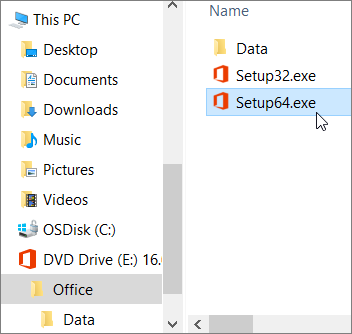
Ako već imate disk jedinicu sa oznakom (D:), Microsoft 365 kreira virtuelnu disk jedinicu sa sledećim dostupnim slovom, što bi bilo (E:) (kao što je prikazano u sledećem koraku ispod).
Sačuvajte sliku: Možete i da odaberete da sačuvate kopiju ove virtuelne disk jedinice na fleš disku ili kompakt disku za kasniju upotrebu.
2. korak: Instaliranje sistema Office
Otvorite fasciklu Office na virtuelnoj disk jedinici, a zatim izaberite Setup32.exe da instalirate 32-bitnu verziju sistema Microsoft 365 ili Setup64.exe da instalirate 64-bitnu verziju da biste započeli vanmrežnu instalaciju. Ako niste sigurni koja verzija vam odgovara, idite na Izbor 64-bitne ili 32-bitne verzije sistema Office.
Kada dobijete poruku, Sve je spremno, možete da pristupite Microsoft 365 aplikacijama.
Kada se instalacija sistema Microsoft 365 dovrši, morate da aktivirate Microsoft 365. Proverite da li ste povezani sa internetom i otvorite bilo koju Office aplikaciju, kao što je Word ili Excel.
U većini slučajeva, Office se aktivira kada pokrenete neku aplikaciju i pristanete na uslove licenciranja klikom na dugme Prihvati. Ako vam je potrebna pomoć oko aktivacije, idite na članak "Aktiviranje sistema Office".
Kada aktivirate Office i pre nego što počnete da ga koristite, uverite se da imate najnoviju ispravku.
U bilo kojoj Microsoft 365 aplikaciji, na primer Word, otvorite novi ili postojeći dokument, a zatim izaberitestavku "Nalogdatoteke>".
U okviru padajuće liste Opcije ažuriranja izaberite stavku Ažuriraj odmah.

Napomena
Ako ste instalirali Office proizvod bez pretplate, kao što je Office 2024, licenca za taj proizvod će se ažurirati ubrzo po završetku instalacije.
Ako imate proizvod Microsoft 365 za preduzeća, možete da koristite alatku za primenu usluge Microsoft 365 (ODT) da biste preuzeli i instalirali Microsoft 365 ili Microsoft 365 van mreže. Ta alatka je dizajnirana za poslovna okruženja i pokreće se sa komandne linije, tako da su koraci složeniji – ali će i dalje funkcionisati za instalaciju na jednom uređaju.
Morate da imate dodeljenu Microsoft 365 ili Microsoft 365 licencu da biste instalirali i aktivirali Microsoft 365 aplikacije. Da biste saznali da li je imate, idite na Koji Microsoft 365 poslovni proizvod ili licencu imam?
- Kreirajte fasciklu na čvrstom disku i imenujte je ODT. U ovom primeru ćemo je kreirati na disk jedinici c:\ na sledeći način: c:\ODT.
- Preuzmite alatku za primenu usluge Microsoft 365 sa sajta Microsoft Download Center. Izaberite stavku Sačuvaj kao i sačuvajte je u fascikli „Preuzimanja“.
- U fascikli za preuzimanja kliknite dvaput na exe datoteku Alatka za primenu programskog paketa Office da biste je instalirali.
- Ako dobijete uputstvo u Kontroli korisničkog naloga koja vas pita: "Želite li da dozvolite ovoj aplikaciji da vrši promene na uređaju?", izaberite dugme Da.
- Prihvatite uslove licenciranja za Microsoft softver, a zatim izaberite stavku "Nastavi".
- U dijalogu "Potražite fasciklu " izaberite ODT fasciklu koju ste ranije kreirali, a zatim kliknite na dugme "U redu".
2. korak – Preuzimanje i instaliranje sistema Office
Dolenavedena padajuća lista sadrži detaljne korake koji pokazuju kako da preuzmete i instalirate 32-bitnu ili 64-bitnu verziju usluge Microsoft 365 Apps za preduzeće ili Microsoft 365 aplikacije za posao.
Ako imate Microsoft 365 aplikacije za posao ili Microsoft 365 Business Standard plan, treba da preuzmete verziju Microsoft 365 aplikacije za posao. Za sve ostale planove, preuzmite verziju Microsoft 365 Apps za preduzeće. Sledeće informacije će vam pomoći ako niste sigurni koju verziju treba da instalirate:
Instalacija 32-bitne verzije sistema Office365 ProPlus
1. korak: Instalacija 32-bitne verzije usluge Microsoft 365 Apps za preduzeće
Otvorite Beležnicu na računaru.
Kopirajte i nalepite sledeće u praznu tekstualnu datoteku u Beležnici:
<Configuration>
  <Add OfficeClientEdition="32">
    <Product ID="O365ProPlusRetail">
      <Language ID="en-us" />
    </Product>
  </Add>
</Configuration>
Napomena
<ID> jezika u gorenavedenom kodu predstavlja verziju na engleskom jeziku "en-us". Ako želite da preuzmete Office na drugom jeziku, morate da promenite to što se nalazi pod znacima navoda. Ako niste sigurni šta je to, koristite URL za ovu temu da biste videli ID svog jezika, na primer "support.office.com/<ovo je vaš ID> jezika/članak". U tekstu koji ste upravo kopirali zamenite "en-us" u ovom redu, <ID jezika = "ID vašeg jezika" />.
Sačuvajte datoteku kao installOfficeProPlus32.xml u fascikli ODT.
Izaberite "Start", otkucajte "Pokreni", a zatim izaberite aplikaciju "Pokreni za računare" da biste je otvorili.
U dijalogu "Pokreni" otkucajte sledeći tekst tačno onako kako je prikazano ispod, a zatim kliknite na dugme "U redu".
-
c:\odt\setup.exe /download installOfficeProPlus32.xml
Ako dobijete uputstvo u Kontroli korisničkog naloga koja vas pita: "Želite li da dozvolite ovoj aplikaciji da vrši promene na uređaju?", izaberite dugme Da.
Trebalo bi da se pojavi prazan dijalog sa putanjom c:\ODT\setup.exe na naslovnoj traci. Trebalo bi da počne preuzimanje Office instalacionih datoteka u ODT fasciklu na računaru.
Preuzimanje može potrajati malo duže i može izgledati kao da se ništa ne događa dok se datoteke preuzimaju. Znaćete da je instalacija dovršena kada se dijalog zatvori sam od sebe i pojavi se nova fascikla koja se zove Office u fascikli „ODT“ koju ste prethodno kreirali.
Kada se završi preuzimanje datoteka, ponovo otvorite dijalog Pokreni. Ovog puta otkucajte sledeće, a zatim izaberite dugme "U redu".
-
c:\odt\setup.exe /configure installOfficeProPlus32.xml
Ako dobijete uputstvo u Kontroli korisničkog naloga koja vas pita: "Želite li da dozvolite ovoj aplikaciji da vrši promene na uređaju?", izaberite dugme Da.
Instalacija bi trebalo da počne.
2. korak: Aktivacija i ažuriranje sistema Office
Kada se Office instalacija dovrši, morate da aktivirate Office. Proverite da li ste povezani sa internetom i otvorite bilo koju Office aplikaciju, kao što je Word ili Excel.
Zatim otvorite postojeći dokument ili napravite novi dokument i izaberitestavku "Nalogdatoteke>". Office bi trebalo automatski da se aktivira.
Kada aktivirate Office i pre nego što počnete da ga koristite, uverite se da imate najnovije ispravke. U istom dokumentu, izaberite stavku Opcije ažuriranja i u polju padajuće liste, izaberite stavke Ažurirajte odmah.
Ako se ništa ne desi, zatvorite aplikaciju i ponovite 2. i 3. korak da biste ažurirali Office na stranici „Nalog“.
Da li su ovi koraci bili korisni?
Ostavite komentar.
Instalacija 64-bitne verzije sistema Office365 ProPlus
1. korak: Instalacija 64-bitne verzije usluge Microsoft 365 Apps za preduzeće
Otvorite Beležnicu na računaru.
Kopirajte i nalepite sledeće u praznu tekstualnu datoteku u Beležnici:
<Configuration>
  <Add OfficeClientEdition="64">
    <Product ID="O365ProPlusRetail">
      <Language ID="en-us" />
    </Product>
  </Add>
</Configuration>
Napomena
<ID> jezika u gorenavedenom kodu predstavlja verziju na engleskom jeziku "en-us". Ako želite da preuzmete Office na drugom jeziku, morate da promenite to što se nalazi pod znacima navoda. Ako niste sigurni šta je to, koristite URL za ovu temu da biste videli ID svog jezika, na primer "support.office.com/<ovo je vaš ID> jezika/članak". U tekstu koji ste upravo kopirali zamenite "en-us" u ovom redu, <ID jezika = "ID vašeg jezika" />.
Sačuvajte datoteku kao installOfficeProPlus64.xml u fascikli ODT.
Izaberite "Start", otkucajte "Pokreni", a zatim izaberite aplikaciju "Pokreni za računare" da biste je otvorili.
U dijalogu "Pokreni" otkucajte sledeći tekst tačno onako kako je prikazan ispod, a zatim kliknite na dugme "U redu".
-
c:\odt\setup.exe /download installOfficeProPlus64.xml
Ako dobijete uputstvo u Kontroli korisničkog naloga koja vas pita: "Želite li da dozvolite ovoj aplikaciji da vrši promene na uređaju?", izaberite dugme Da.
Trebalo bi da se pojavi prazan dijalog sa putanjom c:\ODT\setup.exe na naslovnoj traci. Trebalo bi da počne preuzimanje Office instalacionih datoteka u ODT fasciklu na računaru.
Preuzimanje može potrajati malo duže i može izgledati kao da se ništa ne događa dok se datoteke preuzimaju. Znaćete da je instalacija dovršena kada se dijalog zatvori sam od sebe i pojavi se nova fascikla koja se zove Office u fascikli „ODT“ koju ste prethodno kreirali.
Kada se završi preuzimanje datoteka, ponovo otvorite dijalog Pokreni. Ovog puta otkucajte sledeće, a zatim izaberite dugme "U redu".
-
c:\odt\setup.exe /configure installOfficeProPlus64.xml
Ako dobijete uputstvo u Kontroli korisničkog naloga koja vas pita: "Želite li da dozvolite ovoj aplikaciji da vrši promene na uređaju?", izaberite dugme Da.
Instalacija bi trebalo da počne.
2. korak: Aktivacija i ažuriranje sistema Office
Kada se Office instalacija dovrši, morate da aktivirate Office. Proverite da li ste povezani sa internetom i otvorite bilo koju Office aplikaciju, kao što je Word ili Excel.
Zatim otvorite postojeći dokument ili napravite novi dokument i izaberitestavku "Nalogdatoteke>". Office bi trebalo automatski da se aktivira.
Kada aktivirate Office i pre nego što počnete da ga koristite, uverite se da imate najnovije ispravke. U istom dokumentu, izaberite stavku Opcije ažuriranja i u polju padajuće liste, izaberite stavke Ažurirajte odmah.
Ako se ništa ne desi, zatvorite aplikaciju i ponovite 2. i 3. korak da biste ažurirali Office na stranici „Nalog“.
Da li su ovi koraci bili korisni?
Ostavite komentar.
Instalacija 32-bitne verzije sistema Office365 Business
1. korak: Instalacija 32-bitne verzije usluge Microsoft 365 aplikacije za posao
Otvorite Beležnicu na računaru.
Kopirajte i nalepite sledeće u praznu tekstualnu datoteku u Beležnici:
<Configuration>
  <Add OfficeClientEdition="32">
    <Product ID="O365BusinessRetail">
      <Language ID="en-us" />
    </Product>
  </Add>
</Configuration>
Napomena
<ID> jezika u gorenavedenom kodu predstavlja verziju na engleskom jeziku "en-us". Ako želite da preuzmete Office na drugom jeziku, morate da promenite to što se nalazi pod znacima navoda. Ako niste sigurni šta je to, koristite URL za ovu temu da biste videli ID svog jezika, na primer "support.office.com/<ovo je vaš ID> jezika/članak". U tekstu koji ste upravo kopirali zamenite "en-us" u ovom redu, <ID jezika = "ID vašeg jezika" />.
Sačuvajte datoteku kao installOfficeBusRet32.xml u fascikli ODT.
Izaberite "Start", otkucajte "Pokreni", a zatim izaberite aplikaciju "Pokreni za računare" da biste je otvorili.
U dijalogu "Pokreni" otkucajte sledeći tekst tačno onako kako je prikazan ispod, a zatim kliknite na dugme "U redu".
-
c:\odt\setup.exe /download installOfficeBusRet32.xml
Ako dobijete odziv kontrole korisničkog naloga koji vas pita: "Želite li da dozvolite ovoj aplikaciji da vrši promene na uređaju?", kliknite na dugme "U redu".
Trebalo bi da se pojavi prazan dijalog sa putanjom c:\ODT\setup.exe na naslovnoj traci. Trebalo bi da počne preuzimanje Office instalacionih datoteka u ODT fasciklu na računaru.
Preuzimanje može potrajati malo duže i može izgledati kao da se ništa ne događa dok se datoteke preuzimaju. Znaćete da je instalacija dovršena kada se dijalog zatvori sam od sebe i pojavi se nova fascikla koja se zove Office u fascikli „ODT“ koju ste prethodno kreirali.
Kada se završi preuzimanje datoteka, ponovo otvorite dijalog Pokreni. Ovog puta otkucajte sledeće, a zatim izaberite dugme "U redu".
-
c:\odt\setup.exe /configure installOfficeBusRet32.xml
Ako dobijete odziv kontrole korisničkog naloga koji vas pita: "Želite li da dozvolite ovoj aplikaciji da vrši promene na uređaju?", kliknite na dugme "U redu".
Instalacija bi trebalo da počne.
2. korak: Aktivacija i ažuriranje sistema Office
Kada se Office instalacija dovrši, morate da aktivirate Office. Proverite da li ste povezani sa internetom i otvorite bilo koju Office aplikaciju, kao što je Word ili Excel.
Zatim otvorite postojeći dokument ili napravite novi dokument i izaberitestavku "Nalogdatoteke>". Office bi trebalo automatski da se aktivira.
Kada aktivirate Office i pre nego što počnete da ga koristite, uverite se da imate najnovije ispravke. U istom dokumentu, izaberite stavku Opcije ažuriranja i u polju padajuće liste, izaberite stavke Ažurirajte odmah.
Ako se ništa ne desi, zatvorite aplikaciju i ponovite 2. i 3. korak da biste ažurirali Office na stranici „Nalog“.
Da li su ovi koraci bili korisni?
Ostavite komentar.
Instalacija 64-bitne verzije sistema Office 365 Business
1. korak: Instalacija 64-bitne verzije usluge Microsoft 365 aplikacije za posao
Otvorite Beležnicu na računaru.
Kopirajte i nalepite sledeće u praznu tekstualnu datoteku u Beležnici:
<Configuration>
  <Add OfficeClientEdition="64">
    <Product ID="O365BusinessRetail">
      <Language ID="en-us" />
    </Product>
  </Add>
</Configuration>
Napomena
<ID> jezika u gorenavedenom kodu predstavlja verziju na engleskom jeziku "en-us". Ako želite da preuzmete Office na drugom jeziku, morate da promenite to što se nalazi pod znacima navoda. Ako niste sigurni šta je to, koristite URL za ovu temu da biste videli ID svog jezika, na primer "support.office.com/<ovo je vaš ID> jezika/članak". U tekstu koji ste upravo kopirali zamenite "en-us" u ovom redu, <ID jezika = "ID vašeg jezika" />.
Sačuvajte datoteku kao installOfficeBusRet64.xml u fascikli ODT.
Izaberite "Start", otkucajte "Pokreni", a zatim izaberite aplikaciju "Pokreni za računare" da biste je otvorili.
U dijalogu "Pokreni" otkucajte sledeći tekst tačno onako kako je prikazan ispod, a zatim kliknite na dugme "U redu".
-
c:\odt\setup.exe /download installOfficeBusRet64.xml
Ako dobijete uputstvo u Kontroli korisničkog naloga koja vas pita: "Želite li da dozvolite ovoj aplikaciji da vrši promene na uređaju?", izaberite dugme Da.
Trebalo bi da se pojavi prazan dijalog sa putanjom c:\ODT\setup.exe na naslovnoj traci. Trebalo bi da počne preuzimanje Office instalacionih datoteka u ODT fasciklu na računaru.
Preuzimanje može potrajati malo duže i može izgledati kao da se ništa ne događa dok se datoteke preuzimaju. Znaćete da je instalacija dovršena kada se dijalog zatvori sam od sebe i pojavi se nova fascikla koja se zove Office u fascikli „ODT“ koju ste prethodno kreirali.
Kada se završi preuzimanje datoteka, ponovo otvorite dijalog Pokreni. Ovog puta otkucajte sledeće, a zatim izaberite dugme "U redu".
-
c:\odt\setup.exe /configure installOfficeBusRet64.xml
Ako dobijete uputstvo u Kontroli korisničkog naloga koja vas pita: "Želite li da dozvolite ovoj aplikaciji da vrši promene na uređaju?", izaberite dugme Da.
Instalacija bi trebalo da počne.
2. korak: Aktivacija i ažuriranje sistema Office
Kada se Office instalacija dovrši, morate da aktivirate Office. Proverite da li ste povezani sa internetom i otvorite bilo koju Office aplikaciju, kao što je Word ili Excel.
Zatim otvorite postojeći dokument ili napravite novi dokument i izaberitestavku "Nalogdatoteke>". Office bi trebalo automatski da se aktivira.
Kada aktivirate Office i pre nego što počnete da ga koristite, uverite se da imate najnovije ispravke. U istom dokumentu, izaberite stavku Opcije ažuriranja i u polju padajuće liste, izaberite stavke Ažurirajte odmah.
Ako se ništa ne desi, zatvorite aplikaciju i ponovite 2. i 3. korak da biste ažurirali Office na stranici „Nalog“.
Da li su ovi koraci bili korisni? Ako jesu, javite nam na dnu ove teme. Ako nisu, a i dalje imate problema sa instaliranjem sistema Office, recite nam šta ste pokušali da uradite i sa čim ste imali problema. Povratne informacije koristimo da bismo još jednom proverili korake i pružili dodatne informacije.
