
Ako dobijete ovu poruku o grešci "Žao nam je što izgleda da vam je veza spora...", Microsoft 365 se zaista dugo instalira ili izgleda da se prekida tokom instalacije, možda ćete želeti da otkažete instalaciju, a zatim isprobate neka od sledećih rešenja.
Isprobajte sledeća rešenja
Da li pokušavate da instalirate Microsoft 365 ili Office na Mac računaru? Ako pokušavate da instalirate Microsoft 365 ili Office na Mac računaru, pratite korake u deinstalaciji sistema Office za Mac, a zatim ponovo pokrenite instalaciju sistema Microsoft 365 ili Office.
Ako Microsoft 365 ili Office instalirate na PC računaru (stonom računaru, laptopu ili konvertibilnom računaru), isprobajte ova rešenja redosledom kojim su navedena.
1. Da li Microsoft 365 ili Office prekidaju ili se zamrzavaju na 90%?
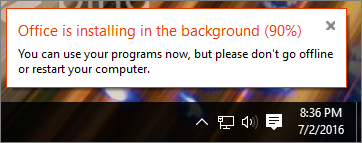
Ako vaša instalacija sistema Microsoft 365 ili Office prekida da se odaziva ili se zamrzava na oznaci za 90% kao što je prikazano na snimku ekrana u nastavku, to može biti zbog toga što je Windows Installer zauzet. Moguće rešenje potražite u članku Instaliranje sistema Office prekida da se odaziva na 90%.
2. Ponovo pokrenite računar i proverite da li su instalirani Microsoft 365 ili Office
Instalacija sistema Microsoft 365 ili Office je možda završena. Dakle, kada ponovo pokrenete računar, izaberite stavke "Ne možete da pronađete Office aplikacije u operativnom sistemu Windows 10, Windows 8 ili Windows 7? da biste videli da li su Microsoft 365 ili Office zaista instalirani.
3. Koristite žičnu vezu
Ako se Microsoft 365 ili Office nisu instalirali, pokušajte da ga ponovo instalirate nakon prebacivanja na žičnu vezu. Ovo može da ubrza instalaciju jer je žična veza obično brža od bežične. Nakon toga ponovo pokrenite instalaciju sistema Office.
4. Ako vam je internet veza spora, instalirajte Microsoft 365 ili Office pomoću vanmrežnog instalacionog programa
Microsoft 365 vanmrežni instalacioni program može da vam pomogne da zaobiđete potencijalne probleme sa proxy serverom, zaštitnim zidom, antivirusnim programom ili internet vezom do kojih može doći tokom instalacije sistema Microsoft 365.
Za korake za instalaciju verzije van mreže sistema Microsoft 365, pogledajte odeljak Korišćenje vanmrežnog instalacionog programa sistema Office i izaberite pravu karticu za svoju verziju sistema Office.
Ako se Microsoft 365 ili Office i dalje ne instaliraju, pokušajte neke od opcija u nastavku.
5. Privremeno isključite antivirusni softver
Za informacije o tome kako da isključite antivirusni softver posetite veb lokaciju proizvođača antivirusnog softvera. Deinstaliranje antivirusnog softvera takođe može pomoći. Ne zaboravite da ga ponovo instalirate kada se završi instalacija sistema Office i ako ste ga isključili, ponovo ga uključite.
Ako niste sigurni koji antivirusni softver imate,pratite sledeća uputstva da biste otišli na kontrolnu i pronašli ime antivirusnog softvera.
Na
 u Windows 10 ili Windows 11, unesite Kontrolna tabla u polje za pretragu i izaberite Kontrolna tabla iz rezultata.
Uradite nešto od sledećeg:
- U prikazu kategorije izaberite stavku "Sistem i bezbednost>""Bezbednost i održavanje", a zatim kliknite na strelicu nadole pored stavke "Bezbednost".
- U prikazu Velike ikone ili Male ikone izaberite Bezbednost i održavanje, a zatim izaberite strelicu nadole pored Bezbednost.
Ako Windows može da otkrije antivirusni softver, on će biti naveden u okviru Zaštita od virusa.
6. Pokrenite popravku na mreži sa kontrolne table
- Otvorite kontrolnu tablu i izaberite stavku „Programi i funkcije“.
- U prozoru "Deinstaliranje ili izmena programa " pronađite i izaberite Microsoft 365 proizvod sa liste koji pokušavate da instalirate.
- Dodirnite ili kliknite na „Promeniti“, izaberite „Popravka na mreži“.
7. Uklonite i ponovo instalirajte Microsoft 365 ili Office
Savet
Da li imate HP 4500 ili HP 8500 OfficeJet štampač i pokušavate da instalirate Office? Ako je to slučaj, zaustavite uslugu štampanja na čekanju pre neko što ponovo pokrenete instaliranje sistema Office.
Koristite alatku za rešavanje problema sa deinstaliranjem da biste deinstalirali Microsoft 365, Office 2021, Office 2019 ili Office 2016 sa Windows PC računara.
Izaberite dugme ispod da biste pokrenuli alatku za rešavanje problema sa deinstaliranjem.
Kliknite na dugme Otvori ako dobijete iskačući prozor koji ukazuje na to daovaj sajt pokušava da otvori opciju „Pronađi pomoć“.
Pratite odzive na preostalim ekranima i kada se to od vas zatraži, ponovo pokrenite računar.
Izaberite uputstva za verziju sistema Office koju želite da instalirate ili deinstalirate.
Microsoft 365 | Office 2024 | Office 2021Office | 2019 | Office 2016
Važno
- Alatka za rešavanje problema sa deinstaliranjem trenutno ne može da deinstalira Office 2024.
- Pokrenite alatku za rešavanje problema na istom Windows PC računaru koji ima Microsoft 365 ili Office proizvod koji želite da deinstalirate.
- Potrebno je da imate verziju Windows 10 ili napredniju da biste pokrenuli alatku za rešavanje problema.
Savet
Ako alatka za rešavanje problema sa deinstaliranjem za Microsoft 365 ne deinstalira u potpunosti Microsoft 365 ili Office sa računara, možete pokušati ručno da deinstalirate Office.