
Ažurirajte Microsoft 365 aplikacije iz usluge Mac App Store
Ako ste preuzeli Microsoft 365 aplikacije iz usluge Mac App Store i uključile su automatske ispravke, aplikacije će se automatski ažurirati. Ali možete i ručno da preuzmete ispravke:
- Otvorite Mac App Store sa Dock ili Finder uređaja.
- Izaberite stavku Novosti u meniju sa leve strane, zatim izaberite stavku "Ažuriraj sve" ili dugme "Ažuriraj" pored aplikacije koju želite da ažurirate.
Ažuriranje Microsoft 365 aplikacija i sistema Office pomoću automatskog ažuriranja
Ako ste preuzeli Microsoft 365 aplikacije ili Microsoft Office sa lokacije microsoft.com, funkcija Microsoft automatsko ažuriranje obezbeđuje da aplikacije uvek budu ažurirane najnovijim bezbednosnim ispravkama i poboljšanjima. Ako ste Microsoft 365 pretplatnik, dobićete i najnovije funkcije i alatke.
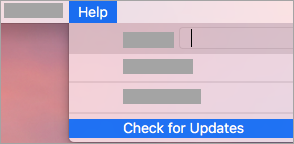
- Otvorite Microsoft 365 aplikaciju, kao što je Word, a zatim u gornjem meniju izaberite stavku "Pomoć>za proveru da li postoje Novosti.
Ako ne vidite opciju "Proveri da li postoje Novosti, pokrenite najnoviju verziju alatke Microsoft AutoUpdate, a zatim ponovo proverite da li postoje ispravke.
- Izaberite stavku "Automatski ažuriraj Microsoft aplikacije" da biste dobijali najnovije bezbednosne ispravke i poboljšanja funkcija čim postanu dostupne, što pomaže vašem Mac računaru da ostane zaštićen i ažuriran.
- Izaberite dugme "Ažuriraj " da biste preuzeli i instalirali sve dostupne ispravke.
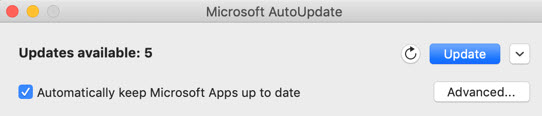
- Ako želite da saznate više o detaljima svake ispravke pre instaliranja, kliknite na strelicu pored dugmeta " Ažuriraj " i pregledajte aplikacije, verzije i datum instalacije. Zatim izaberite stavku "Ažuriraj sve" ili "Ažuriraj" pored pojedinačnih aplikacija.
Ako niste sigurni kako ste instalirali aplikacije, možete da koristite sledeću komandu iz aplikacije Terminal:
mdls -name kMDItemAppStoreReceiptType /Applications/Microsoft\ Word.app
Ako vidite MDItemAppStoreReceiptType = (null) nakon pokretanja komande, trebalo bi da se koristi Microsoft AutoUpdate za ažuriranje aplikacija. Aplikacije preuzete iz usluge Mac App Store prikazaće tip potvrde "Proizvodnja".
Rani pristup uz Microsoft 365 Insider
Da biste dobili ekskluzivan pristup najnovijim funkcijama i ispravkama, kao i mogućnost da direktno pošaljete povratne informacije korporaciji Microsoft, pridružite se našem programu Insider. Dobićete verzije za pregled za najnovije funkcije, ispravke bezbednosti i performansi koje objavljujemo pre svih ostalih koji koriste starije verzije sistema Office.
Da biste saznali više o programu Insider, pogledajte ovu stranicu.
Otvorite Microsoft 365 aplikaciju, kao što je Word, a zatim izaberite stavku "Pomoć>Proveri da li postojeNovostiAdvanced>....
Izaberite trenutni kanal (pregled) ili Beta kanal.
- Trenutni kanal (pregled) vam pruža rani pristup potpuno podržanim verzijama uz minimalan rizik.
- Kanal Beta je dobra opcija ako želite najranije, ali nepodržane verzije za pregled koje se češće objavljuju.
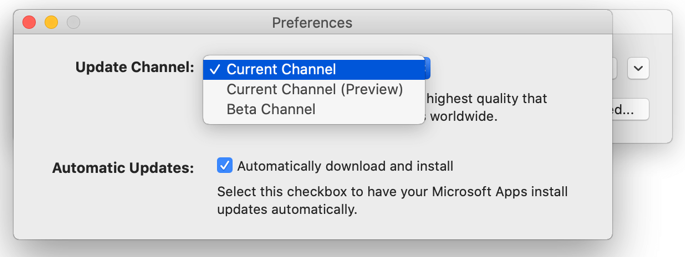
Pregledajte ugovor o licenciranju i informacije koje se prikupljaju kada koristite aplikacije.
Izaberite "Prihvati", a zatim "Proveri da li postoje Novosti da biste preuzeli Insider ispravke
Više o alatki Microsoft AutoUpdate
Napomene uz izdanje za Office za Mac možete da pronađete ovde. Ako tražite preuzimanje za prethodna izdanja alatke Microsoft AutoUpdate, pogledajte Istorija ažuriranja za Office za Mac.
Potrebna vam je pomoć sa alatkom Microsoft AutoUpdate?
Rešavanje problema sa alatkom Microsoft AutoUpdate
Ako imate problema pri ažuriranju pomoću alatke Microsoft AutoUpdate, pogledajte članak Rešavanje problema sa alatkom Microsoft AutoUpdate.
Ažurirali ste Office, ali ne vidite karakteristike pretplate
Ako ste prethodno imali jednokratnu kupovinu sistema Office na Mac računaru, a sada ste Microsoft 365 pretplatnik i ne vidite određene funkcije pretplate, vaša kopija sistema Office možda i dalje koristi licencu jednokratne kupovine a ne pretplatu. Pogledajte Kako da uklonite Office datoteke licence za pomoć.