
Sledeći koraci opisuju kako da deinstalirate Microsoft 365 proizvode sa PC računara (laptop, stonih ili konvertibilnih računara). Za Mac, idite na deinstalaciju sistema Office za Mac.
Savet
Deinstaliranje Microsoft 365 samo uklanja Microsoft 365 aplikacije sa računara, ne uklanja datoteke, dokumente ili radne sveske napravljene pomoću aplikacija.
Deinstalirajte Microsoft 365 za svoj tip instalacije
Koraci za deinstalaciju usluge Microsoft 365 zavise od tipa instalacije koju imate. Najčešći tipovi instalacije su Klikni i pokreni i Microsoft Windows Installer (MSI). Drugi tip je Microsoft 365 instalacija iz aplikacije Microsoft Store.
Izaberite karticu "Klikni i pokreni " ili "Microsoft Store" u nastavku i pratite ove korake za deinstalaciju u zavisnosti od tipa instalacije.
Niste sigurni koji tip instalacije imate?
Sledeće informacije pomoći će vam oko tipa instalacije
Otvorite aplikaciju Microsoft 365 da biste proverili tip instalacije
Kreirajte ili otvorite postojeću datoteku i izaberite stavku "Nalogdatoteke>" (ili Office nalog).
U okviru Informacije o proizvodu pronađite dugme Osnovne informacije i potražite sledeće:
Klikni i pokreni
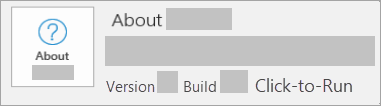
Klikni i pokreni instalacije imaju broj verziju i izdanje i sadrže frazu Klikni i pokreni.
Ako imate ovaj tip instalacije, izaberite karticu "Klikni i pokreni ".
Microsoft Store
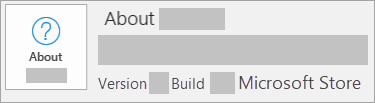
Microsoft Store instalacije imaju broj verzije i izdanja i obuhvataju frazu Microsoft Store.
Ako imate ovaj tip instalacije, izaberite karticu Microsoft Store.
Ako imate instalaciju "Klikni i pokreni", deinstalirajte Microsoft 365 pomoću Kontrolna tabla ili preuzmite pomoćnu alatku za deinstaliranje.
Deinstalirajte Microsoft 365 ili Office pomoću alatke za rešavanje problema sa deinstaliranjem
Koristite alatku za rešavanje problema sa deinstaliranjem da biste deinstalirali Microsoft 365, Office 2021, Office 2019 ili Office 2016 sa Windows PC računara.
Izaberite dugme ispod da biste pokrenuli alatku za rešavanje problema sa deinstaliranjem.
Kliknite na dugme Otvori ako dobijete iskačući prozor koji ukazuje na to daovaj sajt pokušava da otvori opciju „Pronađi pomoć“.
Pratite odzive na preostalim ekranima i kada se to od vas zatraži, ponovo pokrenite računar.
Izaberite uputstva za verziju sistema Office koju želite da instalirate ili deinstalirate.
Microsoft 365 | Office 2024 | Office 2021Office | 2019 | Office 2016
Važno
- Alatka za rešavanje problema sa deinstaliranjem trenutno ne može da deinstalira Office 2024.
- Pokrenite alatku za rešavanje problema na istom Windows PC računaru koji ima Microsoft 365 ili Office proizvod koji želite da deinstalirate.
- Potrebno je da imate verziju Windows 10 ili napredniju da biste pokrenuli alatku za rešavanje problema.
Savet
Ako alatka za rešavanje problema sa deinstaliranjem za Microsoft 365 ne deinstalira u potpunosti Microsoft 365 ili Office sa računara, možete pokušati ručno da deinstalirate Office.
Deinstalirajte Microsoft 365 ili Office sa Kontrolna tabla
 taster sa Windows logotipom (ili izaberite traku za pretragu na traci zadataka) i otkucajte "Kontrolna tabla". Izaberite Kontrolna tabla sa liste rezultata.
Izaberite stavku "Programi>","Programi i funkcije". Izaberite Microsoft 365 proizvod i odaberite opciju "Deinstaliraj".
Savet
Ako ste Microsoft 365 aplikacije instalirali kao deo programskog paketa, kao što je Office Home and Student ili Microsoft 365, potražite ime paketa. Za samostalne aplikacije obavite pretragu imena aplikacije, kao što su Project ili Visio.
U većini slučajeva ne možete da deinstalirate pojedinačnu aplikaciju ako je uključena u vaš Microsoft 365 paket. Možete da deinstalirate pojedinačnu aplikaciju samo ako ste je kupili kao samostalnu verziju.
Sledite odzive da biste dovršili uklanjanje.
Napomena
Ako Microsoft 365 nije naveden na Kontrolna tabla, možda imate Microsoft Store tip instalacije. Izaberite karticu Microsoft Store iznad i pratite ove korake za deinstalaciju.
Da biste ponovo instalirali Microsoft 365, pogledajte članak "Instaliranje ili ponovno instaliranje sistema Office na PC računaru".

Savet
Ako ste vlasnik malog preduzeća i tražite više informacija o tome kako da podesite Microsoft 365, posetite stranicu pomoći & učenju za mala preduzeća.