
Koristite Mac? Pogledajte Automatska provera ispravki za Office za Mac.
Ako niste sigurni koju verziju sistema Microsoft 365 ili sistema Office imate, pogledajte Koju verziju sistema Office koristim?
Kako da ažurirate Microsoft 365 ili Office za Windows
Da biste proverili da li postoje ispravke za Microsoft 365 ili Office za Windows, uradite sledeće:
Otvorite bilo koju Microsoft 365 aplikaciju, kao što je Word, i kreirajte novi dokument.
Idite naNalogdatoteke> (ili Office nalog ako ste otvorili klasični Outlook).
U odeljku "Informacije o proizvodu" odaberite stavku "Opcije ažuriranja>"Odmah ažuriraj.
Napomena
Možda ćete prvo morati da izaberete stavku Omogući ispravke ako ne budete odmah videli opciju Odmah ažuriraj.
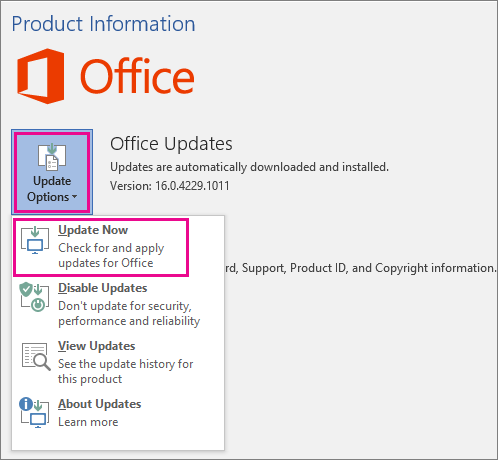
Zatvorite prozor "Ažurirani ste!" ili "Novosti su instalirane" kada Microsoft 365 ili Office završi sa traženjem i instaliranjem ispravki.
Takođe možete da koristite dugme "Opcije ažuriranja" da biste onemogućili Novosti ili da biste prikazali Novosti koje su prethodno instalirane.
Ažuriranje usluge Microsoft 365 ili Office za Windows ne funkcioniše?
Ako Microsoft 365 ili Office za Windows ispravka ne radi:
- Uverite se da je računar povezan sa internetom.
- Ako opcija ažuriranja nedostaje i ako postoji samo dugme "Osnovni podaci", to znači da imate instalaciju sa količinskom licencom ili vaše preduzeće koristi Smernice grupe za upravljanje ažuriranjima za Microsoft 365 ili Office. Isprobajte Microsoft Update ili se obratite tehničkoj podršci preduzeća
- Da biste ručno preuzimali i ažurirali , pogledajte članak Office ispravke.
- Ako želite da ažurirate Office ali ne možete da otvorite nijednu Office aplikaciju, pokušajte da popravite Office.
Takođe pogledajte
Najnovije ispravke za verzije sistema Office koje koriste Windows Installer (MSI)