
Rezime
Miš se može prilagoditi na različite načine u operativnom sistemu Windows. Na primer, funkcije dugmadi miša se mogu zameniti, pokazivač miša može biti vidljiviji, a brzina pomeranja točkića miša može se menjati.
Izaberite željeni zadatak da biste promenili funkcionalnost miša sa sledeće liste:
Podešavanje primarnog dugmeta miša
Da biste postavili primarno dugme miša:
Izaberite
 stavku "Start"WindowsPostavke postavki>
 >Bluetooth & uređaji
 >miš
>miš .
.Koristite padajući meni pored
Primarni taster miša da biste izabrali opciju "Levo" ili "Desno".
Promena brzine pokazivača miša
Da biste promenili brzinu pokazivača miša:
Izaberite
stavku "Start"WindowsPostavke postavki>>Bluetooth & uređaji>miš .U prozoru Bluetooth & uređaja > koristite klizač pored stavke "Brzina pokazivača miša" da biste podesili brzinu pokazivača miša.
Precizniji pokazivač
Da biste postigli precizniji pokazivač kada se miš sporo pomera:
Izaberite
stavku "Start"WindowsPostavke postavki>>Bluetooth & uređaji>miš .U prozoru Bluetooth & uređaja>, uverite se da je uključenaopcija "Povećaj preciznost pokazivača".
Promena načina funkcionisanja pokazivača miša
Pored promene brzine pokazivača miša, možete da promenite i druga ponašanja pokazivača miša:
Izaberite
stavku "Start"WindowsPostavke postavki>>Bluetooth & uređaji>miš .U okviru " Srodne postavke" izaberite stavku "Dodatne postavke miša".
U prozoru " Svojstva miša " koji se otvara izaberite karticu " Opcije pokazivača ":
Da biste ubrzali izbor izbora kada se pojavi dijalog, u okviru "Prikači za" potvrdite izbor u polju za potvrdu "Automatski premesti pokazivač na podrazumevano dugme u dijalogu ".
Napomena
Neke aplikacije možda ne podržavaju ovu funkciju.
Da biste olakšali pronalaženje pokazivača dok ga pomerate, u okviru "Vidljivost" potvrdite izbor u polju za potvrdu "Prikaži tragove pokazivača ". Ako želite, pomerite klizač ka kratkom ilidugačkom položaju da biste smanjili ili povećali dužinu traga pokazivača.
Da biste se uverili da pokazivač ne blokira prikaz teksta koji se kuca, u okviru "Vidljivost" potvrdite izbor u polju za potvrdu "Sakrij pokazivač tokom kucanja ".
Kada se ponašanja pokazivača miša podese na željeno, kliknite na dugme U redu .
Promena brzine dvostrukog klika
Da biste promenili brzinu dvostrukog klika mišem:
Izaberite
stavku "Start"WindowsPostavke postavki>>Bluetooth & uređaji>miš .U okviru " Srodne postavke" izaberite stavku "Dodatne postavke miša".
U prozoru " Svojstva miša " koji se otvara:
- Proverite da li je izabrana kartica "Dugmad ".
- U okviru odeljka "Brzina dvostrukog klika " koristite klizač "Brzina: " da biste podesili brzinu dvostrukog klika.
- Kada je brzina dvostrukog klika podešena kao što želite, kliknite na dugme U redu .
Promena načina funkcionisanja točkića miša
Izaberite
stavku "Start"WindowsPostavke postavki>>Bluetooth & uređaji>miš .U prozoru Bluetooth & uređaja > Miš , u okviru odeljka "Pomeranje ":
- Koristite padajući meni pored stavke "Rotiraj točkić miša" da biste se pomerali i pomerajte Više redova odjednom ili Jedan po jedan ekran.
- Koristite klizač pored stavke "Redovi" da biste podesili broj redova za pomeranje ekrana za svaki zarez kretanja točkića miša.
- Da biste se pomerali kroz prozor koji nije aktivan samo tako što ćete zadržati pokazivač iznad njega, uverite se da je opcija Pomeraj neaktivne prozore kada zadržite pokazivač iznad njih uključena.
- Koristite padajući meni pored stavke "Smer pomeranja " da biste podesili smer pomeranja na "Kretanje nadole se pomera nadole" ili "Kretanje nadole" se pomera nagore.
Da biste promenili način funkcionisanja horizontalnog pomeranja:
Izaberite
stavku "Start"WindowsPostavke postavki>>Bluetooth & uređaji>miš .U okviru " Srodne postavke" izaberite stavku "Dodatne postavke miša".
U prozoru " Svojstva miša " koji se otvara:
Izaberite karticu "Točkić ".
U okviru horizontalnog pomeranja unesite broj znakova da se pomerate horizontalno prilikom naginjanja točkića ulevo ili udesno.
Napomena
Miš mora da podržava horizontalno pomeranje da bi se ova postavka primenila.
Kliknite na dugme " U redu ".
Pronalaženje pokazivača miša
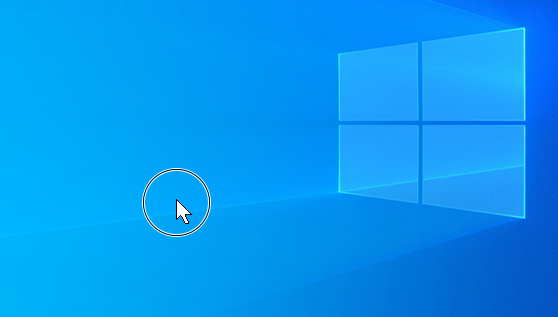
Windows vam pruža brz način da pronađete pokazivač miša tako što ćete ga zaokružiti kada pritisnete taster CTRL na tastaturi. Da biste omogućili ovu opciju:
Na Windows uređaju izaberite stavku "Start
> >Bluetooth & uređaji>miš .
U okviru " Srodne postavke" izaberite stavku "Dodatne postavke miša".
U prozoru " Svojstva miša " koji se otvara:
- Izaberite karticu " Opcije pokazivača ".
- U okviru odeljka "Vidljivost " potvrdite izbor u polju za potvrdu Prikaži lokaciju pokazivača kada pritisnem taster CTRL.
- Kliknite na dugme " U redu ".
Da biste videli kako funkcioniše, pritisnite taster CTRL na tastaturi.
Uključivanje funkcije ClickLock
ClickLock omogućava isticanje ili prevlačenje stavki bez držanja pritiska miša. Da biste omogućili ClickLock:
Izaberite
stavku "Start"WindowsPostavke postavki>>Bluetooth & uređaji>miš .U okviru " Srodne postavke" izaberite stavku "Dodatne postavke miša".
U prozoru " Svojstva miša " koji se otvara:
- Proverite da li je izabrana kartica "Dugmad ".
- U okviru odeljka ClickLock potvrdite izbor u polju za potvrdu Uključi ClickLock.
- Kliknite na dugme " U redu ".
Promena izgleda pokazivača miša
Da biste promenili izgled pokazivača miša:
Izaberite "Start"
postavki> logotipa> >Mouse pointer and touch
 .
.U odeljku " Pokazivač miša " u prozoru "Pristupačnost > " pokazivača miša i dodira :
- Promenite izgled pokazivača miša u okviru Stil pokazivača miša
 ".
". - Promenite veličinu pokazivača pomoću slajda pored stavke "Veličina".
- Promenite izgled pokazivača miša u okviru Stil pokazivača miša
Za dodatne opcije za promenu izgleda pokazivača miša:
Izaberite
stavku "Start"WindowsPostavke postavki>>Bluetooth & uređaji>miš .U okviru " Srodne postavke" izaberite stavku "Dodatne postavke miša".
U prozoru " Svojstva miša " koji se otvorio izaberite karticu "Pokazivači ":
- Da biste dali svim pokazivačima novi izgled, izaberite padajuću listu u okviru "Šema", a zatim izaberite novu šemu pokazivača miša.
- Da biste promenili pojedinačni pokazivač, u okviru "Prilagođavanje" izaberite pokazivač za promenu sa liste, izaberite stavku " Pregledaj", izaberite željeni pokazivač, a zatim izaberite stavku "Otvori".
Kada se pokazivač miša promeni po želji, kliknite na dugme U redu .
