Bez obzira na to da li je u pitanju produktivnost, održavanje kontakta ili samo zabava, Windows ima mnogo malih trikova i prečica koje vam mogu pomoći da postignete više. Evo samo nekih od njih:
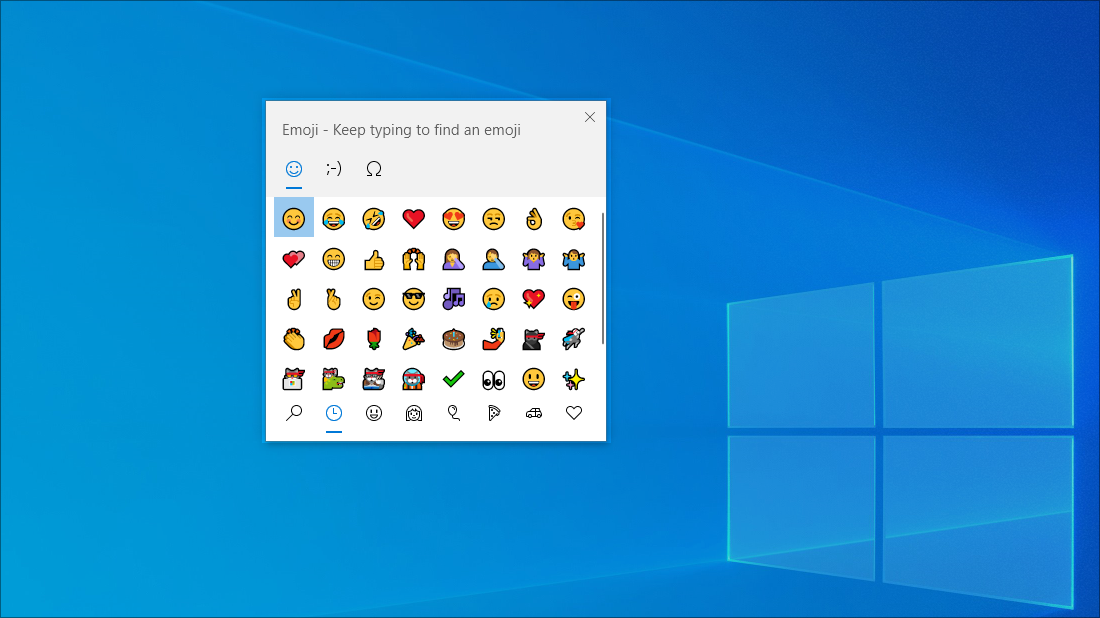
Umetanje emodžija, GIF-ova i simbola pomoću table za unos emodžija
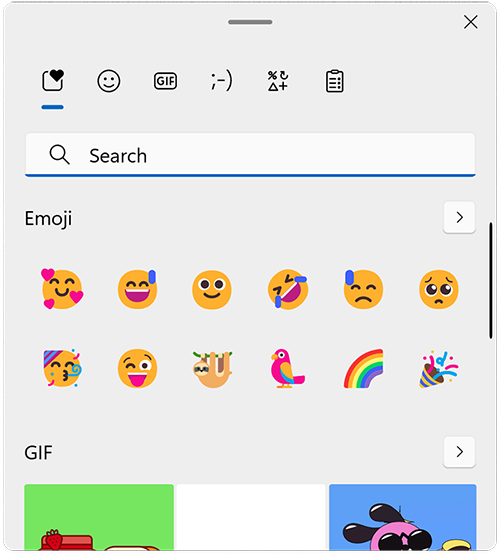
Tastatura za emodžije u operativnom sistemu Windows 11 omogućava vam da izrazite sebe kao nikada ranije. Da biste ga koristili:
- Tokom unosa teksta pritisnite taster Windows
 +. (tačka). Pojavljuje se tastatura emodžija.
 - Izaberite emotikon mišem ili nastavite da kucate da biste pretražili jedan koji vam se dopada u dostupnom jeziku.
- Za više načina da izrazite sebe, birajte među GIF datotekama i Kaomodži!
Unesite sve simbole kao profesionalac
Ponekad treba da unesete znak koji se ne nalazi na vašoj tastaturi, kao što je crta (—) ili simbol autorskih prava (©). Ako imate numeričku tastaturu na tastaturi, ne morate da je pronađete i kopirate i lepite, možete jednostavno to da uradite! Evo kako da pregledate različite simbole:
Pritisnite taster Windows
+. (tačka), a zatim izaberite stavku "Simboli" na tabli emodžija.
Pomerajte se kroz simbole kao što su znaci interpunkcije, naglašeni tasteri i još mnogo toga!
Da biste koristili tasterske prečice:
Držite pritisnut taster Alt na tastaturi.
Dok držite pritisnut taster Alt , na numeričkoj tastaturi unesite četvorocifreni kôd za željeni znak. Kada je potrebno, obavezno uključite početnu 0.
Važno
Unošenje ovih Alt kodova funkcioniše samo sa numeričkom tastaturom. Ono ne funkcioniše sa redom brojeva na vrhu tastature.
Otpustite taster Alt .
Evo samo nekoliko znakova koji se mogu uneti pomoću tastera Alt :
| Simbol | Ime | Alternativni kôd |
|---|---|---|
| © | Copyright symbol | Alternativni taster+0169 |
| ® | Registrovani simbol | Alternativni taster+0174 |
| ™ | Žig | Alternativni taster+0153 |
| • | List Dot | Alternativni taster+0149 |
| § | Simbol odeljka | Alternativni taster+0167 |
| † | Bodež | Alternativni taster+0134 |
| ‡ | Dvostruki bodež | Alternativni taster+0135 |
| – | crta | Alternativni taster+0150 |
| — | em-crta | Alternativni taster+0151 |
| ¶ | Simbol pasusa (Pilcrow) | Alternativni taster+0182 |
| ¡ | Uzvičnik naopako | Alternativni taster+0161 |
| ¿ | Upside-down question mark | Alternativni taster+Broj 191 |
| ¢ | Znak centa | Alternativni taster+0162 |
| £ | britanska funta | Alternativni taster+0163 |
| Є | Valuta evro | Alternativni taster+0128 |
| ¥ | Japanski jen | Alternativni taster+0165 |
Proputujte svet, jedan po jedan ključ
Ako primetite da češće kucate znakove koji se koriste u drugim jezicima, uvek možete da instalirate tastature za druge jezike i lako se prebacujete između njih. Više informacija potražite u članku "Upravljanje postavkama rasporeda jezika i tastature/unosa u operativnom sistemu Windows.
Neka vaši prsti kopiraju
Postoje sjajni trikovi sa tastature za navigaciju u operativnom sistemu Windows, kao i još neke uobičajene trikove koji rade sa mnogim omiljenim aplikacijama. Miš je sjajan i sve, ali ponekad su ovi trikovi na tastaturi brži. Isprobajte ih!
Uobičajene tasterske prečice za Windows
| Pritiskanje tastera | Šta radi |
|---|---|
|
Windows taster
+ R |
Otvara komandu "Pokreni". |
|
Windows taster
+ S |
Otvara pretragu. |
|
Windows taster
+ E |
Otvara Istraživač datoteka. |
| Alternativni taster+ Kartica | Otvara birač zadataka, pomerajući se unapred sa svakim pritiskom na taster Tab, prebacujući se na taj prozor nakon otpuštanja. |
| Promena + Alternativni taster + Kartica | Otvara birač zadataka, pomerajući se unazad sa svakim pritiskom na taster Tab, prebacujući se na taj prozor nakon otpuštanja. |
|
Windows tasterKartica
+ |
Prebacuje se na prikaz zadataka, izabrani prozor se vraća sa fokusom. |
|
Windows tasterStrelica nagore
+ |
Pomera nagore kroz niz umanjenih>prozora, uvećanih> prozora za fokusirani prozor. |
|
Windows tasterStrelica nadole
+ |
Premešta nadole kroz niz umanjenih>prozora, uvećanih> prozora za fokusirani prozor. |
|
Windows taster
+ M |
Umanjuje sve prozore. |
|
Windows taster
+ D |
Sakriva ili otkriva radnu površinu. |
|
Windows taster
+ I |
Otvara postavke. |
Uobičajene prečice za aplikacije
Napomena
Ove prečice su uobičajene prečice koje funkcionišu najčešće vreme, ali možda neće funkcionisati u svakoj aplikaciji. Više informacija potražite u dokumentaciji aplikacije.
| Pritiskanje tastera | Šta radi |
|---|---|
| + CtrlX | Isecanje |
| + CtrlC | Kopiranje |
| + CtrlV | Lepljenje |
| + CtrlA | Biranje svega |
| F1 | Pomoć |
| + CtrlN | Novi dokument |
| + CtrlP | Štampanje |
| + CtrlŽ | Opoziv radnje |
| Alternativni taster + F4 | Zatvori program |