Rezime
Pero za tablet može da poboljša interakciju sa uređajem, čineći zadatke intuitivnijim i efikasnijim. Zamislite da skicirate ideje direktno na ekranu pomoću fluidnosti tradicionalnog pera, ali uz dodatne pogodnosti digitalnih alatki. Pero za tablet omogućava preciznu kontrolu, što je čini savršenom za crtanje, hvatanje beležaka, pa čak i navigaciju kroz uređaj. Pero nije namenjeno da zameni miš ili tastaturu, već da poboljša način na koji radite i kreirate.
Kada koristite olovku u operativnom sistemu Windows, ona pruža prirodan ugođaj. Osetljivost na pritisak i prepoznavanje nagiba oponašaju iskustvo korišćenja prave olovke, što ga čini idealnim alatom za umetnike i dizajnere. Za studente, to znači hvatanje beležaka na organizovaniji i interaktivniji način, sa mogućnošću isticanja, komentarisanja, pa čak i konvertovanja rukopisa u tekst.
Pero vam takođe može pomoći da budete produktivniji. Možete brzo da zapišete ideje, označite dokumente i lako se krećete kroz prezentacije. Integracija sa funkcijom Windows Ink radni prostor dodatno poboljšava njegovu uslužnu vrednost i nudi paket alatki dizajniranih tako da utisak pri radu olovke učini još moćnijim.
Ovaj članak opisuje neke od uobičajenih radnji i postavki u operativnom sistemu Windows kako biste na najbolji način iskoristili pero.
Uparivanje pera
Pero za tablet koristi Bluetooth za povezivanje sa računarom, tako da prvo mora da se upari u operativnom sistemu Windows. Da biste uparili pero sa računarom, koristite sledeće korake:
Izaberite stavku "Start"WindowsPostavke postavki
 >
> >Bluetooth & uređaji
 .
.Uverite se da je pero u režimu uparivanja. Ova radnja se razlikuje u zavisnosti od tipa pera. Na primer, koristeći Surface pero, pritisnite i držite gornje dugme pera 5-7 sekundi dok LED treperi belo da biste uključili režim Bluetooth uparivanja.
Izaberite stavku "Dodaj uređaj".
- U prozoru Dodavanje uređaja izaberite Bluetooth.
- Izaberite ime olovke. Na primer, "Surface pero".
- Kada se poveže, izaberite " Gotovo " da biste zatvorili prozor.
Više informacija potražite u članku "Uparivanje Bluetooth uređaja u operativnom sistemu Windows".
Korisite meni olovke
Meni olovke u operativnom sistemu Windows 11 olakšava vam pristup omiljenim aplikacijama.

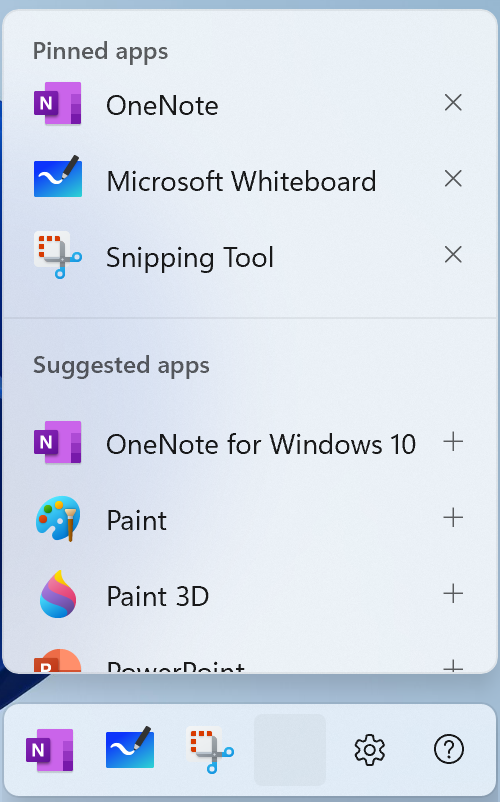
Meni olovke podrazumevano sadrži prečice do programa OneNote, Bele table, Alatke za isecanje i Dnevnika.
Prikaži meni olovke na traci zadataka
Možda ćete morati da omogućite meni olovke koji će se prikazati na traci zadataka.
Kliknite desnim tasterom miša na traku zadataka i izaberite stavku Postavke trake zadataka
ili koristite sledeću prečicu:U okviru ikona sistemske palete omogućite meni olovke.
Zatim ćete videti ikonu olovke na sistemskoj traci zadataka.
Da biste otvorili meni olovke, dodirnite ikonu "
Savet
Ako olovka ima dugme prečice, možda ćete moći da prilagodite njegovu funkciju tako da otvori meni olovke. Na primer, pogledajte članak Kako da koristite Surface pero.
Dodavanje ili uklanjanje prečica
Možete da dodate do četiri aplikacije kao prečice u meni olovke.
Izaberite meni olovke u uglu trake zadataka.
Kada se pojavi meni olovke, izaberite stavku "Postavke
", a zatim stavku "Uredi meni olovke"  ".
".Da biste uklonili aplikaciju iz menija olovke, izaberite ikonu za uklanjanje
 " pored aplikacije na listi zakačenih aplikacija.
Savet
U meni olovke možete da zakačite samo četiri aplikacije. Ne možete da dodate aplikaciju ako su četiri aplikacije već zakačene.
Da biste dodali aplikaciju u dostupno mesto u meniju olovke, pomerajte se da biste pronašli aplikaciju na listi predloženih aplikacija ili za sve aplikacije. Zatim izaberite ikonu "
 " pored aplikacije.
Promeni postavke olovke
Prilagodite šta pero radi i kako radi sa računarom. Odaberite kojom rukom pišete ili šta računar radi kada dodirnete, dvaput dodirnete ili držite dugme prečice na peru.
Da biste promenili postavke, izaberite stavku "Start" WindowsPostavkepostavki>>Bluetooth & uređaji>olovka & Windows Ink .

Promenite baterije u peru
Većina digitalnih pera za Windows mogu se puniti ili imaju zamenjivu AAAA bateriju. Pre nego što počnete, pogledajte uputstvo za korišćenje koje ste dobili uz pero.
Kod većine pera bateriju možete da zamenite tako što ćete odvrnuti kraj pera. Ako su vam potrebna konkretnija uputstva, obratite se proizvođaču pera.
Na primer, da biste zamenili bateriju u Surface peru bez kopče, izvucite gornji kraj direktno sa dna. Više informacija o drugim modelima Surface pera potražite u članku " Promena baterija Surface pera".