
Rezime
Tastatura na ekranu osetljivom na dodir pruža tastaturu na ekranu u operativnom sistemu Windows. Korisno je na Windows tablet uređaju kada na Windows uređaj nije priključena tastatura.
Ponašanje tastature na ekranu osetljivom na dodir zavisi od verzije operativnog sistema Windows. Izaberite verziju operativnog sistema Windows, a zatim izaberite željeni režim tastature na ekranu osetljivom na dodir.
Izgled tastature na ekranu osetljivom na dodir može se kontrolisati pomoću ikone tastature na ekranu osetljivom na dodir u oblasti sistemske palete na traci zadataka. Ikona tastature na ekranu osetljivom na dodir na sistemskoj paleti trake zadataka ima sledeće opcije:
- Nikada – ova opcija trajno skriva ikonu tastature na ekranu osetljivom na dodir iz oblasti ikona sistemske palete na traci zadataka. Izaberite ovu opciju da biste sprečili pojavljivanje tastature na ekranu osetljivom na dodir.
-
Uvek – uvek se prikazuje ikona tastature na ekranu osetljivom na dodir na sistemskoj paleti na traci zadataka. Da biste prikazali tastaturu na ekranu osetljivom na dodir, izaberite tastaturu na ekranu osetljivom na dodir
 ikona u oblasti sistemske palete na traci zadataka.
 -
Kada nije priključena tastatura – Ikona tastature na ekranu osetljivom na dodir na sistemskoj paleti trake zadataka prikazuje se samo kada tastatura nije priključena. Da biste prikazali tastaturu na ekranu osetljivom na dodir kada nije postavljena nijedna tastatura, izaberite tastaturu na ekranu osetljivom na dodir ikona u oblasti sistemske palete na traci zadataka.
Napomena
Uz sve ove opcije, priložena tastatura može biti ili žična tastatura ili bežična/Bluetooth tastatura.
Nikada ne prikazujte ikonu tastature na ekranu osetljivom na dodir i onemogućite tastaturu na ekranu osetljivom na dodir
Da biste sakrili ikonu tastature na ekranu osetljivom na dodir sa sistemske palete na traci zadataka i onemogućili tastaturu na ekranu osetljivom na dodir:
Ako je tastatura na ekranu osetljivom na dodir vidljiva, zatvorite je tako što ćete izabrati
 u prozoru tastature na ekranu osetljivom na dodir.
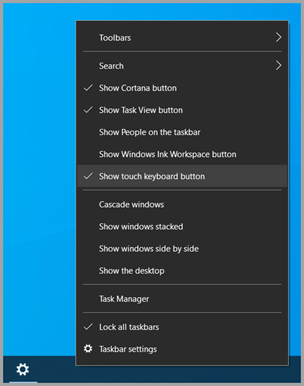
Kliknite desnim tasterom miša na traku zadataka, a zatim izaberite stavku "
 ", Postavke trake zadataka.
Savet
Za ekrane na dodir pritisnite i držite traku zadataka, a zatim izaberite
Postavke trake zadataka.U prozoru trake zadataka za personalizaciju>, u okviru odeljka ikona sistemske palete izaberite stavku "Nikada" u padajućem meniju pored
tastatura na ekranu osetljivom na dodir.Ikona tastature na ekranu osetljivom na dodir uklanja se iz oblasti sistemske palete na traci zadataka čak i kada tastatura nije priključena. Kada uklonite ikonu tastature na ekranu osetljivom na dodir, tastatura na ekranu osetljivom na dodir nikada ne bi trebalo da se pojavi.
Uvek prikaži ikonu tastature na ekranu osetljivom na dodir
Da bi se ikona tastature na ekranu osetljivom na dodir uvek prikazivala u oblasti ikona sistemske palete na traci zadataka:
Kliknite desnim tasterom miša na traku zadataka, a zatim izaberite stavku "
", Postavke trake zadataka.Savet
Za ekrane na dodir pritisnite i držite traku zadataka, a zatim izaberite
Postavke trake zadataka.U prozoru trake zadataka za personalizaciju>, u okviru odeljka sa ikonama sistemske palete izaberite stavku "Uvek u padajućem meniju pored
tastatura na ekranu osetljivom na dodir".Ikona tastature na ekranu osetljivom na dodir trajno se dodaje u oblast sistemske palete na traci zadataka, čak i kada je priključena tastatura.
Da biste prikazali tastaturu na ekranu osetljivom na dodir, izaberite tastaturu na ekranu osetljivom na dodir
ikona u oblasti sistemske palete na traci zadataka.
Kada tastatura nije priključena
Da biste ikonu tastature na ekranu osetljivom na dodir prikazali u oblasti ikona sistemske palete na traci zadataka samo kada nije priključena tastatura:
Kliknite desnim tasterom miša na traku zadataka, a zatim izaberite stavku "
", Postavke trake zadataka.Savet
Za ekrane na dodir pritisnite i držite traku zadataka, a zatim izaberite
Postavke trake zadataka.U prozoru trake zadataka za personalizaciju>, u okviru odeljka Ikone sistemske palete izaberite stavku Kada nije priključena tastatura u padajućem meniju pored
tastatura na ekranu osetljivom na dodir.Ikona tastature na ekranu osetljivom na dodir se dodaje na sistemsku paletu trake zadataka samo kada tastatura nije priključena.
Da biste prikazali tastaturu na ekranu osetljivom na dodir kada tastatura nije postavljena, izaberite ikonu "
" na sistemskoj paleti na traci zadataka.


Ostavljanje povratnih informacija putem čvorišta za povratne informacije
Ako se tastatura na ekranu osetljivom na dodir nepotrebno pokrene u određenoj aplikaciji ili situaciji ili ako postoje neki predlozi za poboljšanje tastature na ekranu osetljivom na dodir, pošaljite povratne informacije korporaciji Microsoft pomoću čvorišta za povratne informacije. Više informacija potražite u članku "Slanje povratnih informacija korporaciji Microsoft pomoću aplikacije Čvorište za povratne informacije".