
Koristite objave i kartice u usluzi Microsoft Teams da biste istakli sadržaj za ceo razred! Koristite @mention karticu "Razgovor" na kanalu ili objavite važne dokumente pomoću kartice Files. Poruku možete i da označite kao važnu da je ne biste propustili.
Obaveštavanje celog razreda na kanalu
- Koristite simbol @ (kao ime @team) tima u poruci da biste poslali obaveštenje celom razredu i zatražili od njih da pogledaju vašu poruku. Na primer: @team ili @Biology 101.
- Korišćenjem @General ćete takođe obavestiti ceo razred na kanalu "Opšte".
Savet
Izaberite Format da biste razvili okvir za sastavljanje i videli više opcija za oblikovanje teksta.
Napravite objavu
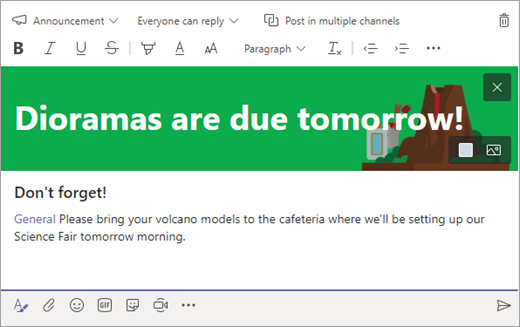
Kreirajte prilagođenu objavu koja privlači pažnju sa ilustracijom u pozadini.
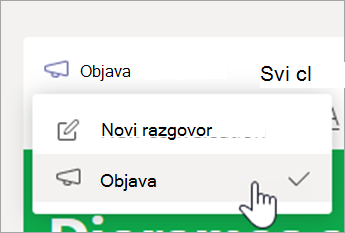
Izaberite "Oblikovanje
" da biste razvili okvir za sastavljanje.Odaberite "Objava " kao tip objave.
Izaberite stavku "Odaberite ilustraciju" ili "Otpremite sliku za ukrašavanje objave". Možete da birate između tema "Opšte", "Razred" ili "Aktivnosti".
Obavestite razred o novom zadatku
Kada završite sa kreiranjem novog zadatka, učenici će automatski dobiti obaveštenje. Nova objava će se pojaviti i na kanalu "Opšte". Ova objava će prikazati karticu zadatka sa krajnjim rokom i vezom do detalja zadatka.
Proverite da li su pominjanja omogućena @team u timu razreda
Izaberite stavku "Još opcija
 " na pločici tima.
Izaberite stavku Upravljaj timom.
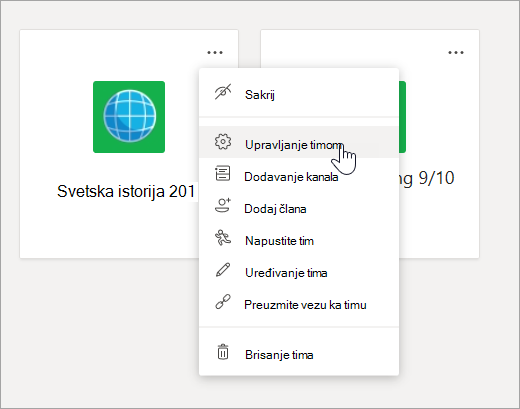
Izaberite stavku "Postavke", a zatim stavku "@mentions".
Kačenje važnih odredišta kao kartica
Često u timu razreda postoji nekoliko destinacija koje će studenti ili predavači redovno posećivati. Bez obzira da li je u pitanju raspored, nastavni plan ili aplikacija koja se često koristi ili na koju se često upućuje na času, možete da je zakačite kao karticu na vrhu kanala razreda radi lakšeg pristupa.
Da biste zakačili sadržaj ili aplikaciju na kanal razreda:
Izaberite kanal u svom timu.
Kliknite na
 .
.Odaberite aplikaciju ili datoteku koju želite da dodate kao karticu.
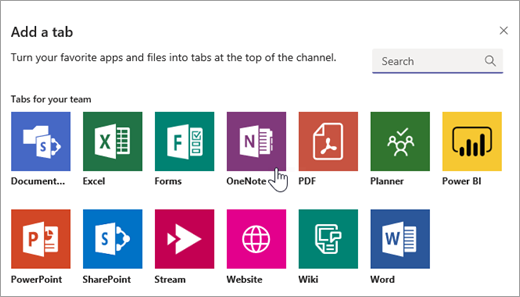
Imenujte karticu, a zatim izaberite stavku "Sačuvaj". Izaberite stavku Objavi na kanalu o ovoj kartici da biste obavestili studente o novoj kartici!
Označavanje poruke kao važne
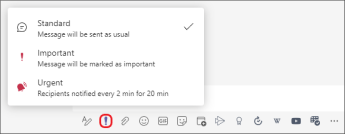
Ako želite da se uverite da će učenici primetiti vašu objavu na kanalu ili u ćaskanju, najbolje je da je označite kao važnu.
Za računare, otvorite razvijeni okvir za sastavljanje tako što ćete izabrati Format . Zatim izaberite stavku "Postavljanje opcija isporuke" ! > Važno.
Za veb, otvorite razvijeni okvir za sastavljanje tako što ćete izabrati Format . Zatim izaberite stavku "Još opcija>"Označi kao važno.
Ako označite objavu ili objavu kao važnu, dodaćete crveni znak uzvika pored poruke i reč "VAŽNO".
Saznajte više
Moderisanje diskusija na predavanjima u usluzi Microsoft Teams
Privremeno isključivanje studenta