Promenite pozadinu prikaz razreda i kada se virtuelno sastanete sa razredom.
Add a background
Odaberite šta se pojavljuje iza vas kada ste na kameri pre ili tokom sastanka razreda.
- Idite na Calendar
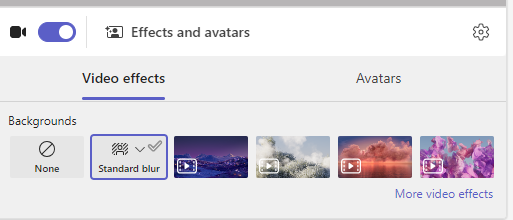
 i pridružite se sastanku. Na ekranu pre pridruživanja uključite kameru i izaberite stavku "Efekti" i avatari.
 - Izaberite opciju "Zamagljenje" da biste sakrili pozadinu.
- Ili odaberite sliku ili virtuelnu pozadinu.
Savet
Ako je to omogućeno u školi, možete da otpremite sopstvenu fotografiju koju ćete koristiti kao pozadinu. Izaberite Filteri pozadine>+ Dodaj novo. Odaberite .JPG, .PNG ili .BMP datoteku sa računara.
- Kliknite na dugme "Pridruži se odmah" da biste primenili pozadinu i započeli čas.
Napomena
Da biste promenili pozadinu tokom sastanka, izaberite stavku "Još radnji>"Primenite efekte u pozadini, odaberite pozadinu >Pregled>Primenite i uključite video. Fotografija će se pojaviti sa drugim opcijama pozadine.

Promenite prikaz razreda
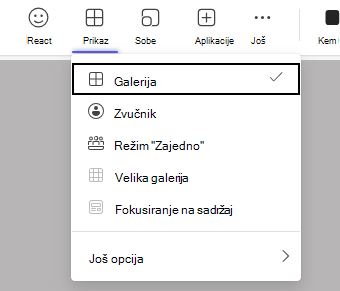
Prebacite se na prikaz velike galerije ili režim "Zajedno" da biste prikazali ceo razred u isto vreme na ekranu kada se sastajete.
- Pridružite se sastanku.
- U kontrolama sastanka izaberite stavku "Prikaz".
- Govornik: Samo prikazuje govornika sastanka.
- Režim zajedno: Prikažite sebi i studentima zajedničku pozadinu dodatu celom razredu.
- Velika galerija: Prikažite sve video feedove istovremeno.
- Fokusiranje na sadržaj: Kada više izlagača deli ekran više puta (jedan po jedan), odaberite fokus na sadržaju da biste smanjili ometanja.
Napomena
Prikaz velike galerije funkcioniše za 9 do 49 učesnika. Režim "Zajedno" funkcioniše od 5 do 49 godina.
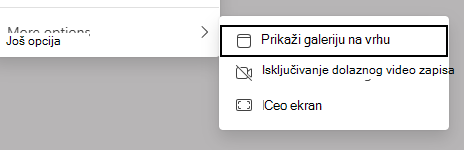
Još opcija:
- Prikaži galeriju na vrhu
- Isključivanje dolaznog video zapisa
- Ceo ekran