Pronađite i organizujte razgovore, datoteke, zadatke i beleške u timovima razreda.
Aplikacije za razred
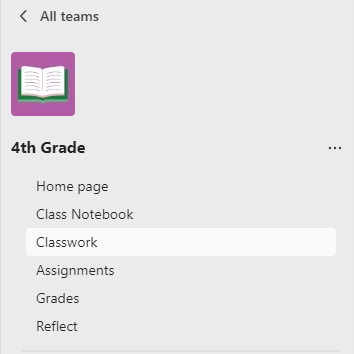
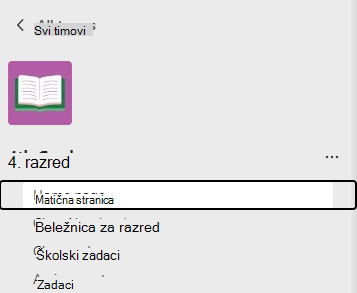
Idite u tim razreda da biste prikazali aplikacije razreda i upravljali sadržajem kursa, zadacima, ocenama, uvidima i još mnogo toga.
Aplikacije vašeg razreda obuhvataju:
- Matična stranica – centralno odredište za proveru najnovijih objava, zakačenih resursa za razred, predstojećih zadataka, nedavno uređenih datoteka razreda i još mnogo toga.
- Beležnica za razred – privatna beležnica za svakog učenika, biblioteka sadržaja za distribuciju resursa za razred i podloga za saradnju.
- Zadaci – kreirajte i pratite zaduženja i testove.
- Ocene – ocenite i pratite rad učenika.
- Razmišljajte – kreirajte prijave za dobrobit za svoje studente.
- Uvidi – pratite napredak studenata i upravljajte njima podacima o angažmanu.
Kanali
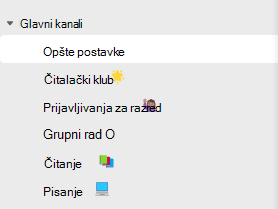
Svaki razred dolazi sa kanalom "Opšte ".
Kanali organizuju sve datoteke, razgovore i aplikacije za temu na jednom mestu. Mogu se kreirati kanali za grupni rad, teme, jedinice i još mnogo toga.
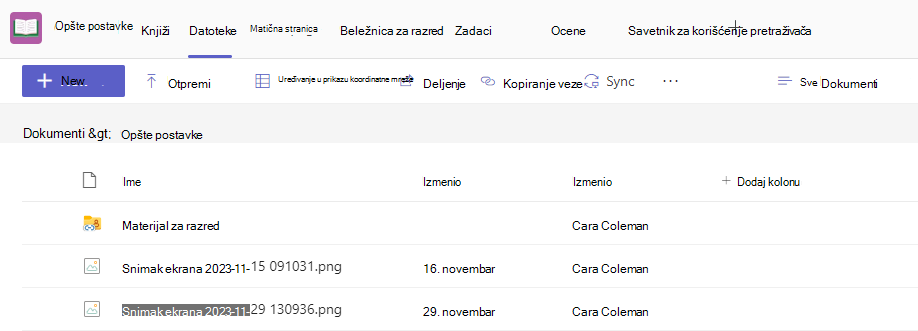
Svaki kanal ima kartice. Kanal "Opšte" ima sledeće kartice:
- Kartica "Objave" za sve poruke na ovom kanalu.
- Kartica Files za skladištenje svih datoteka deljenih na ovom kanalu.
Savet
Dodajte karticu bilo kom kanalu tako što ćete izabrati stavku "Dodaj karticu ".
".

Dodavanje kanala
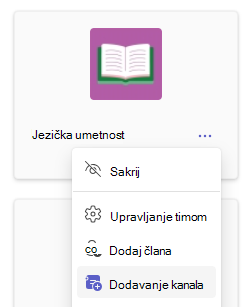
- Da biste dodali kanal, izaberite stavku "Još opcija" pored imena tima razreda, a zatim stavku "Dodaj kanal".
- Unesite ime i opcionalni opis za kanal.
- Odaberite da li želite da kanal bude Standard ili privatni. Standard kanali će biti dostupni svima. Privatni kanali će biti dostupni samo studentima koje odaberete.
- Potvrdite izbor u polju za potvrdu da bi se ovaj kanal automatski prikazao na listi kanala svih kanala.
- Kliknite na dugme "Dodaj".
Proveravanje obaveštenja
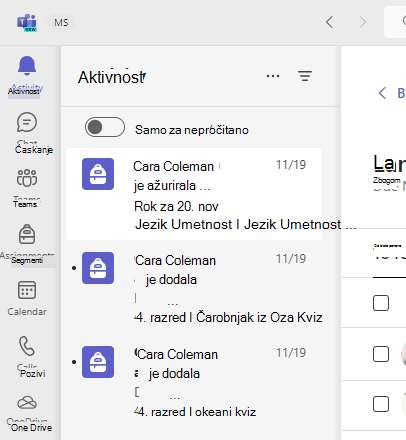
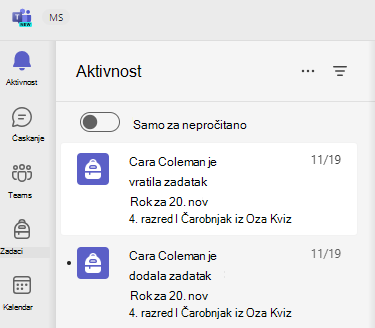
Pogledajte šta se dešava na času tako što ćete izabrati Aktivnost na traci aplikacija.