
Moderacija razgovora razrednog tima je sjajan način da se studentima obezbedi bezbedno i odgovarajuće virtuelno okruženje. Vlasnici tima razreda mogu da privremeno isključe studente, sprečavajući ih da komentarišu ili odgovaraju u razgovorima sa razredom. Vlasnici takođe mogu da izbrišu sve poslate poruke koje smatraju neprikladnim i da spreči druge studente da vide izbrisane objave.
Studenti se mogu ponovo uključiti u bilo kom trenutku, ali izbrisane objave nije moguće oporaviti.
Napomena
- Ako imate problema sa moderacijom poruka studenata, obratite se IT administratoru da prilagodi vaše dozvole.
- Imajte na umu da postavka privremenog isključivanja zvuka za učenika nije dostupna u timovima razreda sa više od 500 članova.
Privremeno isključivanje učenika u postavkama
Idite na Teams.
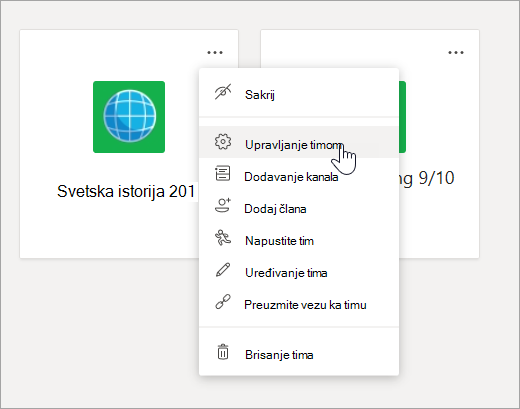
Izaberite stavku "Još opcija"
 " na pločici tima razreda kojim želite da upravljate.
Izaberite stavku Upravljaj timom.
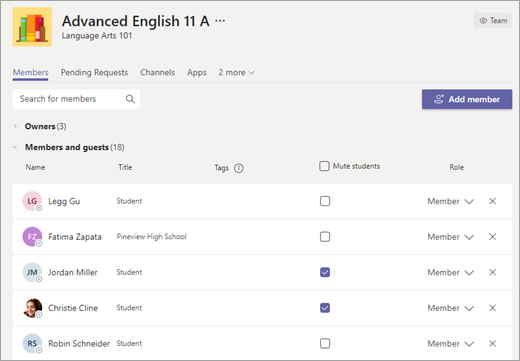
Izaberite karticu " Članovi ". Videćete svoje učenike na listi. Potvrdite izbor u polju za potvrdu u okviru " Privremeno isključi studente " da biste sprečili učenike da komentarišu ili potvrdite izbor u gornjem polju za potvrdu da biste privremeno isključili sve studente odjednom.
Napomena
Ponovo uključite zvuk studenata tako što ćete se vratiti na postavke i opozvati izbor u polju za potvrdu pored njihovih imena.
Brisanje neprikladne poruke
Samo vlasnici tima razreda imaju dozvolu da brišu poruke drugih članova. Članovi tima razreda mogu da brišu ili uređuju svoje poruke samo ako su te dozvole omogućene u postavkama tima razreda.
Da biste izbrisali neprikladnu poruku:
- Idite na poruku za učenike koju želite da izbrišete.
- Izaberite dugme "Još opcija" pored objave studenta, a zatim "Izbriši".
Saznajte više
Upravljanje postavkama u timu razreda
Upravljanje postavkama za OneNote beležnicu za razred