Komunicirajte sa razredom pomoću usluge Microsoft Teams za obrazovanje! Veze sa razredom sada mogu da idu dalje od zidova učionice sa sastancima, ćaskanjima i objavama na kanalima u timovima razreda.
Organizujte virtuelne sastanke razreda da biste prošli kroz nastavne planove i hostovali smislene diskusije na predavanjima. Saznajte kako da implementirate sobe za pojedinačne sastanke na sastanke razreda kako biste olakšali razgovore i projekte u malim grupama.
Pošaljite direktne poruke studentima i predavačima da prođu kroz pitanja ili komentare o trenutnim lekcijama, predstojećim zadacima i napretku učenika u razredu. Osigurajte bezbednost učenika primenom postavki ćaskanja pod nadzorom !
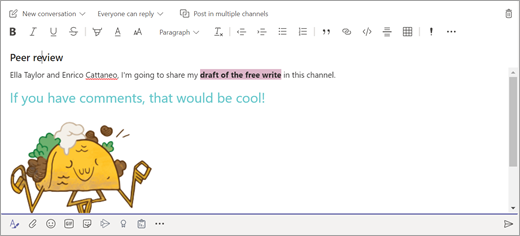
Koristite kanal tima razreda da biste kreirali objave sa temama za diskusiju, pitanjima i drugim zanimljivim informacijama koje bi timu razreda mogle biti korisne.
Pošaljite poruku razredu
- Da biste kreirali poruku za ceo razred, izaberite stavku Teams
 , a zatim idite na tim razreda i kanal.
 - Izaberite objave.
- Unesite poruku u polje za sastavljanje i izaberite stavku "Pošalji
 ".
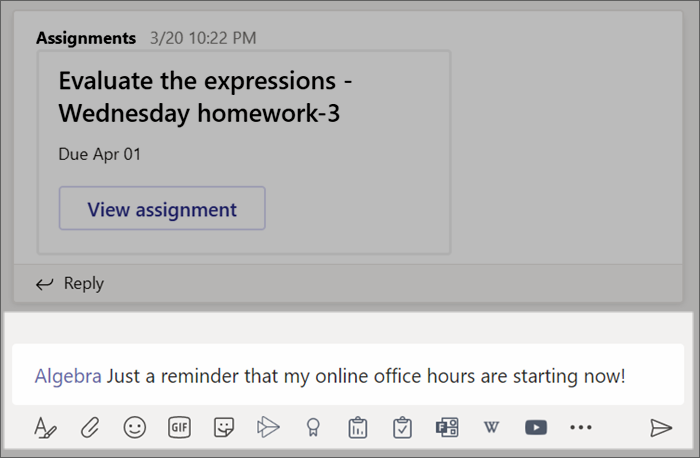
". - Koristite @ i ime svog razreda da biste obavestili sve o svojoj objavi. Primer:@Algebra.
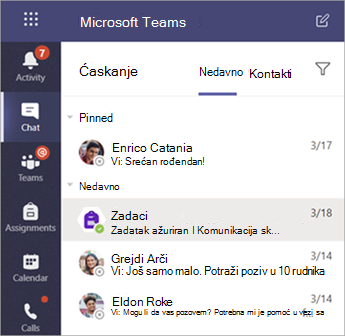
Pokretanje razgovora sa jednim studentom ili grupom studenata
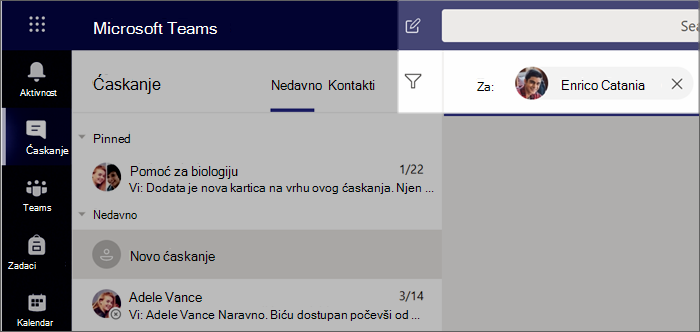
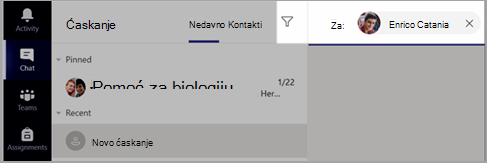
- U vrhu aplikacije izaberite stavku "Novo ćaskanje
 ".
". - U polje "Za " otkucajte ime studenata kojima želite da pošaljete poruku.
- Otkucajte poruku u polju za sastavljanje poruke i izaberite stavku "Pošalji ".
Odgovorite na razgovor
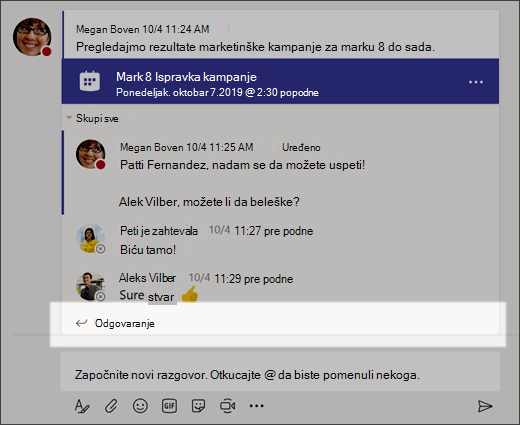
Objave na kanalima su ulančane slično objavama na društvenim mrežama. Odgovorite ispod originalne objave da bi sve poruke u razgovoru bile organizovane zajedno.
- Nađite nit razgovora na koju želite da odgovorite.
- Izaberite stavku "Odgovori", dodajte poruku i kliknite na dugme "Pošalji ".
Objave
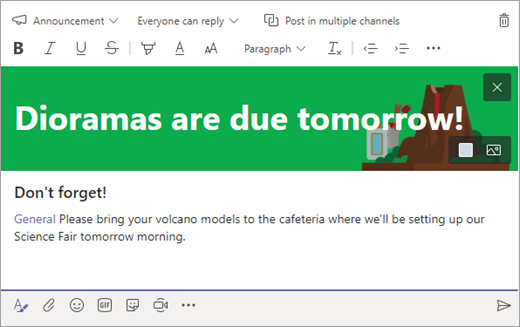
Koristite objave da biste skrenuli pažnju studenata na važne objave.
-
Izaberite stavku "Oblikovanje
 " da biste razvili okvir za Compose.
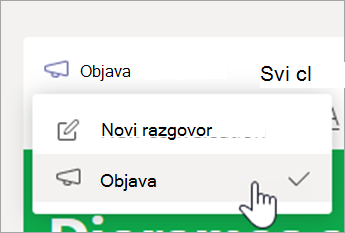
 - Odaberite stavku "Objava" i izaberite boju pozadine da biste prilagodili važnu objavu.
Dodajte malo zabave pomoću nalepnica i još mnogo toga
-
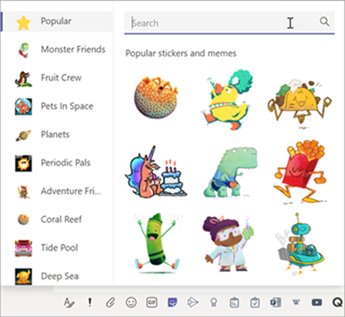
Izaberite stavku "Nalepnica"
 ispod polja za sastavljanje da biste odabrali neku od prilagođenih nalepnica za Microsoft obrazovanje!
 -
Izaberite "Emoji
 za smeška" i "Giphy
 " za animirane GIF datoteke.
Zakažite virtuelni sastanak za svoj razred
Koristite sastanke u usluzi Teams da biste zakazali virtuelne prezentacije i diskusije za ceo razred.
-
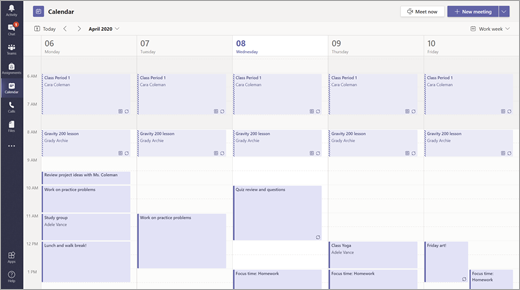
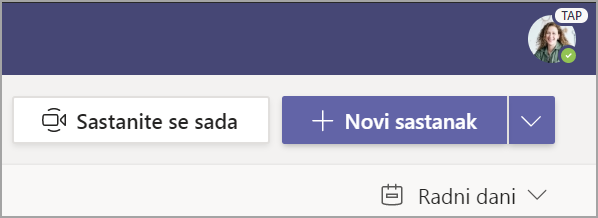
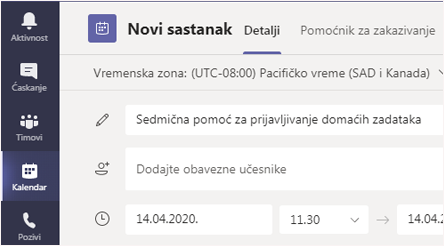
Izaberite Teams , a zatim izaberite Calendar
 .
. - Izaberite stavku + Novi sastanak.
- Dajte novom sastanku naslov. Odlučite se za datum i vreme i dodajte dodatne detalje.
Savet
Možete podesiti da se svaki sastanak ponavlja dnevno, sedmično, mesečno, godišnje ili prilagođenom kadencom.
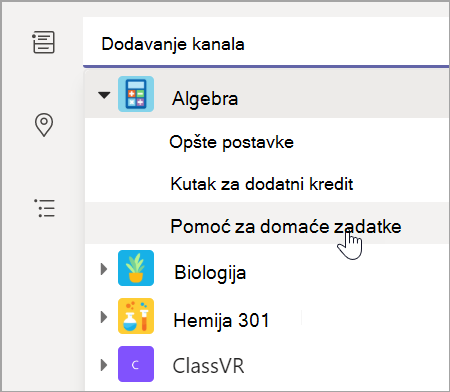
- Izaberite stavku "Dodaj kanal " da biste videli listu timova razreda i njihovih kanala, a zatim odaberite kanal za sastajanje.
Napomena
Kada u timu razreda izaberete kanal za hostovanje sastanka, svi studenti koji imaju pristup kanalu mogu da se pridruže sastanku. Takođe, svi resursi koji se dele i svi snimci snimljeni tokom sastanka čuvaju se u kanalu.
- Izdvojite malo vremena da pregledate detalje o sastanku. Kada završite, izaberite stavku Pošalji. Ovo dodaje sastanak u vaš kalendar i kalendare studenata.
Savet
Saznajte više o najboljim praksama za održavanje sastanaka razreda i održavanje bezbednosti tokom sastanaka sa učenicima.
Sastajanje sa studentima preko video ili audio poziva
Koristite video ili audio ćaskanje u usluzi Teams da biste se sastali sa pojedinačnim studentima ili grupama.
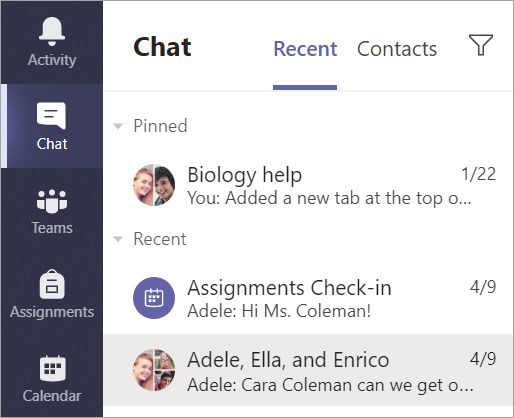
- Izaberite Chat na traci aplikacija.
- Izaberite stavku New Chat . U polje " Za" unesite ime studenata. Da biste grupisali studente, kliknite na strelicu padajućeg menija i unesite ime grupe.
- Pošaljite poruku pozdrava da biste pokrenuli razgovor!
- Izaberite video poziv
 da biste se sastali pomoću video ili audio poziva
 ako više volite da koristite samo zvuk.
Takođe možete da se sastanete uživo sa studentima u postojećem ćaskanju.
- Izaberite Chat sa trake aplikacija, a zatim odaberite ćaskanje iz kog želite da se sastanete.
- Izaberite video poziv ili audio poziv da biste započeli sastanak sa studentom ili grupom studenata.
Savet
Da biste unapred zakazali sastanak, izaberite stavku Calendar>+ Novi sastanak.
Napomena
Dobijte detaljna uputstva o sastancima sa studentima i bezbednosti sastanaka.

Pridruživanje sastanku i upravljanje sastankom
Pridružite se sastanku koji ste zakazali ili na koji vas je neko drugi pozvao.
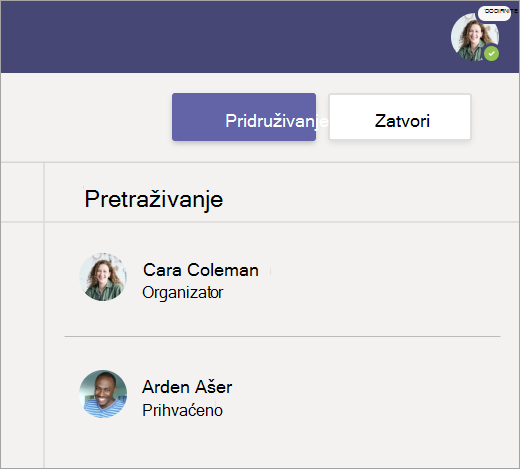
- Izaberite stavku Calendar (Kalendar i pređite na sastanak kojem želite da se pridružite.
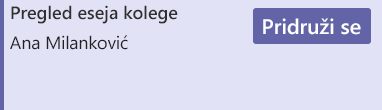
- Otvorite sastanak i izaberite stavku "Pridruži se".
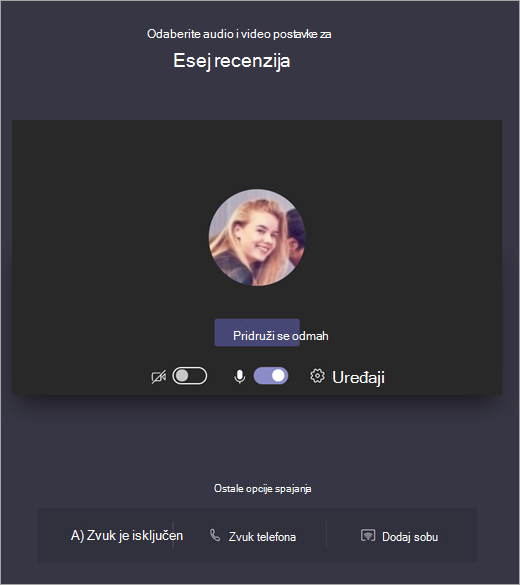
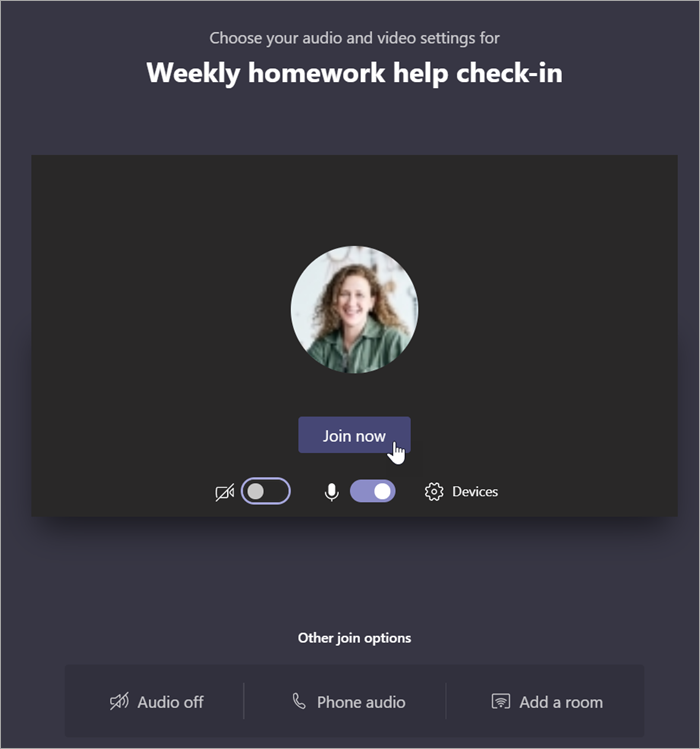
- Još jednom proverite audio i video unos, uključite kameru i uključite mikrofon da bi vas se čulo. Izaberite "Pridruži se odmah" da biste se pridružili sastanku.
 i isključivanje
  video zapisa.
 i ponovo uključite
  mikrofon.
 .
. tokom sastanka.
 .
.