
Započnite razgovor ili se pridružite onima oko sebe kroz priču u Viva Engage. Ciljna stranica planova radnje agregira sadržaj osoba koje pratite, kao i relevantan i aktuelan sadržaj plana radnje u trendu u celoj organizaciji.
- Da biste otišli na ciljnu stranicu planova radnje, izaberite karticu Priče u usluzi Viva Engage.
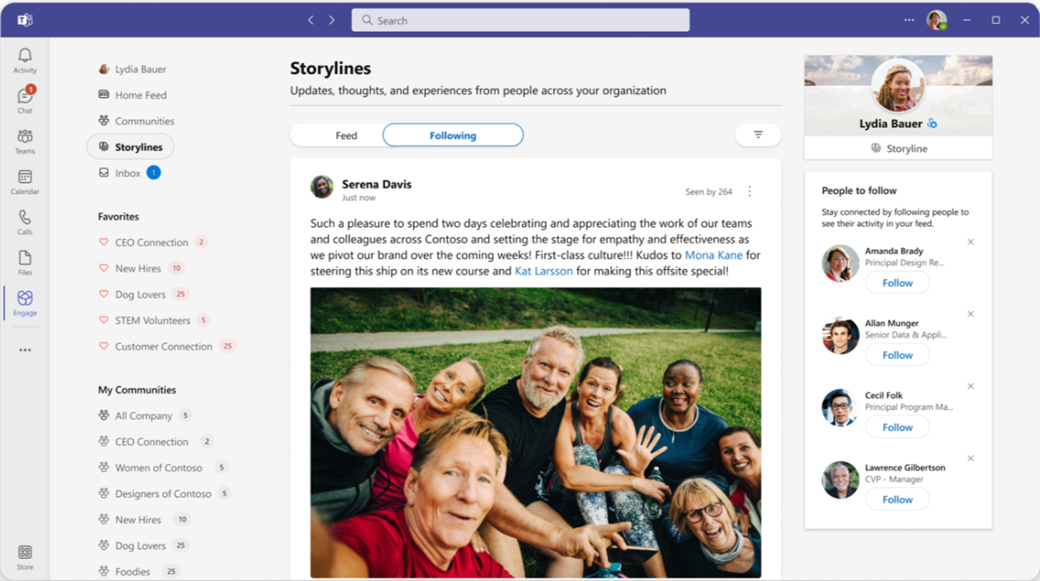
Ova stranica sadrži dva feeda koja vas informišu:
- Feed koristi sortiranje na osnovu relevantnosti da bi dao prioritet sadržaju plana radnje koji je najrelevantniji i personalizovan za vas. Ovaj opšti feed sadrži objave plana radnje od osoba koje pratite i sadržaj plana radnje iz cele organizacije.
- Praćenje obuhvata samo sadržaj plana radnje od osoba koje pratite. Sadržaj se sortira po nedavnom datumu kada je razgovor u planu radnje započet.
Napomena
- Microsoft Teams takođe pruža integrisano iskustvo Viva Engage u aplikaciji Teams, uključujući pristup kompletnom planu radnje. Za detalje pogledajte Viva Engage aplikaciju za Teams.
- Microsoft Teams takođe podržava sopstvenu priču bez instalacije usluge Viva Engage, tako da možete direktno da učestvujete u feed-u društvenih medija vaše mreže. Više detalja potražite u odeljku "Plan radnje" u usluzi Microsoft Teams .
Objavi u planu radnje
Na svim platformama, objave u naratoru dopiru do ljudi gde god da rade. Možete da čitate, reagujete i komentarišete iz programa Outlook, Teams i Viva Connections.
Objavite priču sa sledećih mesta u usluzi Viva Engage:
Vaša lična priča (pronađite je u gornjem desnom uglu glavne stranice planova radnje )
Feed plana radnje
Vaš feed matične stranice
Sinopsis u usluzi Microsoft Teams
- Kada objavite poruku na feed-u početne stranice, izaberite stavku "Moj plani radnje " iz birača zajednice.
Napomena
Možete da koristite plan radnje u usluzi Microsoft Teams bez instaliranja aplikacije Viva Engage. Takođe možete da pokrenete kompletan Viva Engage utisak pri radu iz usluge Microsoft Teams. Instalirajte i zakačite aplikaciju Viva Engage za Teams sa leve strane.
Proširite svoju ličnu mrežu
People iz cele organizacije mogu da otkriju objave plana radnje u svojim feedovima. Oni mogu da vas prate i odaberu da dobijaju obaveštenja kada podelite plan radnje. Praćenje drugih vam pomaže da saznate više o njima. Što sve više ljudi prati jedni druge, postaje lakše deliti i razmenjivati ideje.
- Izaberite stavku "Prati" da biste počeli da pratite osobe u organizaciji u nečijoj objavi plana radnje ili u njihovom ličnom planu radnje.
- Kliknite na ikonu zvona pored dugmeta " Praćenje " na nečijoj objavljenoj poruci da biste uključili obaveštenja od te osobe. Odatle možete da prilagodite klijente, izvan usluge Viva Engage, za koje želite da budete obavešteni kada osoba objavi svoju priču.
- Koristite @mentions (@jsmith) kada objavljujete da biste obavestili osobe koje bi mogle biti zainteresovane za vaš sadržaj.
- Kada je objavite, delite svoje objavljene poruke sa relevantnim zajednicama putem menija " Deljenje ". Kopirajte vezu da biste je podelili u e-poruci, na Teams kanalu ili u ćaskanju.
Napomena
Obaveštenja o planu radnje su integrisana u radni okvir poruke programa Outlook, koji vam omogućava da prikažete ceo razgovor plana radnje, odgovorite na njega i reagujete na njega bez napuštanja programa Outlook.
Otpremanje naslovne slike
Možete da promenite naslovnu fotografiju za plan radnje. Da biste otpremili i prikazali naslovnu fotografiju plana radnje, potrebna vam je licenca za Viva paket ili licenca za Viva komunikacije i zajednice zaposlenih.
Na ciljnoj stranici plana radnje izaberite plan radnje u gornjem desnom uglu.
Zadržite pokazivač iznad gornjeg desnog ugla trenutne naslovne fotografije i izaberite stavku Ažuriraj naslovnu fotografiju.
Dimenzije naslovne fotografije plana radnje su 680 piksela sa 275 piksela. Datoteka mora da iznosi 20 MB ili manje i da koristi PNG, JPEG ili neanimirani GIF format datoteke. Ako je odabrana slika veća od standardne veličine, Viva Engage je prilagođava kako bi se uklopila. Dobićete najbolji rezultat ako slika ima sličan odnos širina/visina kao standardna veličina.
Prikaz profila plana radnje
Vaša radna priča takođe pruža brz pristup vašem Microsoft 365 profilu. U planu radnje jednostavno izaberite ikonu profila u donjem levom uglu banera da biste videli rezime. Izaberite  u padajućoj listi da biste prikazali više informacija.
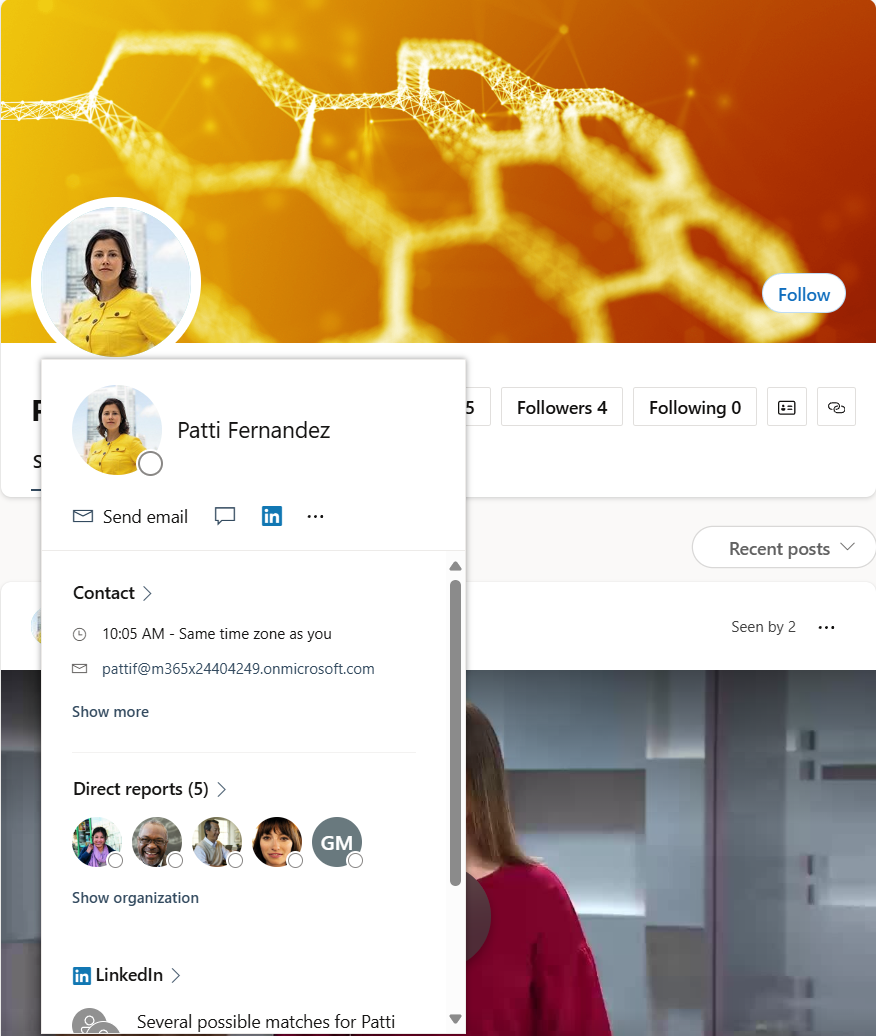
Informacije o javnom profilu članova možete da vidite tako što ćete prikazati njihovu priču u usluzi Viva Engage i izabrati ikonu profila u donjem levom uglu banera. On pruža kontakt informacije i druge stavke u zavisnosti od toga šta je omogućeno u njihovom Microsoft 365 profilu.
Ako ste vlasnik plana radnje, izaberite stavku " Ažurirajte profil " da biste videli kompletan Microsoft 365 profil.
Članovi sa ulogom gosta ne mogu da vide Microsoft 365 stranice profila.
Sinopsis u usluzi Microsoft Teams
Microsoft Teams podržava funkciju plana radnje da bi obezbedio interfejs društvenih medija Viva Engage bez potrebe za instalacijom te aplikacije. Kada Viva Engage administrator omogući korišćenje plana radnje za zakupca, sve instance Teams korisnika u mreži prikazuju plan radnje bez dodatne konfiguracije.
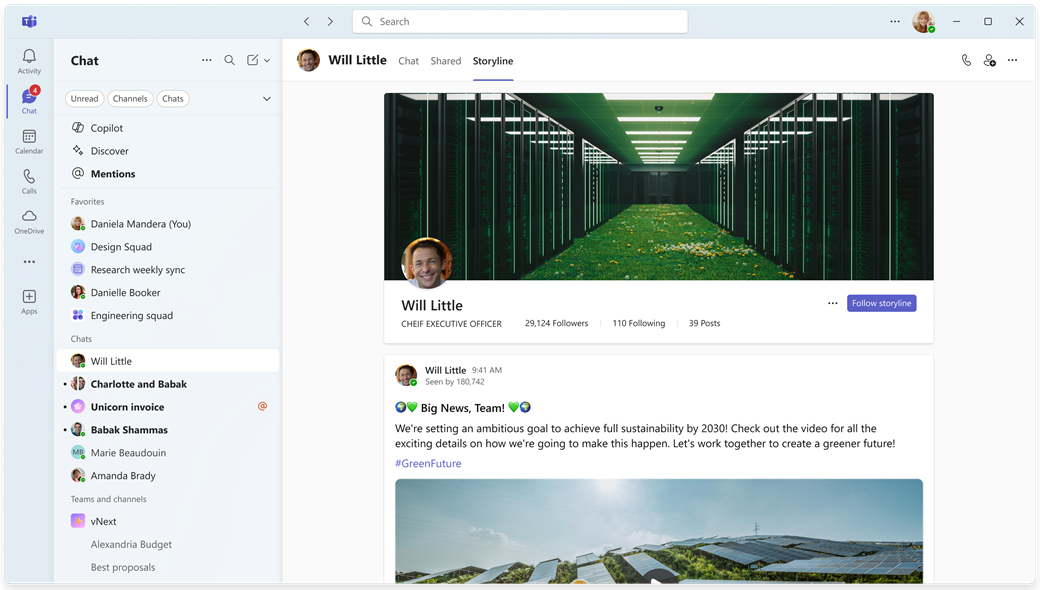
Korisnici usluge Microsoft Teams na mreži automatski imaju plan radnje kao deo instalacije usluge Teams. Ako je Viva Engage deo vašeg toka posla ili ako je Viva Engage licencirana od strane vaše organizacije, videćete plan radnje u usluzi Teams.
Savet
Da biste videli plan radnje, otvorite novu sesiju ćaskanja u usluzi Teams sa sobom. Kartica "Plan radnje " pojavljuje se na vrhu stranice. Korisnici ne moraju da instaliraju aplikaciju Viva Engage da bi pristupili funkciji plana radnje u usluzi Microsoft Teams.
Rad sa planom radnje u usluzi Teams
Možda nikada nećete morati da instalirate aplikaciju Viva Engage u usluzi Teams, jer stranicu plana radnje u usluzi Teams možete da koristite za izvršavanje mnogih korisnih zadataka u usluzi Viva Engage:
- Čitajte svoje i tuđe objave u planu radnje i stupajte u interakciju sa njima. Uz brza ćaskanja jedan na jedan, možete brzo da pronađete njihovu stranicu plana radnje kao karticu u ćaskanju. Možete da vidite njihove objave u planu radnje, reagujete na njih i komentarišete ih. Ako izaberete stavku " Prati planu radnje", nikada ne propustite ažuriranja i uvek ćete biti obavešteni kada one objavljuju plan radnje.
- Pogledajte svoje Viva Engage pratioce i osobe koje pratite. Kada otvorite novu sesiju ćaskanja u usluzi Teams sa samim sobom, odmah vidite broj pratilaca koje ste sakupili, broj onih koje pratite i broj objava koje ste prosledili u priču. Takođe možete brzo da promenite sliku reklamnog natpisa tako što ćete zadržati pokazivač miša iznad banera i izabrati stavku "Ažuriraj naslovnu fotografiju".
- Kreirate nove objave plana radnje, uključujući objave i članke. Možete da kreirate objave za diskusiju, objave (samo rukovodioci i njihovi delegati), članke, pitanja, pohvale ili ankete. Pogledajte Pisanje i planiranje, objave, članke i objave u usluzi Viva Engage.
- Objavljujte i komentarišite kao delegat rukovodioca. Ako ste dodeljeni delegat voditelju, možete da objavljujete direktno u njegovom planu radnje ili komentarišete bilo koju objavu iz plana radnje voditelja u usluzi Teams. Pogledajte Objave plana radnje u usluzi Viva Engage i Delegiranje u usluzi Viva Engage.
- Pristupite analitici profila plana radnje i analitici pojedinačnih razgovora. Prikažite i analizirajte sopstveni angažman i angažovanje unutar zajednica koje posećujete: Nadgledajte angažovanje u usluzi Viva Engage pomoću analitike.
Napomena
Da bi prikazali premijum funkcije analitike, korisnici moraju da imaju Viva Engage Premium, koji dolazi uz Viva paket, kao i licencu za komunikacije i zajednice zaposlenih. Bez premijum licence možete da koristite razgovore, događaje uživo i neke analitike zajednice. Voditelji mogu da vide analitiku korisnika lokacije sa najmanje jednom primarno dodeljenom grupom korisnika i njihovim delegatima. Saznajte više o licenciranju ovde.
Najčešća pitanja (FAQ)
Zašto plan radnje nije dostupan u našoj organizaciji?
Sinopsis je podržan u Viva Engage mrežama koje nameću Microsoft 365 identitet. Spoljne mreže i one koje ne nameću Microsoft 365 identitet ne mogu da koriste plan radnje. Vaši IT administratori takođe mogu da onemoguće plan radnje za vašu organizaciju.
Da li plan radnje za Teams funkcioniše uz interfejs Teams Chat i kanali?
Funkcija plana radnje za Teams radi odvojeno od interfejsa Chat i kanala u usluzi Teams i ne radi direktno sa njima. On je u skladu sa ciljem usluge Microsoft Teams da unapredi komunikaciju sa korisnicima i timom.
Ko može da vidi sadržaj plana radnje?
Sadržaj plana radnje vidljiv je svakom internom korisniku koji ima pristup usluzi Viva Engage. Gosti ne mogu da vide sadržaj plana radnje.
Koliko osoba mogu da pratim?
Možete da pratite do 3000 osoba.
Ko će biti obavešten kada objavim poruku u svom planu radnje?
Vaši pratioci će biti obavešteni putem željenih postavki za obaveštenja koje su odabrali. People don't follow you receive notifications only if you @mention them. U tim slučajevima, korisnici dobijaju obaveštenja na isti način kada su @mentioned u grupnom razgovoru.
Da li je moguće objaviti u mojoj radnji bez obaveštavanja bilo koga?
Korisnici ne mogu da zamene ponašanje obaveštenja plana radnje. Sledi izborna aktivnost koju obavlja sledbenik, ukazujući na njihovo interesovanje za ono što imate da kažete. Korisnici koji vas ne prate ne primaju obaveštenja osim ako vi to posebno @mention ne učinite njima.