
Viva Engage nudi različite tipove postova i opcije objavljivanja na vašem kućnom feedu i priči. Bez obzira na to da li brzo objavljujete ili razvijate detaljan članak, pronaći ćete opcije koje odgovaraju prilici. Neobjavljenu objavljenu poruku možete da sačuvate kao radnu verziju da biste je kasnije uredili. Automatsko objavljivanje vam omogućava da isplanirate kada će vaše objave biti prikazane, najviše 15 dana unapred.

Napomena
Članci i funkcije objave planova radnje dostupne su korisnicima sa licencom za Viva Engage Premium, koja je uključena u SKU-ove usluge Viva Suite ili Viva Communications and Communities. Radne verzije i planirane objave su standardne funkcije koje su dostupne uz bilo koju licenciranu Viva Engage instalaciju.
Na Microsoft 365 povezanoj mreži, vaše objave automatski pokreću obaveštenja u uslugama Microsoft Teams i Outlook. Ovo omogućava publici da reaguje, odgovara i deli u popularnim aplikacijama koje svakodnevno koriste. Da biste pratili angažovanje i doseg svojih objava, pogledajte Uvide u razgovore.
Odaberite tip objave
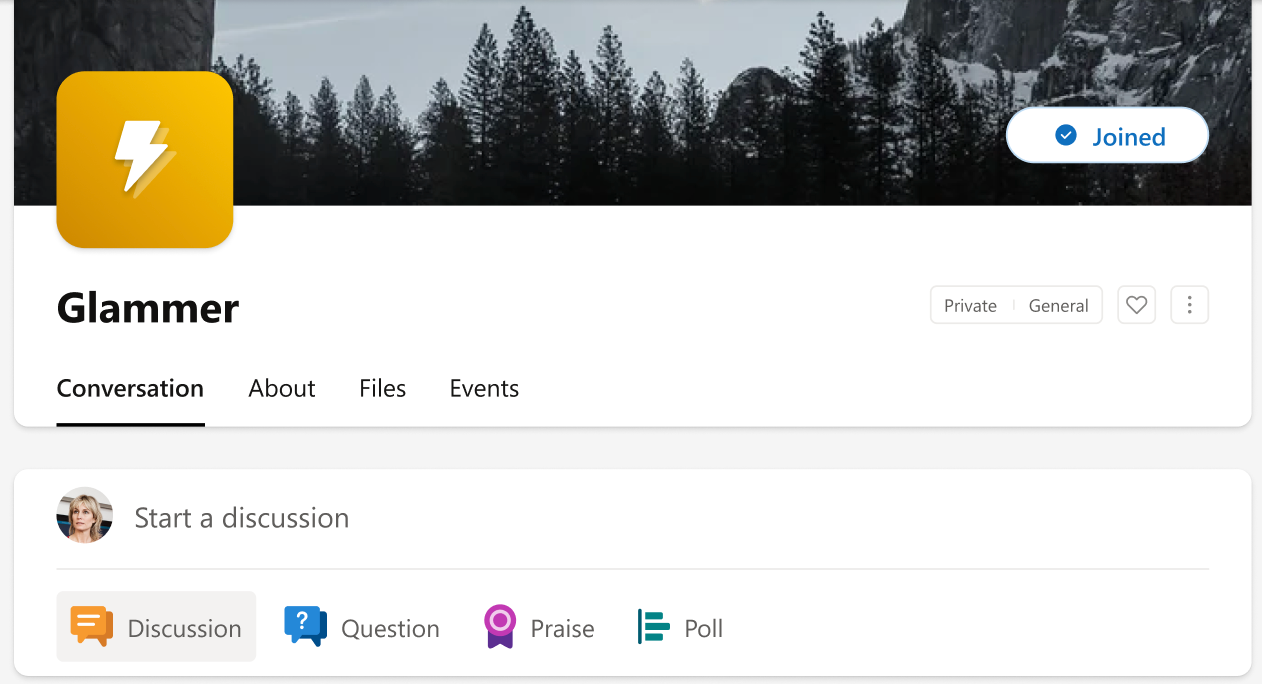
- Idite na matični feed ili na bilo koju stranicu gde imate privilegije za objavljivanje. Da biste objavljivali u određenoj zajednici, izaberite zajednicu iz feed-a početne stranice ili idite na ciljnu stranicu zajednice.
- U prozoru izdavača izaberite tip objave. Svaki tip objave je opisan u sledećoj tabeli.
Možete da se prebacite na drugi tip objave u bilo kom trenutku pre slanja, osim članaka.
| Diskusija | Kao podrazumevani tip objave, diskusije dobro funkcionišu za većinu kratkih objava. Sadržaju možete da dodate blokove koda ili liste. Svi prilozi ili slike koje dodate u objavu pojavljuju se ispod poruke objave. |
|---|---|
| Pitanje, pohvale, anketa |
Pitanja zahtevaju odgovore od stručnjaka za temu u vašoj organizaciji. Postavite pitanja određenoj zajednici ili planu radnje. Odgovori u usluzi Viva grupiše vaša pitanja sa sličnim pitanjima na kartici "Odgovori". Pohvala je način na koji možete da odate priznanje ili pohvalite saradnike. Ankete su korisne za traženje povratnih informacija od grupa ili pojedinaca. |
| Objava | Objave plana radnje su rezervisane za lidere, delegate lidera, menadžere delegata i korporativne komunikatore. Objave zajednice dostupne su samo administratorima zajednice. Pogledajte odeljak "O objavama" u ovom članku. |
| Članak | Prikladni za duži sadržaj kao što su blogovi i bilteni, članci umnogome proširuju obogaćene opcije medija pomoću naslova, razdelnika, umetnutih slika i naslovnih strana i blokova citata. Pregled vam pokazuje kako će objavljeni članak izgledati u feedu i u planu radnje. Responzivni dizajn obezbeđuje dosledan izgled u Viva Engage na svim uređajima --- u aplikaciji Teams, na vebu i u aplikacijama za mobilne uređaje. Pronađite interakciju članka sa drugim ličnim metrikom na kontrolnoj tabli analitike. Napomena: Viva Engage aplikacija za mobilne uređaje vam omogućava da prikazujete (ali ne i kreirate) članke. |
Napomena
Autori ankete i učesnici (oni koji odgovore na anketu) vide iste rezultate iz objave. Učestvovanje u anketi je privatno. Niko, uključujući autora ankete, ne može da vidi kako pojedinačni nalozi glasaju u anketi. Autori i korisnici takođe nemaju uvid u to kako pojedinačni korisnici glasaju.
Kreirajte bogate članke u usluzi Engage
Ovaj odeljak vas vodi kroz bogate funkcije uređivanja, od rasporeda sa više kolona do alatki za slike, kako biste mogli da kreirate doterane i zanimljive članke.
Članci nude bogato, dugotrajno iskustvo kreiranja sadržaja dizajnirano za pisce koji žele da kontrolišu kako njihov sadržaj izgleda i kako se čita.
Rasporedi sa više kolona
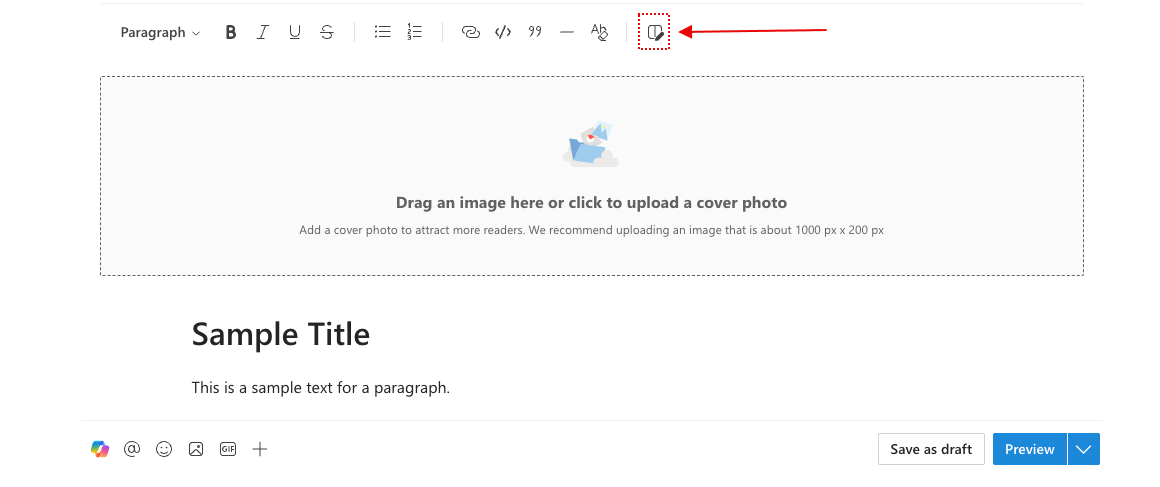
Rasporedi sa više kolona vam daju punu kontrolu nad načinom na koji je sadržaj raspoređen na stranici.
Umesto jedne kontinuirane kolone teksta, više kolona deli članak u dva ili više uporednih odeljaka. One su korisne za poređenja, bočne trake ili za razbijanje gustih informacija u stilu biltena.
- U izdavaču članka izaberite opciju rasporeda sa gornje trake za oblikovanje.
- Odaberite željeni raspored.
Svaki raspored podržava pun opseg tipova sadržaja, uključujući tekst, slike, oblikovane liste i obogaćene medije (video i audio).
Umetnuti mediji i natpisi medija
Umetnite medije (slike i video zapise) bilo gde unutar članka ili ih dodajte kao priloge koji prilažu medije na samom kraju.
Svi umetnuti mediji koje umetnete u članak mogu da imaju natpis. Natpisi se pojavljuju direktno ispod medija i pružaju kontekst čitaocima.
Promenite veličinu umetnutih medijskih objekata iz originalne veličine da bi se uklopili u stilove rasporeda.
Umetnuti mediji podržavaju dva načina za promenu veličine:
- Prevlačenje regulatora: Izaberite sliku, a zatim prevucite ugaone ili ivice regulatora da biste joj vizuelno promenili veličinu.
-
Meni "Prekoračenje": Izaberite meni ikone "
 " na slici za opcije promene veličine ako više volite pristup vođen menijem.
Sadržaj
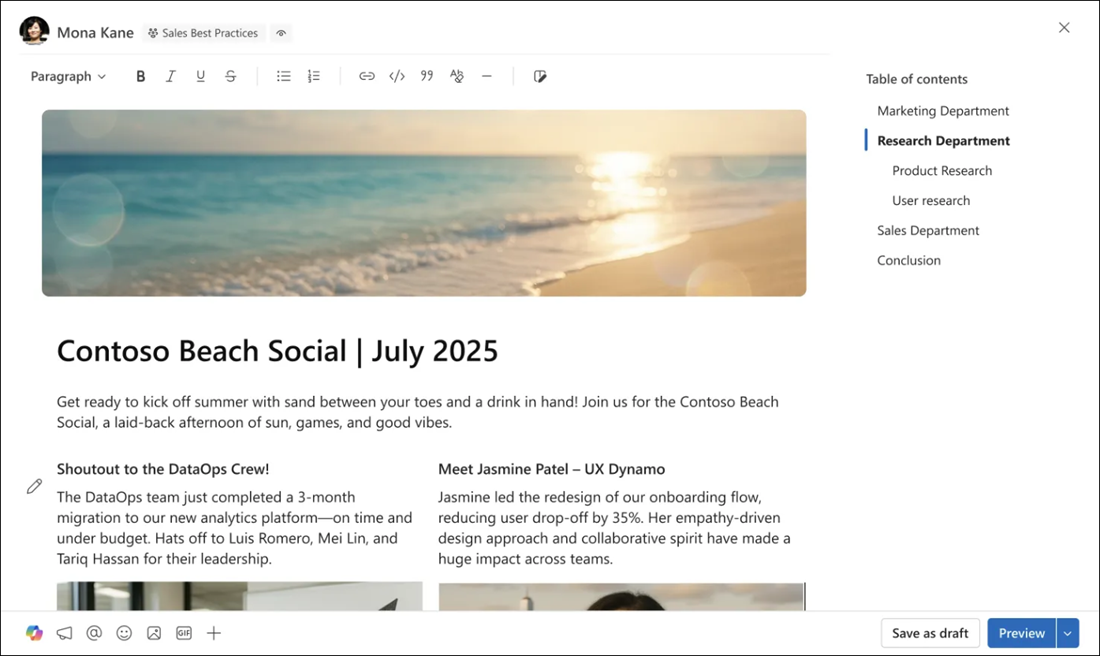
Za duže članke, sadržaj pomaže čitaocima da se brzo kreću do odeljka koji im je potreban, bez pomeranja kroz ceo članak.
Sadržaj se automatski generiše na osnovu naslova u članku. Pojavljuje se u člancima koji imaju 2 ili više naslova/podnaslova u strukturi sadržaja. Pojavljuje se kao okna za navigaciju prilikom čitanja celog članka.
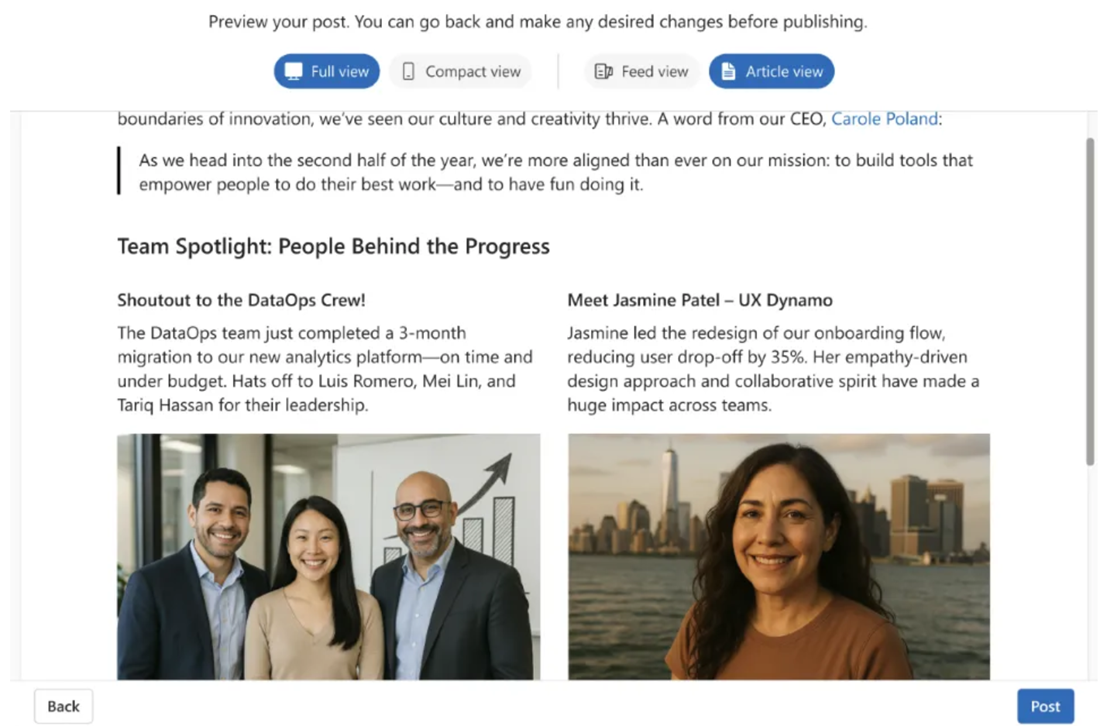
Pregled: Prikaz pune širine i kompaktan prikaz
Pre objavljivanja možete da pregledate kako tačno članak izgleda čitaocima u feedu i u punom prikazu članka. To vam pomaže da postavite očekivanja u vezi sa načinom na koji se sadržaj predstavlja u različitim kontekstima, naročito kada koristite rasporede sa više kolona ili velike slike.
Saveti za kreiranje odličnih članaka
- Koristite naslove: Oni poboljšavaju čitljivost i napajaju automatski sadržaj.
- Natpišite slike: Čak i kratak natpis dodaje kontekst i pristupačnost.
- Proverite pregled pre objavljivanja: Prebacujte se između prikaza pune širine i sažetog prikaza da biste obezbedili da raspored izgleda kako treba u prikazu feeda i u prikazu celog članka.
- Dizajn za mobilne uređaje: Rasporedi sa više kolona će se skupiti na malim ekranima. Testirajte sadržaj imajući to na umu, i razmotrite da li su kritične informacije jasne u formatu sa jednom kolonom.
Osnovni podaci o objavama
Objave plana radnje dostupne su samo liderima, delegatima lidera, menadžerima delegata i korporativnim komunikatorima. Administratori moraju da omoguće ovu funkciju. Rukovodstvo može da poveća svoj doseg zakazivanjem objava kada je njihova publika najaktivnija. Saznajte više o objavljivanju objava iz plana radnje.
Objave zajednice omogućavaju administratorima zajednice i njihovim delegatima da distribuiraju osnovne informacije svojoj zajednici. Članovi zajednice obično primaju obaveštenja o objavama putem aplikacije Viva Engage u usluzi Teams.
- Da biste poslali objavu putem e-pošte, u okviru Promena postavki obaveštenja izaberite stavku Obavesti članove e-poštom. Ova radnja će zameniti pojedinačne željene postavke e-pošte.
Čuvanje radne verzije
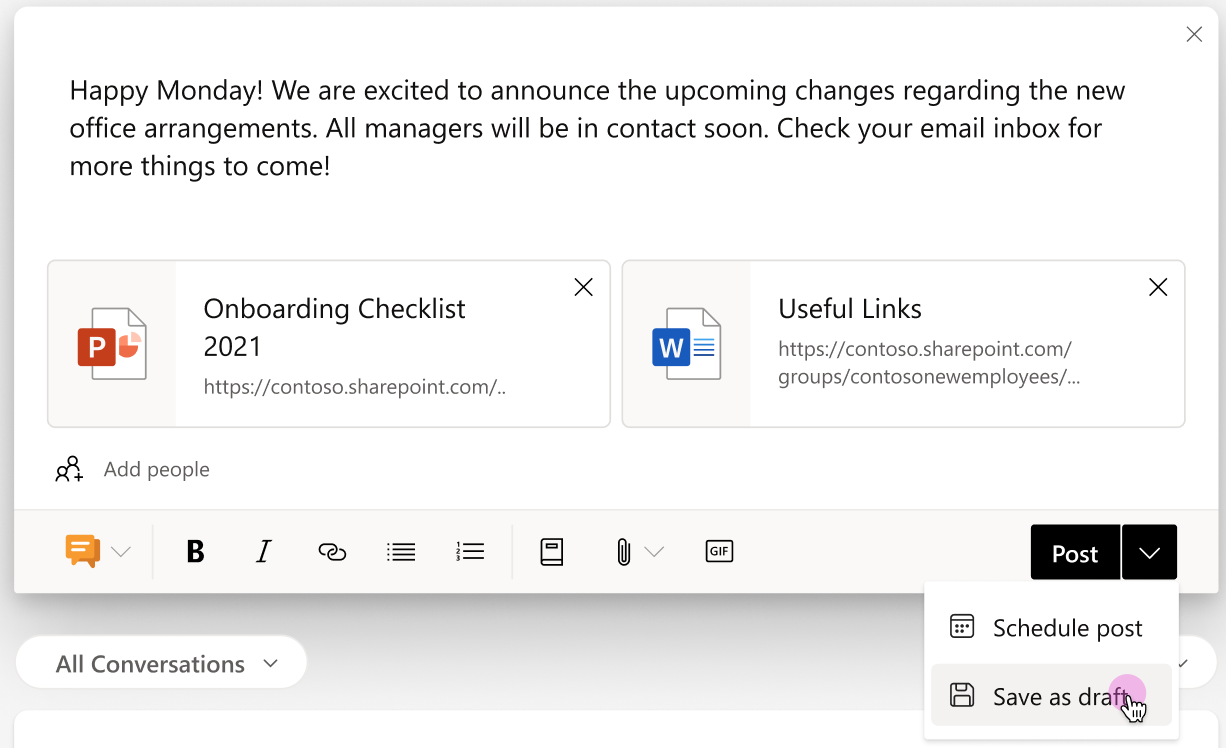
Ako želite da uredite objavljenu poruku u neko drugo vreme ili da kontrolišete kada je objavljena, sačuvajte je kao radnu verziju.
U padajućem meniju "Objava " izaberite stavku " Sačuvaj kao radnu verziju".
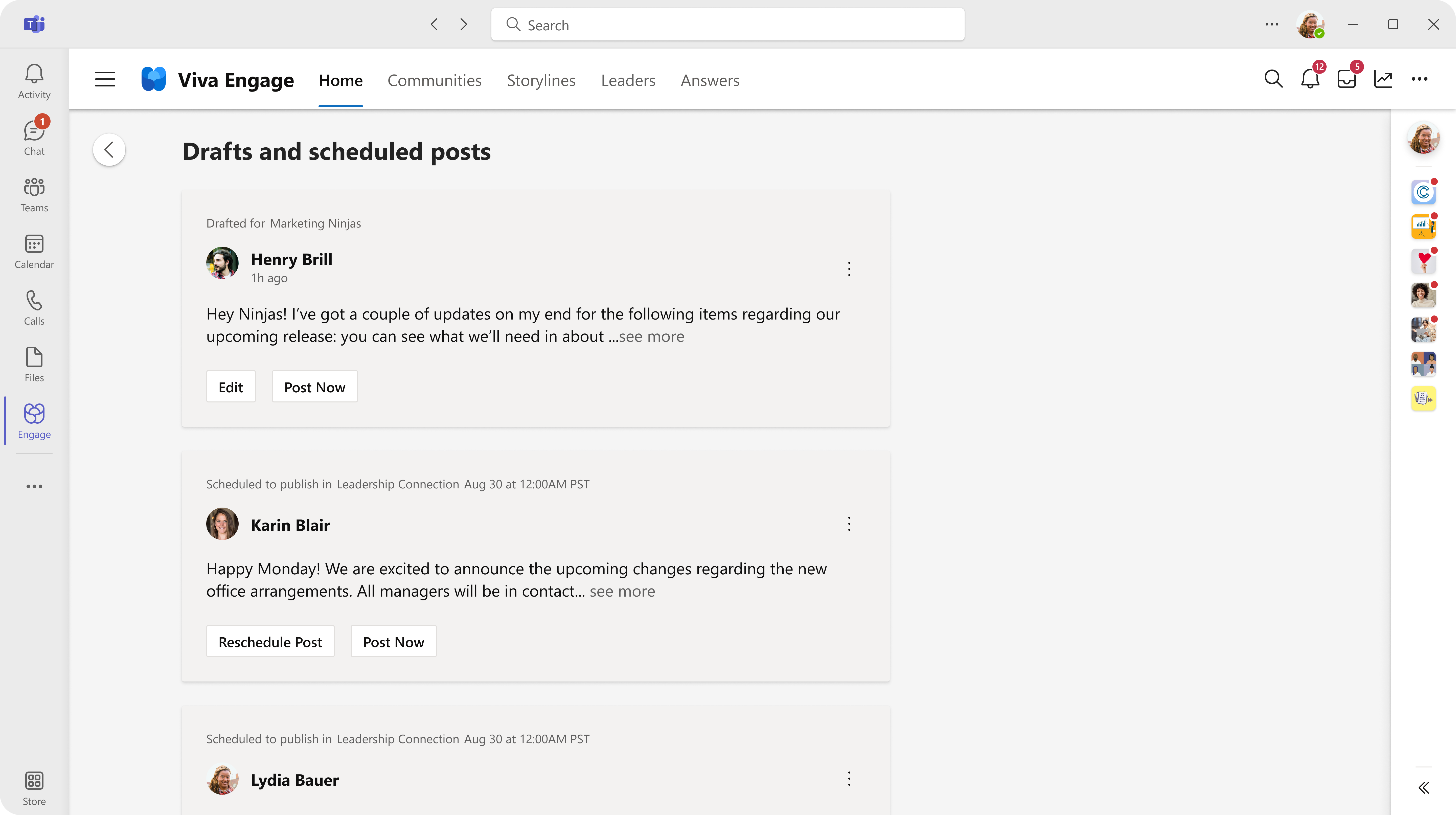
Radna verzija se čuva na stranici "Radne verzije i planirane objave ". Prilozi se čuvaju sa radnom verzijom i može im se pristupiti sa lokacije poruke (na primer, SharePoint ili One Drive).
Napomena
Engage administratori i administratori mreže mogu da prikažu sve sačuvane radne verzije i planirane objave. Za razliku od drugih tipova objava, objave rukovodstva skladište se kao Viva Engage podaci u skladu sa smernicama koje je postavio administrator.
Uređivanje radne verzije
Bez obzira na to gde započnete radnu verziju, možete joj pristupiti sa većine stranica u usluzi Viva Engage.
Kliknite na dugme "Radne verzije " sa desne strane prozora izdavača.

Sve vaše radne verzije i planirane objave se čuvaju na stranici "Radne verzije i planirane objave ".
Na stranici "Radne verzije i planirane objave " kliknite na dugme "Uredi " da biste otvorili radnu verziju ili uneli promene u planirane objave.
Postavljanje datuma objavljivanja za objavu
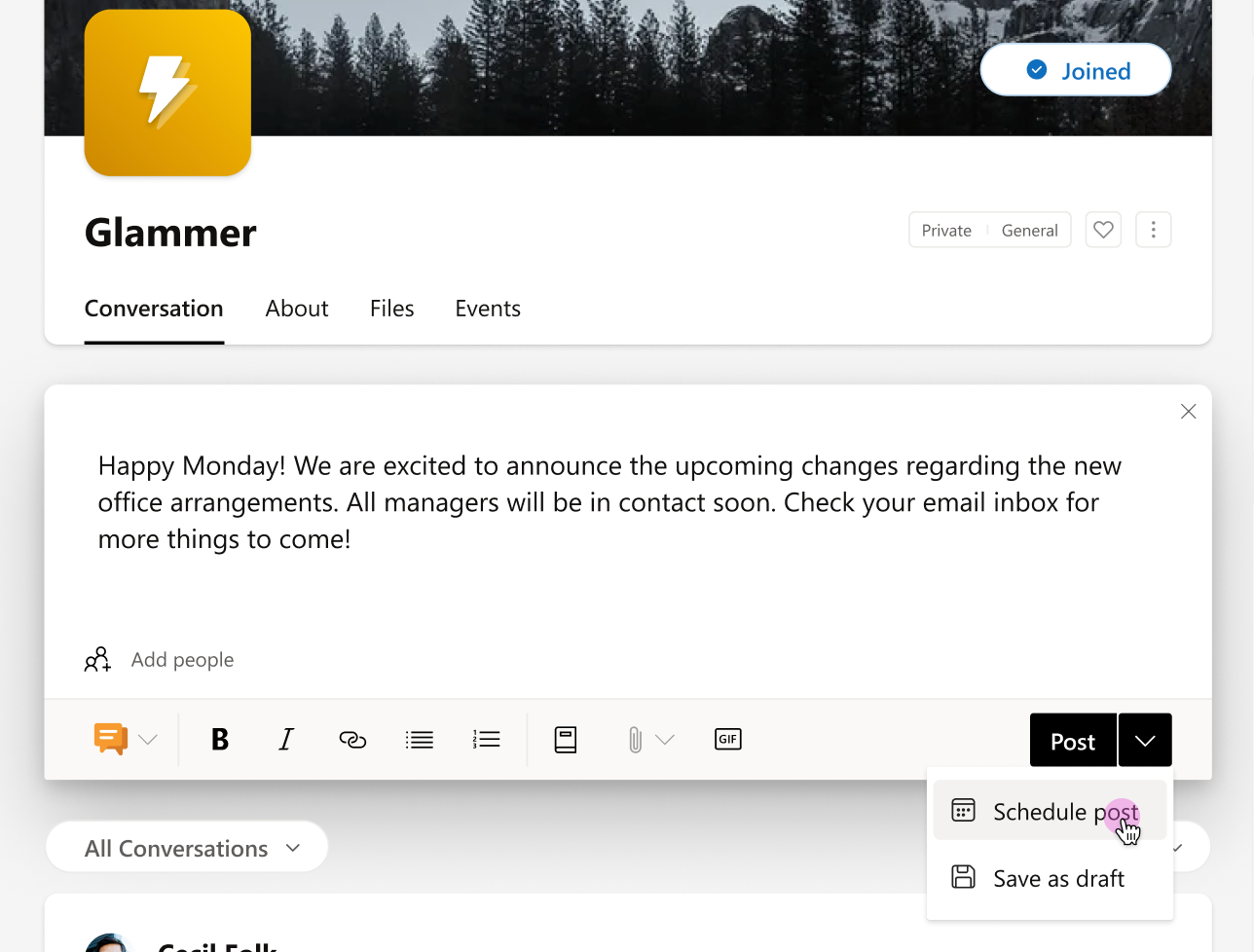
Bilo da pišete novu objavu ili radite na radnoj verziji, opcije za planiranje pronaći ćete u prozoru programa Publisher. Ankete ne podržavaju planirano objavljivanje.
Dok je objava otvorena u prozoru izdavača, kliknite na strelicu nadole pored stavke Objavi i izaberite stavku "Planiraj objavljivanje".
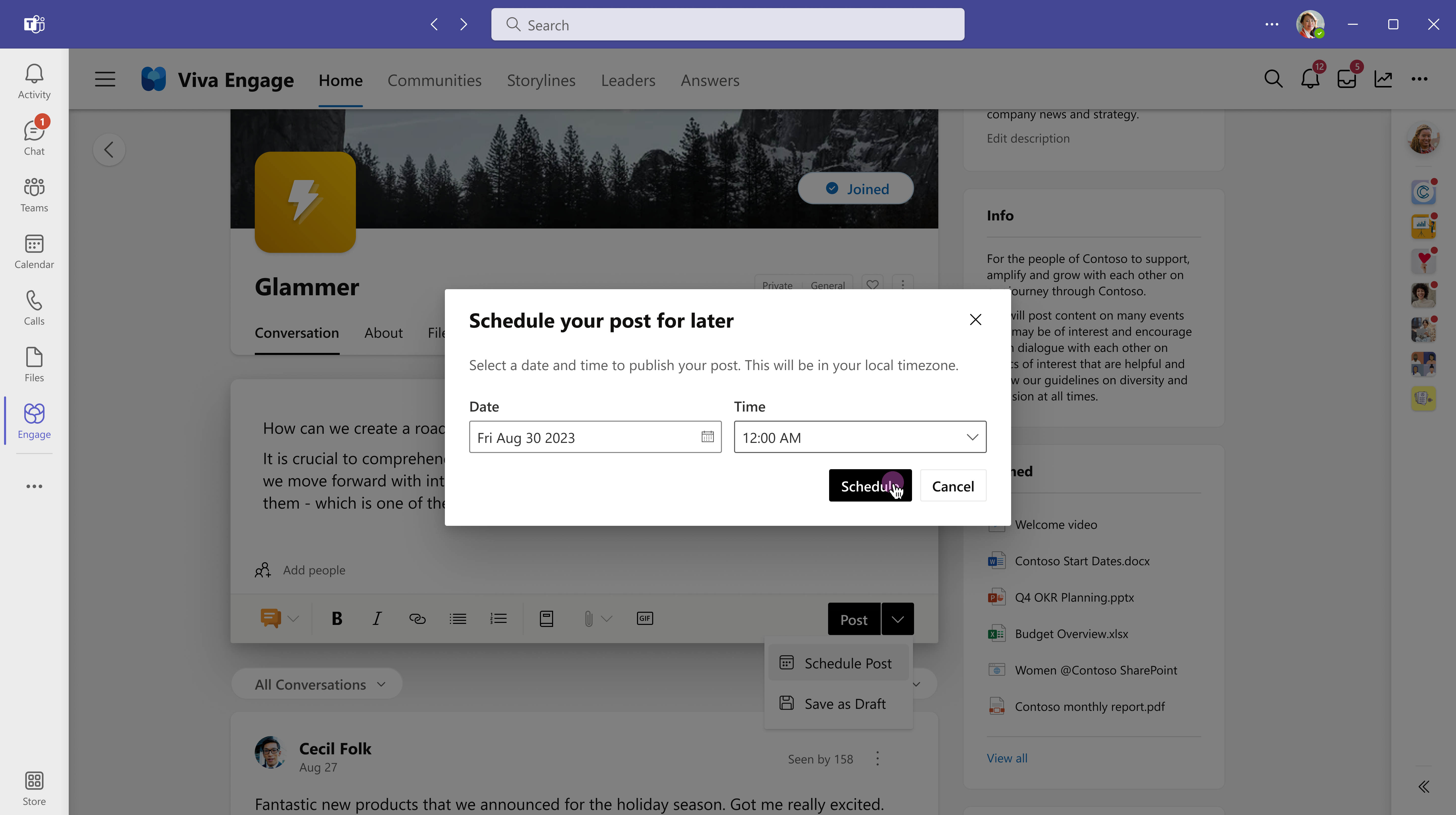
U padajućim menijima "Datum i vreme " izaberite vreme u koje želite da vaša objava postane uživo i izaberite stavku "Raspored".
Viva Engage čuva vašu radnu verziju na stranici "Radne verzije i rasporedi". U svakom trenutku možete da napravite dodatne promene. Da biste ponovo otvorili radnu verziju, kliknite na dugme " Radna verzija " ili opciju "Radna verzija " u padajućem meniju prozora izdavača.
Saznajte više
Prilaganje datoteka i slika u usluzi Viva Engage
Sarađujte na objavama i člancima pomoću funkcije Copilot u usluzi Engage