Napomena
Ako koraci ispod ove kartice "Novi Outlook " ne funkcionišu, možda još uvek ne koristite novi Outlook za Windows. Izaberite karticu Klasični Outlook i pratite ove korake umesto toga.
Pristup van mreže u novom programu Outlook za Windows
Omogućavanjem pristupa van mreže možete da koristite novi Outlook za Windows čak i kada niste povezani sa internetom. Kada je uključen, novi Outlook za Windows čuva kopiju vaših e-poruka, događaja kalendara i osoba (prethodno kontakata) na uređaju, pružajući pristup ovim stavkama kada ste van mreže i poboljšane performanse kada ste na mreži.
Vanmrežne postavke određuju koje stavke se čuvaju na uređaju i koliko dugo. Da biste ih postavili, pogledajte odeljak " Ažuriranje vanmrežnih postavki" u nastavku. Kada se vratite na mrežu, novi Outlook za Windows automatski ažurira stavke koje su sačuvane na uređaju.
Napomena
Za korisnika iz velikih preduzeća, aplikacija People može da sadrži informacije o profilu preduzeća pored detalja koje dodate ili uredite za svaki kontakt.
Šta mogu da radim kada sam van mreže u novom programu Outlook?
Većina radnji koje izvršavate na mreži dostupna je i kada ste van mreže. One uključuju, ali nisu ograničene na:
Čitanje, upravljanje i prikaz Outlook stavki:
- Čitanje e-poruka
- Prikaz priloga i umetnutih slika
- Pravljenje i čuvanje novih radnih verzija e-poruka
- Slanje novih poruka u otpremno poštansko sanduče
- Odgovaranje na e-poruke i njihovo prosleđivanje
- Traženje e-poruka
- Kreiranje, preimenovanje, premeštanje i brisanje fascikli
- Prikaz fascikli za pretragu
- Prikaz deljenih poštanskih sandučića dodatih kao nalozi
- Prikaz kalendara i događaja
- Prikaz osoba (prethodno kontakata)
Izvršite radnje na e-porukama:
- Arhiviranje
- Kategorizovanje
- Kopiraj u fasciklu
- Delete
- Označavanje zastavicom / uklanjanje zastavice
- Zanemari
- Označi kao pročitano/nepročitano
- Premesti na karticu "U fokusu/Ostalo"
- Premeštanje u fasciklu
- Zakači
- Prijava neželjene / nije neželjena
- Prijava phishinga
- Potvrda dolaska u pozivima za sastanak
- Odlaganje
Prikažite i ažurirajte postavke:
- Osnovni podaci o programu Outlook
- Automatski odgovori
- Kategorije
- Nalozi e-pošte
- Prikaz „Osobe“
Ako pokušate da uradite nešto što nije dostupno van mreže, dobićete poruku o grešci ili će se promene koje ste izvršili vratiti na prethodno sačuvane.
Ažurirajte postavke van mreže u novom programu Outlook
Ažurirajte ove postavke da biste odabrali koje fascikle želite da sačuvate i koliko dana za čuvanje stavki. Ako imate više naloga, izaberite nalog na koji želite da primenite postavke:
Izaberite koje fascikle želite da čuvate lokalno:
- Izaberite postavke>Opšte>vanmrežne>fascikle za čuvanje.
- Sa padajuće liste izaberite stavku "Podrazumevano" ("Prijemno poštansko sanduče", "Poslato", "Radne verzije", "Arhiva", "Izbrisano i odloženo"),"Podrazumevano" i "Omiljene lokacije " (ovo je podrazumevano podešeno) ili "Podrazumevano", "Omiljene lokacije" i "Nedavno korišćeno".
Izaberite broj dana za lokalno čuvanje e-poruka:
- Izaberite stavku"Postavke>"– "Opšte" "Vanmrežni>dani" e-pošte za čuvanje.>
- Sa padajuće liste izaberite 7, 30 (ovo je podrazumevana vrednost), 90 ili 180 dana e-pošte za čuvanje.
Važno
U zavisnosti od toga koliko je prostora dostupno na uređaju, ako stavke nemaju dovoljno lokalnog prostora za skladištenje za čuvanje na osnovu postavki, manje stavki će biti sačuvano ili će pristup van mreže biti onemogućen.
Uključivanje ili isključivanje pristupa van mreže u novom programu Outlook
"Van mreže" je podrazumevano uključeno u novoj aplikaciji Outlook za Windows. Da biste je isključili ili uključili, uradite sledeće:
- Izaberite stavku "Opšte> postavke>" van mreže.
- Izaberite preklopnik "Omogući e-poštu, kalendar i osobe van mreže" da biste uključili ili isključili pristup van mreže.
- Izaberite stavku Sačuvaj.
Šta još treba da znam o radu van mreže u novom programu Outlook?
Sledeće programe trenutno nisu dostupne van mreže, ali planiramo da ih uključimo u buduće ispravke:
- Dodavanje priloga i umetnutih slika u radne verzije e-pošte (ciljano izdanje)
- Kreiranje, ažuriranje i brisanje događaja kalendara (pojedinačni događaj) (ciljano izdanje)
- Promena sortiranja za e-poruke
- Prikaz ostalog prijemnog poštanskog sandučeta (kada je omogućeno fokusirano prijemno sanduče)
- Prikaz i ažuriranje postavki za obaveštenja, potpise i kalendare
Druge mogućnosti koje nisu dostupne kada ste van mreže:
- Prikaz deljenih fascikli
- Prikaz grupa e-pošte i kalendara
- Prikaz omiljenih osoba, kategorija i fascikli za pretragu
- Kreiranje, ažuriranje i brisanje osoba (prethodno kontakata)
- Prikaz celog globalnog spiska adresa
- Instaliranje ili korišćenje Outlook programskih dodataka (više informacija potražite u odeljku "Dostupnost programskog dodatka van mreže" u članku "Korišćenje programskih dodataka u programu Outlook")
Prebacivanje između rada van mreže i rada na mreži u klasičnom programu Outlook
- Izaberite stavku Slanje/prijem>"Rad van mreže".
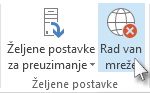
Kada se Outlook prebacuje između rada na mreži i van mreže u klasičnom programu Outlook, menjaju se svi nalozi e-pošte.
Znaćete da radite van mreže kada je "Rad van mreže " markirana na traci ili kada se "Rad van mreže " pojavi na statusnoj traci na dnu klasičnog Outlook prozora.

Kada budete spremni za ponovni rad na mreži, izaberite stavku "Slanje/prijem">Rad van mreže. Tekst stavke se ne menja, ali je ona markirana kada radite van mreže.
Rad van mreže na statusnoj traci takođe nestaje kada radite na mreži.
Menjanje količine e-pošte koja će biti zadržana za rad van mreže u klasičnom programu Outlook
Izaberite stavke "Postavke naloga>datoteke>","Postavke naloga".
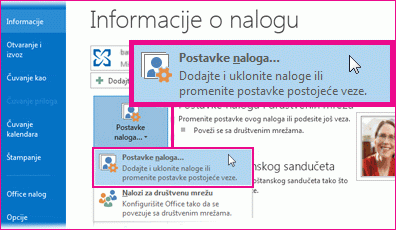
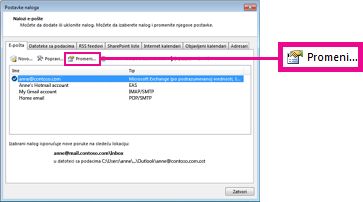
Izaberite Exchange ili Microsoft 365 nalog, a zatim kliknite na dugme "Promeni".
U okviru stavke Vanmrežne postavke pomerite klizač na željeni vremenski period, kao što je Sve, 12 meseci, 6 meseci, 3 meseca ili 1 mesec. Napomena: Ako koristite Outlook 2016, možete da izaberete vreme samo 3 dana.
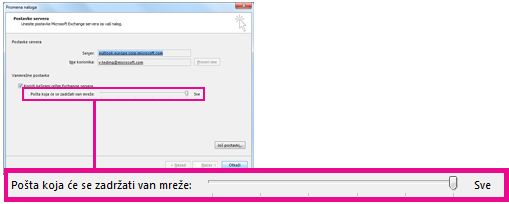
Na primer, ako premestite klizač na stavku 3 meseca, samo pošta od prethodna tri meseca će se sinhronizovati sa vanmrežnom Outlook datotekom sa podacima (.ost) sa Exchange servera. Stavke starije od 3 meseca se nalaze samo u poštanskom sandučetu na serveru. Ovu postavku možete da promenite u bilo kom trenutku.
Keširani Exchange režim, koji preuzima kopiju poruka, mora da bude uključen.
Ako koristite Outlook sa Microsoft 365 nalogom, preporučujemo da koristite keširani Exchange režim.
Outlook podrazumevano podešava Exchange i Microsoft 365 naloge za sinhronizovanje samo 12 meseci e-pošte.
Promena količine podataka za sinhronizovanje može da utiče na vreme potrebno za otvaranje programa Outlook, kao i na količinu prostora za skladištenje koji Outlook koristi na računaru. Ako radite u okruženju virtuelne radne površine, preporučujemo da sinhronizujete samo jedan mesec podataka.
Statusne poruke u klasičnom programu Outlook
Kako da znate kada radite van mreže ili na mreži u programu Outlook? Postoje vizuelni znakovi, počevši od statusne trake na dnu prozora programa Outlook. Ako se prikaže bilo koji od sledećih indikatora statusa, to znači da Outlook nije povezan sa serverom pošte.
 ili
ili 
Ne možete da šaljete ili primate e-poštu dok se ne povežete ponovo.
Status: Rad van mreže
Rad van mreže obično je izbor. Povratak u režim rada na mreži je jednostavan proces.
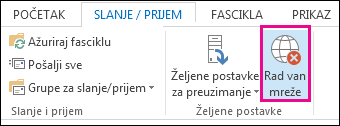
- U klasičnom programu Outlook, na kartici Slanje/prijem odaberite stavku "Rad van mreže " da biste se ponovo povezali.
Napomena
- Ako je pozadina dugmeta "Rad van mreže" osenčena (kao što je prikazano na slici iznad), niste povezani. Međutim, ako je pozadina čista, povezani ste.
- Ako ne vidite dugme "Rad van mreže" i nalog e-pošte je Microsoft Exchange Server nalog ili Microsoft 365 nalog, keširani Exchange režim je možda isključen. Pratite korake u članku "Uključivanje keširanog Exchange režima " da biste promenili tu postavku. Druga mogućnost je da se obratite osobi koja upravlja Exchange serverom za organizaciju.
Preporučujemo da uvek uključite keširani Exchange režim sa Microsoft 365 nalogom.
Status: Prekinuta veza
Mogu postojati različiti razlozi zbog kojih niste povezani sa klasičnim programom Outlook. Sledi samo nekoliko primera nekih od mogućih razloga.
- Ako internet veza funkcioniše, možda postoji problem sa serverom pošte.
- Ako se prijavite na e-poštu sa veb lokacije – na primer, http://outlook.com – proverite da li možete da primate i šaljete e-poštu na taj način. Ako e-pošta ne funkcioniše na veb lokaciji, za pomoć se obratite tehničkoj podršci dobavljača usluga e-pošte.
- Ako možete da šaljete i primate e-poštu na veb lokaciji, onda je server pošte u redu. Međutim, računaru su možda potrebne ispravke ili možda postoji problem sa postavkama naloga.
Saveti za ponovno povezivanje sa klasičnim programom Outlook
Evo nekih predloženih načina za ponovno povezivanje sa klasičnim programom Outlook.
Vraćanje statusa rada van mreže
- Na kartici Slanje/prijem odaberite stavku "Rad van mreže" i proverite statusnu traku. Ako se prikaže status "Rad van mreže", ponavljajte radnju dok se status ne promeni u "povezano".
Napomena
- Kada je Outlook van mreže, stavke izbrisane iz sistema Exchange mogu ponovo da se pojave kada se Outlook ponovo poveže na mreži.
To se može desiti kada je (1) stavka na strani servera trajno izbrisana i (2) kada je na strani klijenta ista stavka premeštena u drugu fasciklu (uključujući izbrisane stavke) tokom perioda van mreže klijenta.
Kad Outlook ponovo uspostavi vezu na mreži, on ponovo sinhronizuje lokalnu kopiju sa novom fasciklom.
U ovom scenariju, radnja servera je uspešno dovršena. Takođe je uspešno dovršena radnja klijenta. Krajnji korisnik vidi ovo kao ponovno pojavljivanje stavke. Vanmrežni keš je izvor istine za Outlook u ovom scenariju. Ponovna sinhronizacija sa poštanskim sandučetom je očekivano ponašanje u ovom scenariju.
- Prilikom pokretanja programa Outlook u keširanom režimu može doći do sličnog ponašanja kada se istovremeno preduzimaju neusaglašene radnje na klijentu i serveru. Outlook pokušava da sinhronizuje premeštanje stavke, ali stavka na serveru je već izbrisana, pa umesto da bude premeštena, stavka se ponovo kreira u odredišnoj fascikli na serveru.
Proveri da li postoje ispravke
Pravljenje novog profila
Da biste eliminisali mogućnost greške na vašem trenutnom Outlook profilu, kreirajte novi profil. Ako otvorite klasični Outlook pomoću novog profila i veza je i dalje prekinuta, pokušajte da uklonite nalog, a zatim ga ponovo dodate.
- Da biste uklonili nalog e-pošte, pratite Uklanjanje ili brisanje naloga e-pošte iz klasičnog programa Outlook za Windows
- Pratite korake prilikom ponovnog dodavanja naloga da biste nastavili.
Povezani članci
Promena postavki za slanje i prijem prilikom rada van mreže u klasičnom programu Outlook
