
Ovaj članak je za osobe koje žele da kontrolišu računar i tekst autora pomoću glasa sa Windows. Ovaj članak predstavlja deo skupa sadržaja Pristupačnost za Windows u kojem možete pronaći dodatne informacije o Windows funkcijama pristupačnosti. Za opštu pomoć posetite matičnu stranicu Microsoft podrške.
Koristite komande za glasovni pristup da biste uredili tekst na kojem radite. Možete iseći, kopirati i nalepiti tekst, primeniti oblikovanje podebljavanjem ili kurzivom i konvertovati tekst u velika slova korišćenjem direktnih glasovnih komandi. Listu komandi za glasovni pristup potražite u odeljku Lista komandi za glasovni pristup.
Glasovni pristup je nova funkcija u operativnom sistemu Windows 11 koja svima omogućava da kontrolišu računar i kreiraju tekst isključivo putem glasa i to bez potrebe za internet vezom. Na primer, možete otvarati aplikacije i prebacivati se između njih, pregledati veb, kao i čitati i sastavljati e-poruke koristeći svoj glas. Za dodatne informacije, idite na članak „Koristite glasovni pristupa da biste upravljali svojim računarom i kreirali tekst“.
Glasovni pristup je dostupan u Windows 11 verziji 22H2 i novijim verzijama. Dodatne informacije o novim funkcijama Windows 11 22H2 i o tome kako da preuzmete ispravku potražite u članku Šta je novo u nedavnim ispravkama za Windows. Niste sigurni koju verziju Windows imate? Pogledajte: Pronalaženje verzije operativnog sistema Windows.
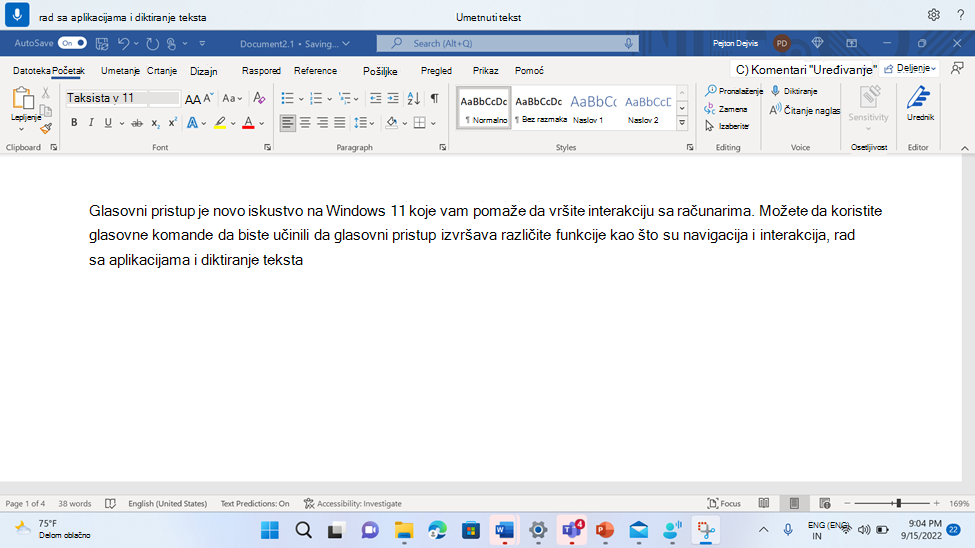
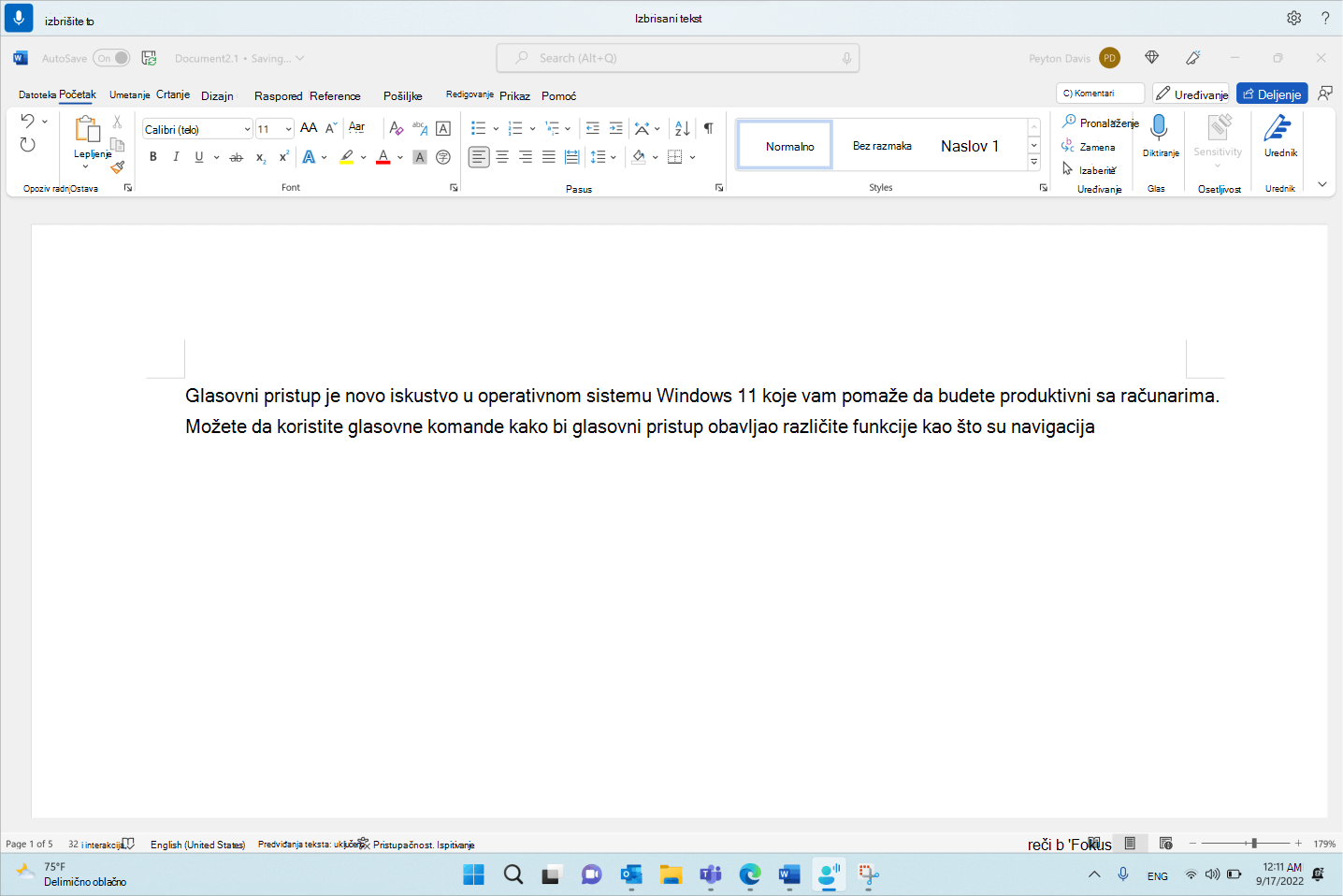
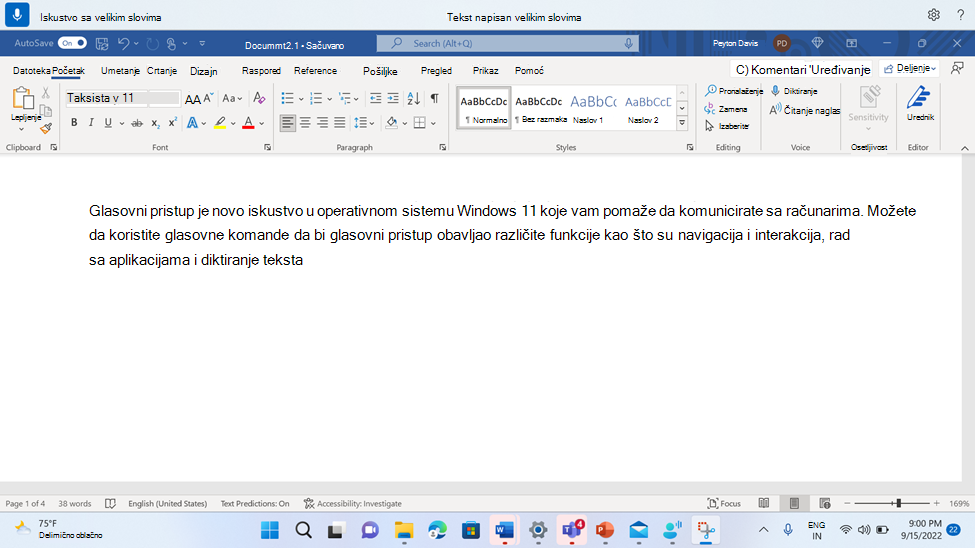
Ako želite da uredite tekst na kojem ste upravo radili, glasovni pristup ima različite komande za to. Na primer, ako ste upravo izdiktirali liniju "rad sa aplikacijama i diktiranje teksta" i želite da je preformulišete, izgovorite "Izbriši to" i glasovni pristup će ukloniti celu liniju koju ste upravo diktirali.
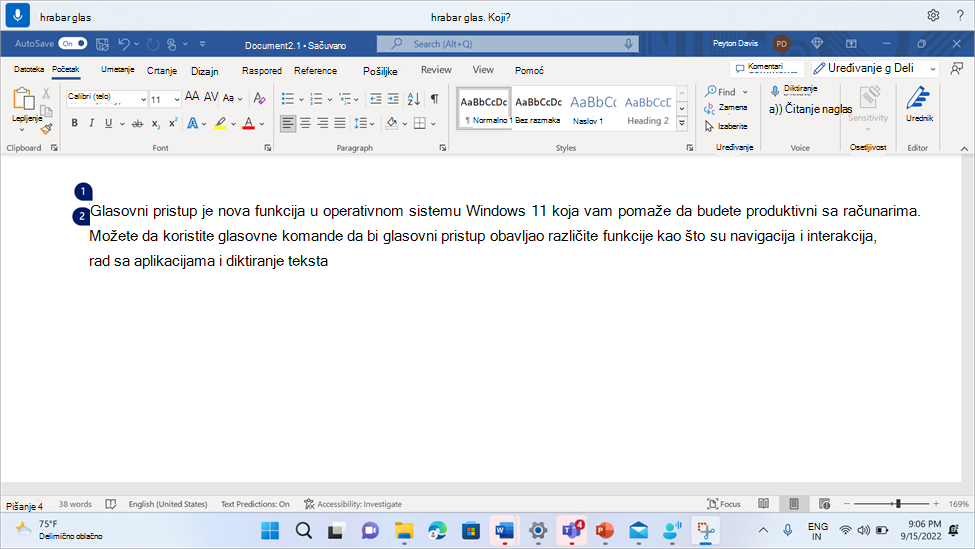
Ako želite da uredite određenu frazu, a postoji više instanci te fraze, glasovni pristup postavlja numerisane oznake na sva podudaranja. Zatim možete da izaberete određenu instancu koju želite da uredite.
Na primer, da biste primenili podebljano oblikovanje na reč "glas", izgovorite "podebljani glas". Budući da postoji više pojavljivanja reči, glasovni pristup prikazuje numerisane oznake za svako ponavljanje. Da biste uredili reč "glas" na početku drugog reda, izgovorite "Kliknite dva".
Ako želite da uklonite razmake između reči koje ste upravo diktirali, koristite komandu "Bez razmaka koje". Ovo je korisno pri unosu korisničkih imena ili ID-ova e-pošte. Na primer, ako ste izdiktirali "Peyton Davis", a zapravo ste želeli "PeytonDavis" bez razmaka, možete jednostavno da kažete "Bez razmaka koji" nakon što izdiktirate tekst.
Napomena
Možete da koristite i komandu "Bez razmaka" prilikom umetanja teksta. Da biste saznali više o komandi, idite na " Diktiranje teksta pomoću glasa".
| Da biste izvršili sledeću radnju | Recite ovo | Primer |
|---|---|---|
| Izbrišite izabrani tekst ili poslednji diktirani tekst. | "Izbriši to" | |
| Izbrišite određeni deo teksta u oblasti za unos teksta. | "Izbriši <tekst>" | "Izbriši hello world" |
| Izbrišite prethodne ili sledeće znakove, reči, redove ili pasuse. | "Izbriši prethodni <broj znakova, reči, redova ili pasusa>" ili "Izbriši sledeći <broj znakova, reči, redova ili pasusa"> | "Izbriši prethodnu reč", "Izbriši sledeća dva reda", "Izbriši prethodni pasus" |
| Izbrišite sav teksta u oblasti za unos teksta. | „Izbriši sve“ | |
| Isecite izabrani tekst ili poslednje diktirani tekst. | „Iseci to“ | |
| Kopirajte izabrani tekst ili poslednje diktirani tekst. | „Kopiraj to“ | |
| Nalepite tekst u oblast za unos teksta. | "Lepljenje" | |
| Opozovite ili vratite prethodnu radnju. | „Opozovi to“ | |
| Ponovite ili vratite prethodnu radnju. | „Ponovi to“ | |
| Primenite podebljavanje na određeni deo teksta. | "Podebljani <tekst>" | "Bold hello world" |
| Primenite kurziv na određeni deo teksta. | "Kurziv <za tekst>" | "Italicize hello world" |
| Podvucite određeni deo teksta. | "Podvuci <tekst>" | "Podvuci hello world" |
| Primenite podebljavanje, kurziv ili podvucite izabrani tekst ili poslednji diktirani tekst. | "Podebljaj to" "Kurziv na to" "Podvuci to" |
|
| Velikim slovom započnite određenu reč. | "Reč piši <>velikim slovom" | "Stavi zdravo velikim slovom" |
| Umetnite tekst na mesto kursora i početna slova svake reči pišite velikim slovom. | "Caps <text>" | "Caps hello world" |
| Pišite velikim slovom sva slova određene reči. | "Reč> sa velikim slovima<" | "Zdravo velikim slovima" |
| Promenite sva slova određene reči u mala slova. | "Mala reč<>" | "Zdravo malim slovima" |
| Preduzmite radnju na izabranom tekstu ili poslednjem diktiranom tekstu. | "<Radnja> koja" | "Stavi veliko slovo na to", "Piši to velikim slovima", "Piši to malim slovima" |
| Preduzmite radnju na sledećim ili prethodnim reči, redovima ili pasusima | "<Radnja> prethodnog <broja reči, redova ili pasusa>" ili "<Radnja> sledećeg <>broja reči, redova ili pasusa" | "Prethodne dve reči napiši velikim slovom", "Pišite velikim slovima sledeća dva reda" |
| Uklonite sve razmake iz izabranog teksta ili poslednjeg diktiranog teksta. Primera radi, ako ste izdiktirali "Peyton Davis @outlook.com" u vašem poslednjem izražavanju i želite da uklonite sve razmake kako biste dobili rezultat kao PeytonDavis@outlook.com. | „Bez razmaka koji“ | |
| Umetnite tekst na mesto kursora bez unošenja razmaka pre teksta. Primera radi, ako ste dodali tekst "Peyton" u oblast za unos teksta i zatim želite da umetnete "Davis", ali ne želite da dodate razmak pre "Davis": Dobićete "PeytonDavis." | "Bez razmaka <u tekstu>" | "Bez razmaka, Dejvis" |
Napomena
- Ako ste već izabrali deo teksta pomoću određenih komandi za izbor ili drugih metoda unosa (na primer, pomoću tastature ili miša), a zatim izgovorite komandu za uređivanje koristeći strukturu "<Radnja> koja", na primer "Izbriši to", glasovni pristup će primeniti komandu na izabrani deo teksta.
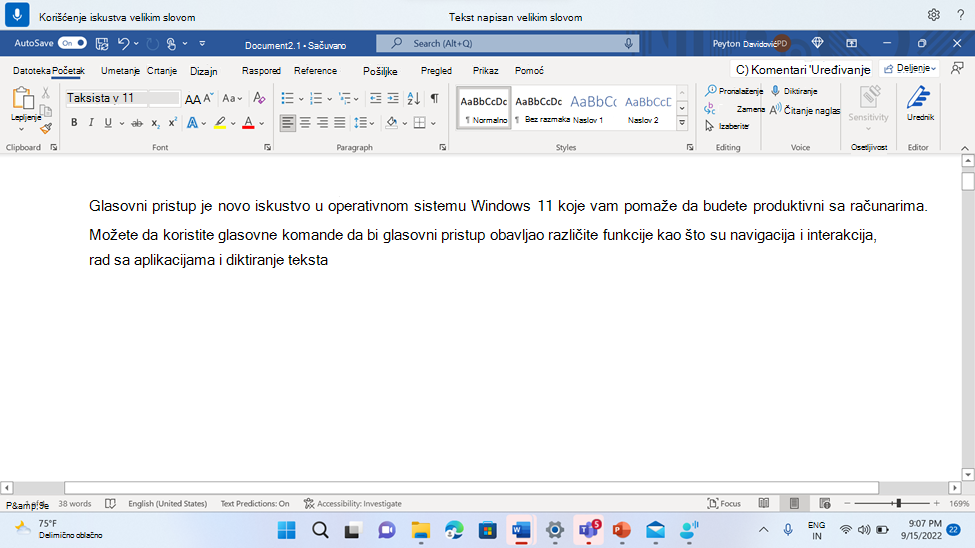
- Komanda "Velika slova" menja ceo izabrani tekst u velika slova. Komanda "Veliko slovo" menja veličinu slova samo prvog slova svake reči u izboru u velika slova.
Ako komande za uređivanje ne uspeju, pokušajte da koristite komande za izbor, a zatim standardne tasterske prečice da biste izvršili uređivanje (na primer, "Pritisnite taster Backspace" ili "Pritisnite kontrolu B"). Više informacija potražite u članku " Korišćenje tastature pomoću glasa".
Takođe pogledajte
Koristite glas za rad na prozorima i aplikacijama
Koristite glas za interakciju sa stavkama na ekranu
Kretanje kroz tekst pomoću glasa
Koristite miš pomoću svog glasa
Koristite tastature pomoću svog glasa
Diktiranje teksta pomoću glasa
Najčešća pitanja o funkciji „Glasovni pristup“
Tehnička podrška za korisnike sa umanjenim sposobnostima
Microsoft želi da pruži najbolji mogući utisak pri radu za sve klijente. Ako imate umanjene sposobnosti ili pitanja u vezi sa pristupačnošću, obratite se službi Microsoft Answer Desk za osobe sa umanjenim sposobnostima za tehničku pomoć. Tim za podršku službe Answer Desk za osobe sa umanjenim sposobnostima obučen je za korišćenje mnogih popularnih asistivnih tehnologija i može da pruži pomoć na engleskom, španskom, francuskom i američkom znakovnom jeziku. Idite na sajt „Microsoft Answer Desk za osobe sa umanjenim sposobnostima“ da biste saznali kontakt detalje za svoj region.
Ako ste korisnik iz državne institucije, privredne organizacije ili velikog preduzeća, obratite se službi Answer Desk za osobe sa umanjenim sposobnostima za velika preduzeća.