
Ovaj članak je za osobe koje žele da kontrolišu računar i tekst autora pomoću glasa sa Windows. Ovaj članak predstavlja deo skupa sadržaja Pristupačnost za Windows u kojem možete pronaći dodatne informacije o Windows funkcijama pristupačnosti. Za opštu pomoć posetite matičnu stranicu Microsoft podrške.
Ovaj članak vam pomaže da se upoznate sa korisničkim interfejsom, postavkama i režimima glasovnog pristupa. Takođe ćete saznati kako da otvorite vodič za glasovni pristup. Listu komandi za glasovni pristup potražite u odeljku Lista komandi za glasovni pristup.
Glasovni pristup je nova funkcija u operativnom sistemu Windows 11 koja svima omogućava da kontrolišu računar i kreiraju tekst isključivo putem glasa i to bez potrebe za internet vezom. Na primer, možete otvarati aplikacije i prebacivati se između njih, pregledati veb, kao i čitati i sastavljati e-poruke koristeći svoj glas. Za dodatne informacije, idite na članak „Koristite glasovni pristupa da biste upravljali svojim računarom i kreirali tekst“.
Glasovni pristup je dostupan u Windows 11 verziji 22H2 i novijim verzijama. Dodatne informacije o novim funkcijama Windows 11 22H2 i o tome kako da preuzmete ispravku potražite u članku Šta je novo u nedavnim ispravkama za Windows. Niste sigurni koju verziju Windows imate? Pogledajte: Pronalaženje verzije operativnog sistema Windows.
U ovoj temi
Vodič za glasovni pristup
Vodič za glasovni pristup vam pomaže da naučite i vežbate osnovne komande za glasovni pristup koje su vam potrebne da biste počeli da koristite glasovni pristup. Svaka stranica u vodiču prikazuje različita uputstva sa leve strane i oblast za vežbanje sa desne strane. Možete da pratite uputstva sa leve strane da biste naučili glasovne komande za interakciju sa različitim menijima i opcijama, korišćenje pokazivača miša i diktiranje teksta.
Kada završite sa podešavanjem glasovnog pristupa, preporučujemo da pokrenete vodič i upoznate se sa komandama. Vodiču uvek možete da pristupite kasnije tako što ćete mu pristupiti iz menija pomoći za glasovni pristup.
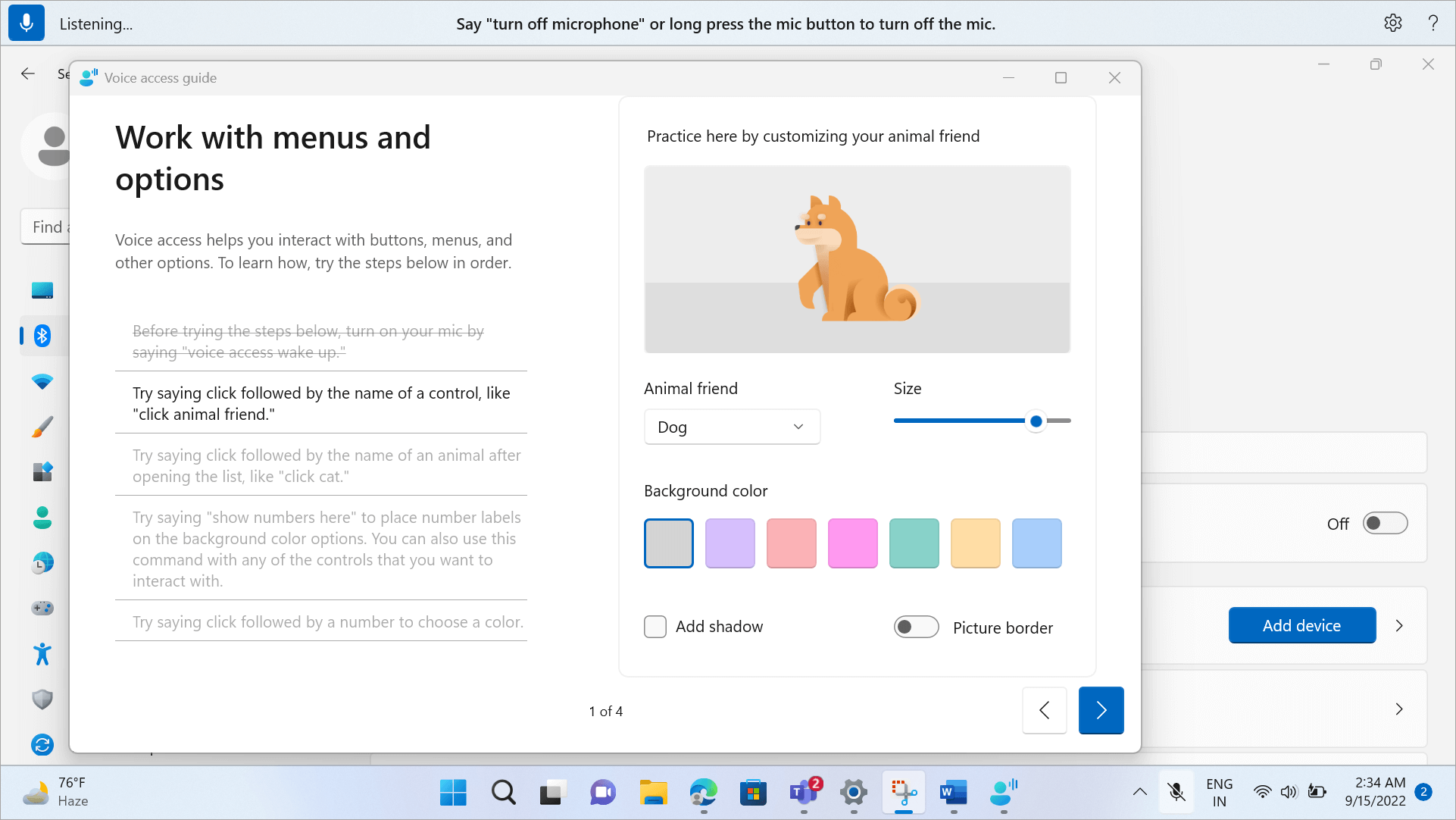
Da biste brzo otvorili vodič za glasovni pristup, uradite nešto od sledećeg:
- Kada podesite mikrofon, možete odmah početi da koristite glasovni pristup ili prvo otvoriti vodič. Više informacija potražite u članku " Podešavanje glasovnog pristupa".
- Kliknite na dugme "Pomoć" u korisničkom interfejsu za glasovni pristup, a zatim izaberite stavku "Pokreni interaktivni vodič".
- Kada glasovni pristup sluša, izgovorite "Open voice access guide" (Otvori vodič za glasovni pristup).
Upoznavanje korisničkog interfejsa za glasovni pristup
Korisnički interfejs za glasovni pristup je traka koja se usidri na vrhu ekrana pošto uspešno pokrenete glasovni pristup. Traka vam omogućava da kontrolišete mikrofon, vidite komande dok ih izgovarate i da budete obavešteni o napretku komandi i statusu izvršavanja. Takođe možete da pristupite različitim postavkama glasovnog pristupa iz menija sa postavkama i da pristupite različitim resursima pomoći Glasovni pristup ima da ponudi iz menija pomoći.
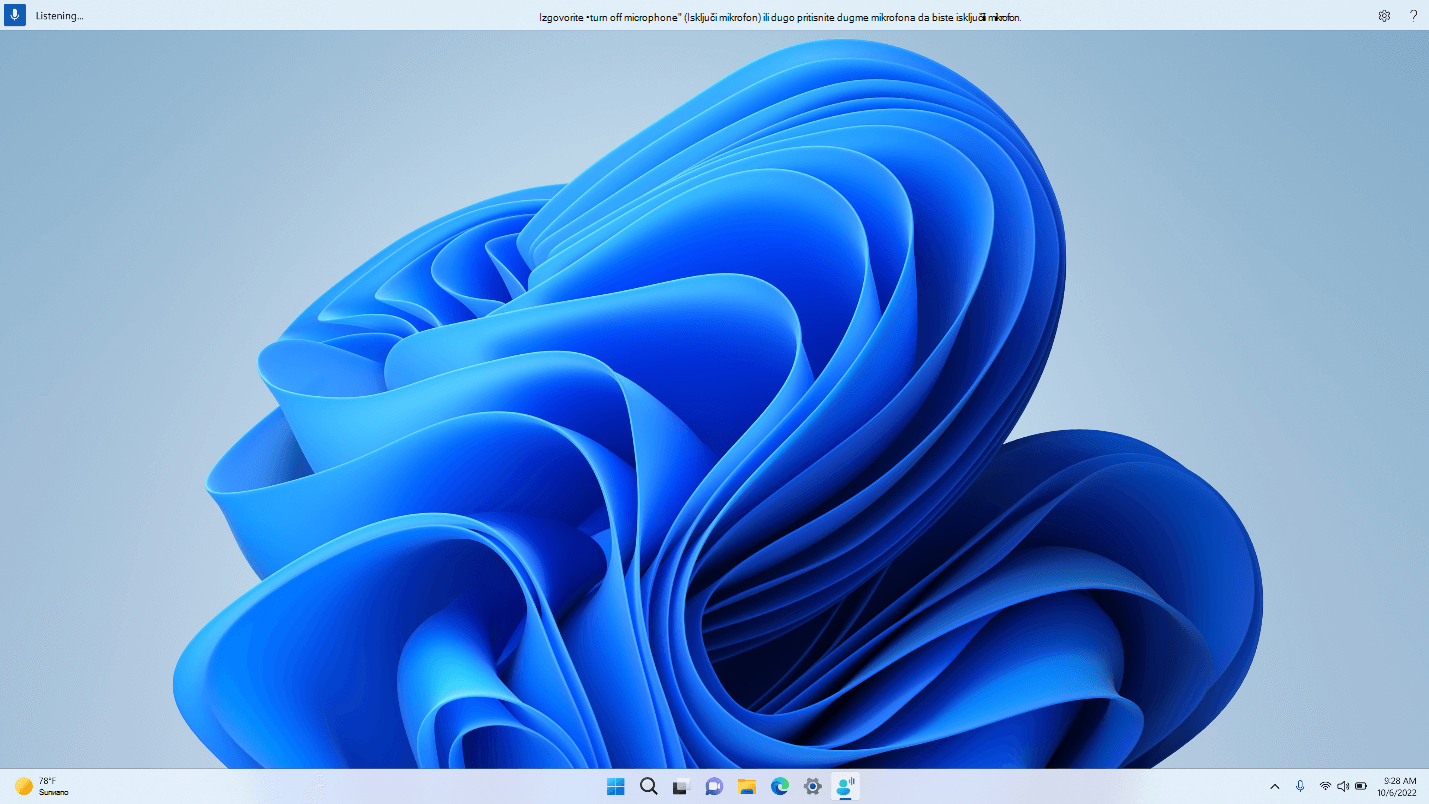
Ovaj odeljak opisuje kontrolnu dugmad korisničkog interfejsa za glasovni pristup.
Dugme i stanja mikrofona
Glasovni pristup ima tri stanja mikrofona:
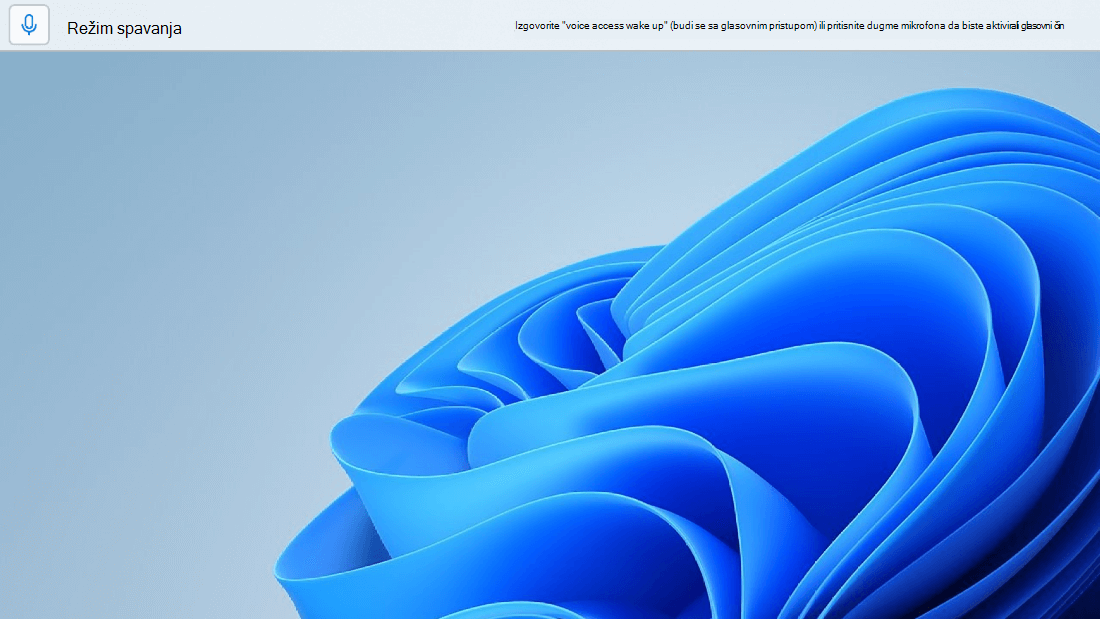
- Stanje spavanja: Glasovni pristup ne reaguje ni na šta što izgovorite, osim na komandu da se prebaci u stanje slušanja. Da biste se prebacili u stanje slušanja, izgovorite reč za buđenje glasovnog pristupa, "Buđenje glasovnog pristupa" ili kliknite na dugme "Mikrofon".
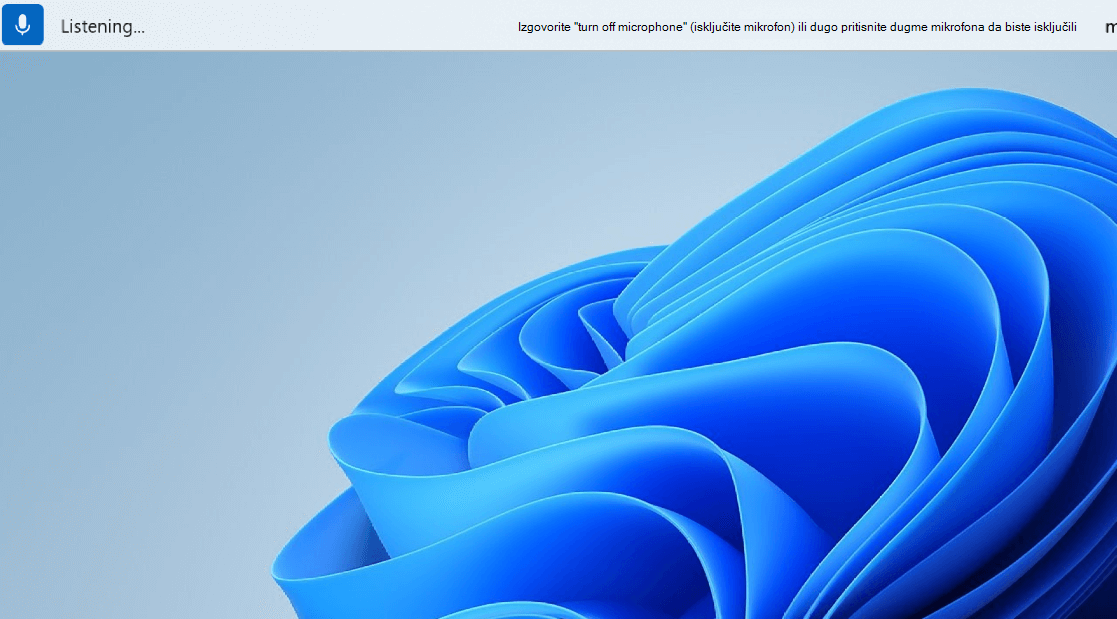
- Stanje slušanja: Glasovni pristup sluša sve što kažete i izvršava uputstva ako prepozna važeću komandu. U suprotnom, prikazaće se poruka o grešci.
- Stanje "Mikrofon je isključen": Glasovni pristup je potpuno isključen u ovom trenutku i ne sluša nijedan vaš govor. Da biste ga prebacili u stanje slušanja, morate da kliknete na dugme "Mikrofon".
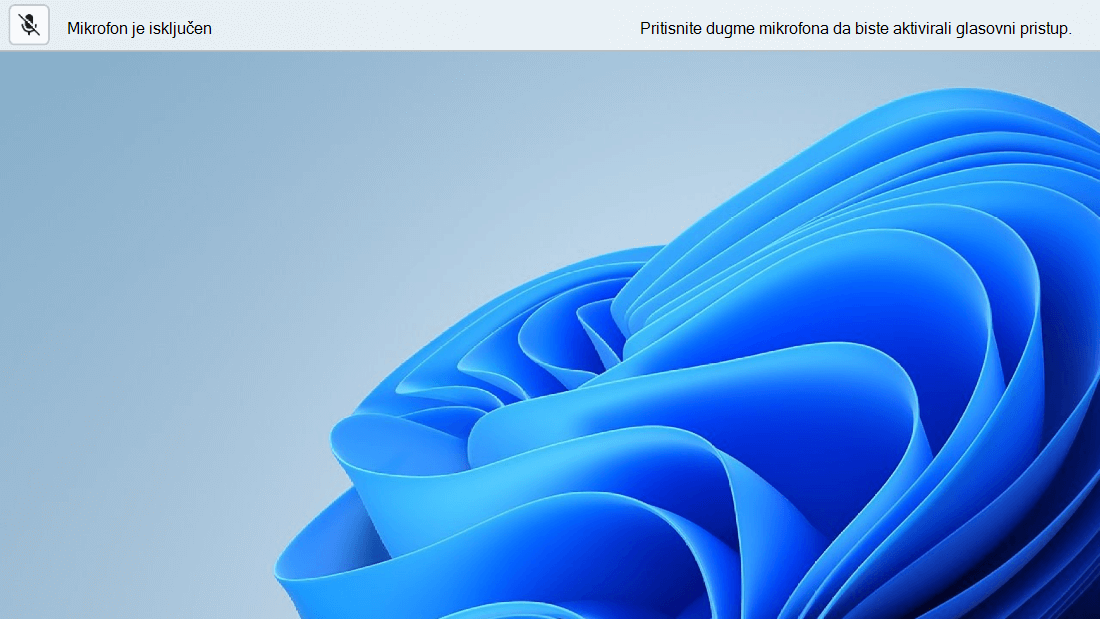
Postoje tri načina na koja možete da se prebacujete između stanja:
- Putem glasovnih komandi
- Tasterske prečice
- Putem klikova mišem
| Da biste izvršili sledeću radnju | Recite ovo | Tasterska prečica | Klikovi mišem (na dugmetu mikrofona) |
|---|---|---|---|
| Buđenje glasovnog pristupa. | "Buđenje glasovnog pristupa" "Ponovo uključi zvuk" |
Alt+Shift+B | Iz stanja stanja spavanja: kliknite levim tasterom miša Iz stanja isključenosti mikrofona: dugo pritisnite |
| Postavite funkciju "Glasovni pristup" u režim mirovanja. | "Režim mirovanja za glasovni pristup" "Privremeno isključi zvuk" |
Alt+Shift+B | Iz stanja slušanja: kliknite levim tasterom miša |
| Isključite mikrofon. | „Isključi mikrofon“ | Alt+Shift+C | Iz stanja slušanja: dugo pritisnite |
| Uključite mikrofon. | Nije primenljivo | Alt+Shift+C | Levi klik |
Napomena
Ako vam je potrebna pomoć pri podešavanju i testiranju mikrofona, pogledajte Kako se podešavaju i testiraju mikrofoni u operativnom sistemu Windows.
Vizuelne povratne informacije
Glasovni pristup ima moćne sisteme povratnih informacija koji vam pomažu da razumete šta se dešava od trenutka kada nešto izgovorite do trenutka kada glasovni pristup obrađuje i izvršava.
- Povratne informacije u realnom vremenu: Kada je glasovni pristup u stanju slušanja, ono što izgovorite prikazuje se sa leve strane korisničkog interfejsa za glasovni pristup. To je transkripcija vašeg govora u tekst. Pogledajte ovo da biste saznali šta je čuo glasovni pristup.
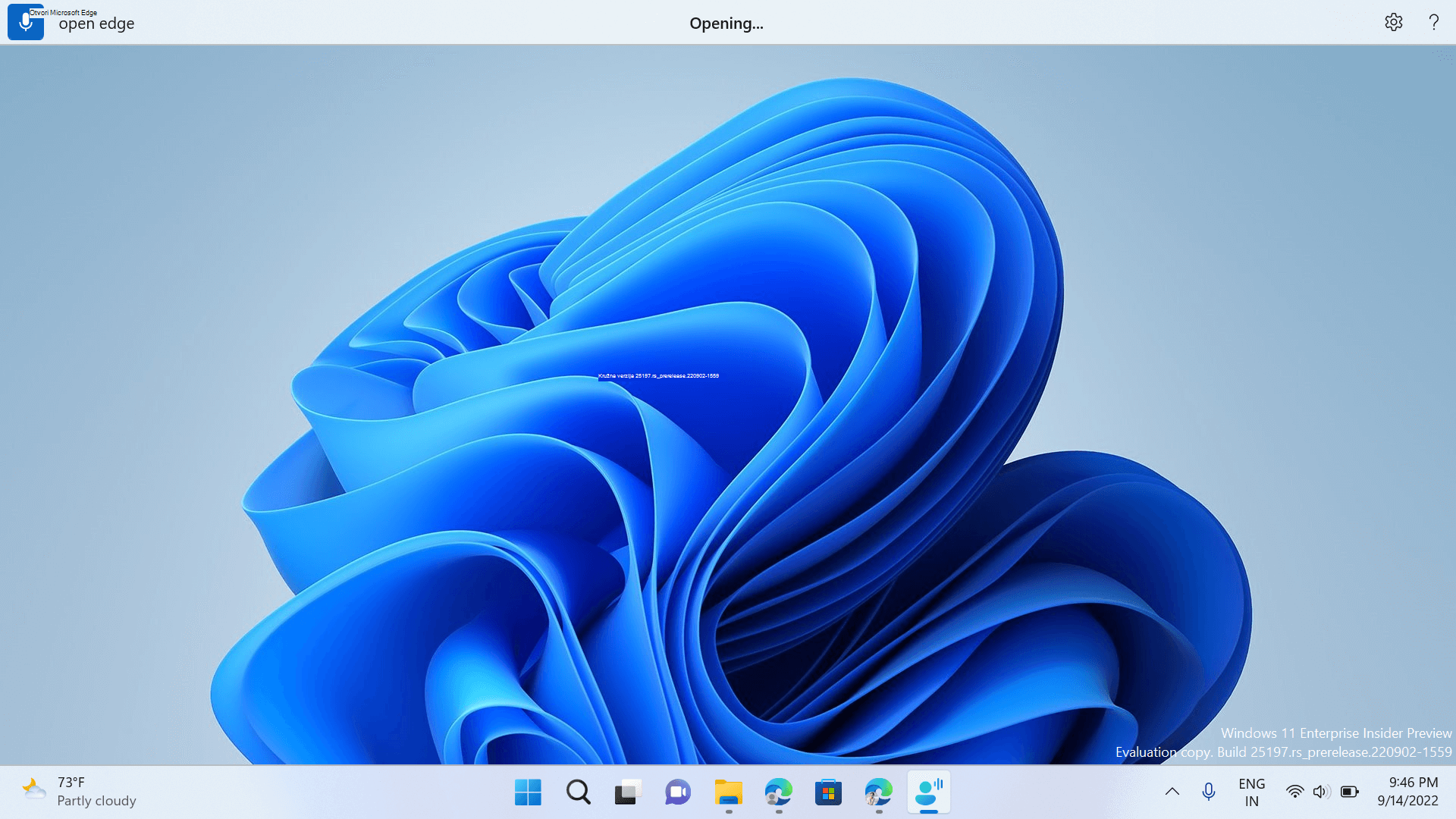
- Status izvršavanja komande: Ovo su povratne informacije koje se pojavljuju u centru korisničkog interfejsa za glasovni pristup. Kada izgovorite komandu, glasovni pristup vas obaveštava da obrađuje vaš govor.
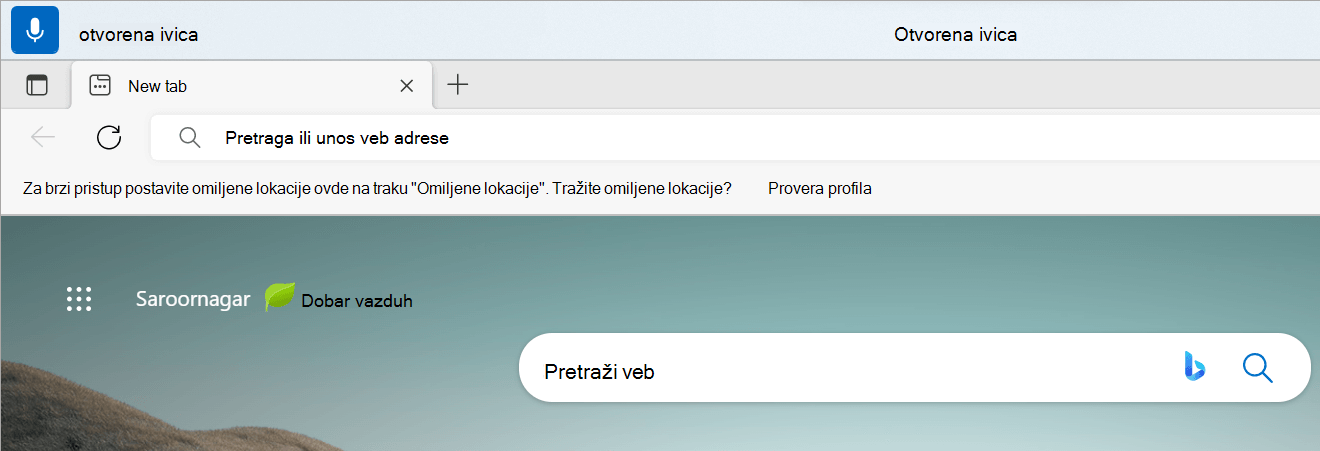
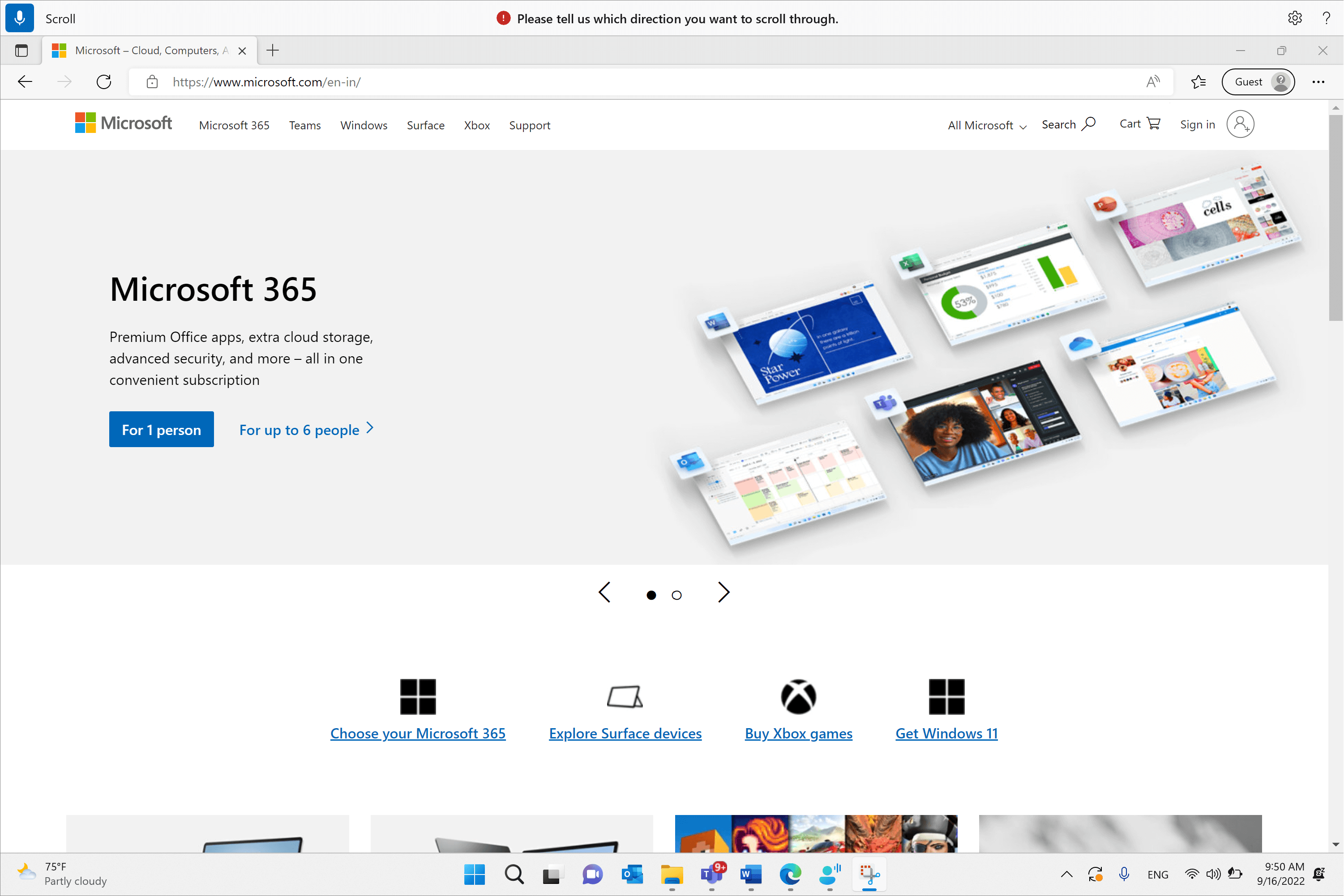
- Povratne informacije o izvršavanju komande: Kada glasovni pristup obradi govor, ako je to važeća komanda, on izvršava tu radnju. U suprotnom, prikazaće se poruka o grešci. Ove povratne informacije se pojavljuju kada se preduzme neka radnja ili kada glasovni pristup ne može da izvrši datu radnju.
Postavke glasovnog pristupa
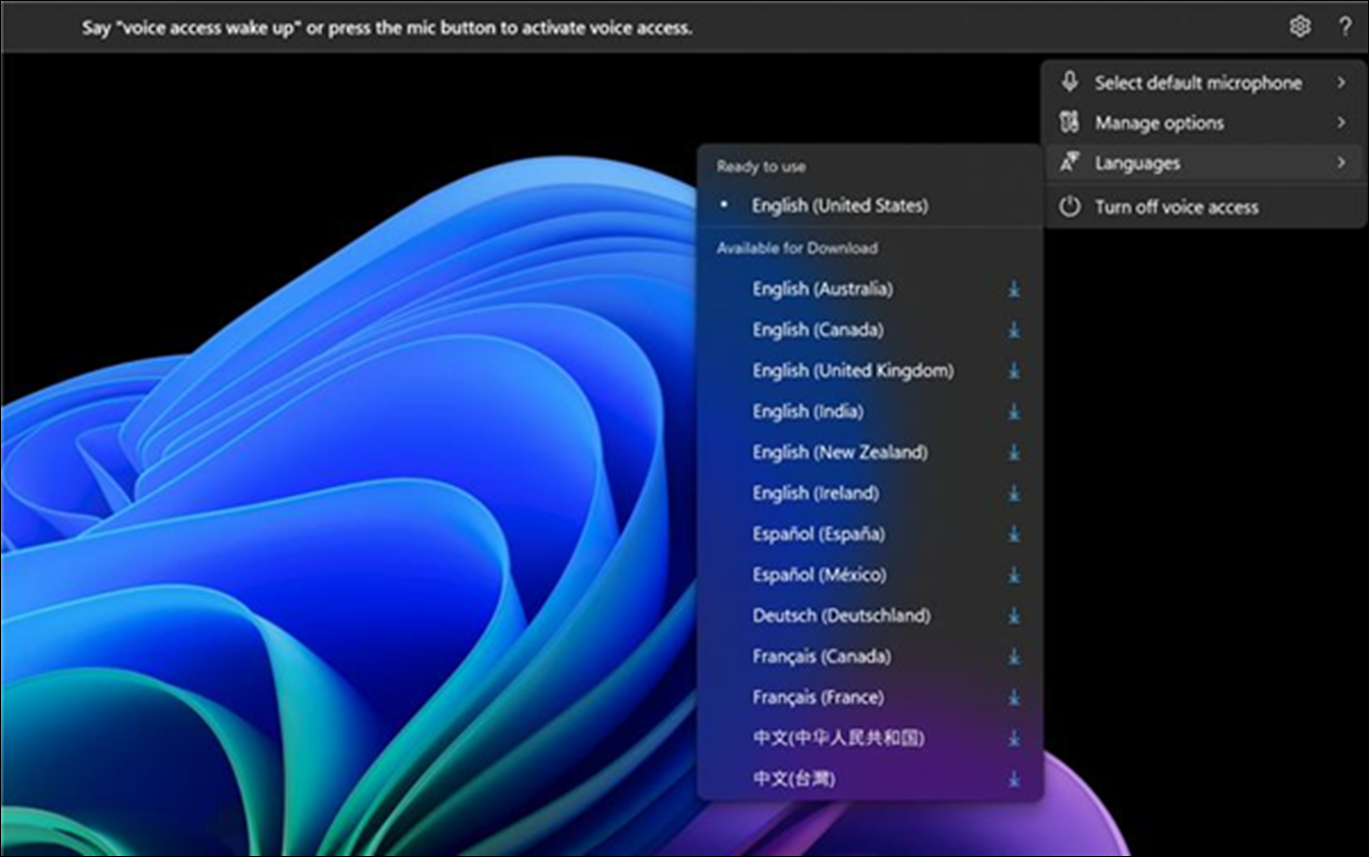
Kada kliknete na dugme "Postavke", dostupne su sledeće opcije:
Izaberite podrazumevani mikrofon: Ovaj meni vam omogućava da se prebacite na drugi mikrofon od onog koji koristite ili da dodate novi mikrofon ako ne pronađete onaj koji tražite. Iz ovog menija imate i brz pristup postavkama Windows zvuka .
Upravljanje opcijama: Ovaj meni sadrži sledeće opcije:
- Dinamično diktiranje: Ova funkcija je trenutno dostupna na engleskom jeziku i samo na Copilot+ PC uređajima. Da biste saznali više, pogledajte članak "Dinamično diktiranje".
- Uključivanje automatske interpunkcije: Pogledajte o: Uključivanje automatske interpunkcije.
- Filtriranje vulgarnosti: Pogledajte Korišćenje filtriranja vulgarnosti.
- Postavka automatskog pokretanja: Otvara se odeljak "Govor " u okviru postavki pristupačnosti. Ovde možete da omogućite da se glasovni pristup automatski pokreće pre ili posle prijavljivanja na računar.
Jezici: Ovaj meni sadrži listu jezika na kojima možete da koristite glasovni pristup. Postoje jezici "spremni za upotrebu" na koje možete odmah da se prebacite i jezici "dostupno za preuzimanje" za koje treba da preuzmete paket za govor da biste mogli da ga koristite.
Vreme čekanja pre nego što reagujete: Odaberite neku od različitih opcija da biste izabrali vreme čekanja koje odgovara vašem tempu govora. Glasovni pristup će početi da obrađuje komandu ili unos nakon čekanja vremenskog perioda koji ste postavili. Podrazumevano je postavljena na vrednost "Srednje" (0,5 sekundi).
Dodavanje u rečnik: Dodajte svoje reči, uključujući reči koje je teško izgovoriti, u rečnik u okviru glasovnog pristupa da biste poboljšali preciznost diktiranja. Povećava verovatnoću preciznijeg prepoznavanja ovih reči stvaranjem pristrasnosti koja pomaže glasovnom pristupu da postane svesniji konteksta i proaktivno razume vaš određeni rečnik. To možete da uradite i direktno pomoću glasovne komande "Dodaj u rečnik".
Isključivanje glasovnog pristupa: Ovo uklanja korisnički interfejs za glasovni pristup sa vrha ekrana i zatvara glasovni pristup. Da biste ponovo pokrenuli glasovni pristup, idite na "Postavke>""Pristupačnost>" "Govor".
Pomoć za glasovni pristup
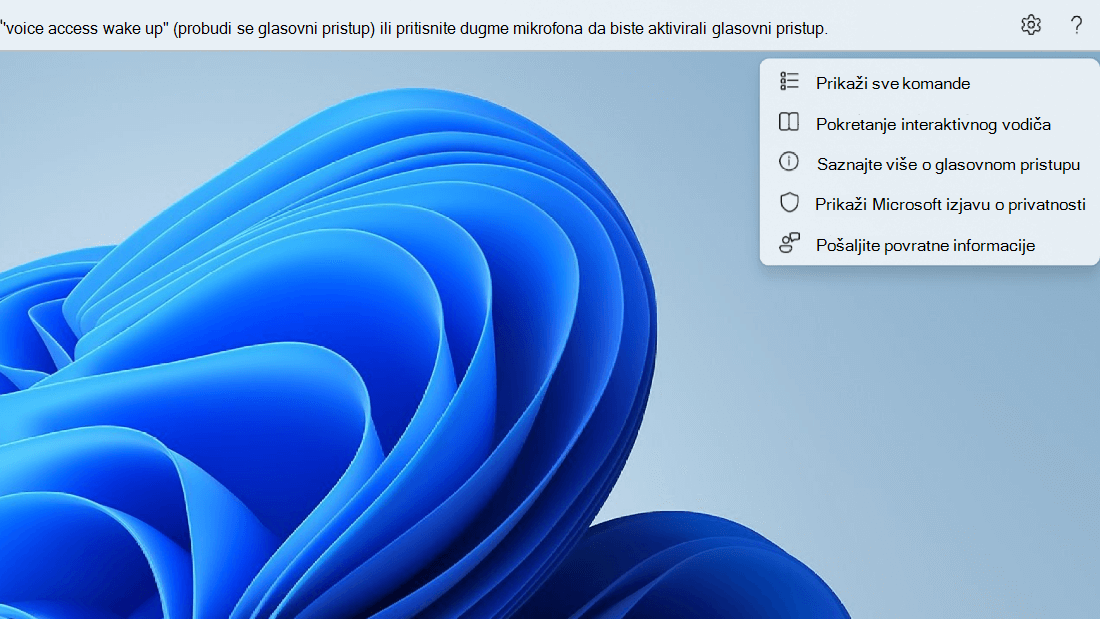
Kada kliknete na dugme "Pomoć", dostupne su sledeće opcije:
Prikaži sve komande: To će vas odvesti na listu svih komandi za glasovni pristup koja vam pomaže da radite sa glasovnim pristupom da izvršite različite zadatke. Možete da potražite komandu koja vam je potrebna na listi kategorija komandi sa leve strane ili pomoću trake za pretragu da biste brzo otkucali ono što vam je potrebno.
Savet
Listu pomoći za komande možete prikazati i tako što ćete reći "Šta mogu da izgovorim" ili "Prikaži sve komande".
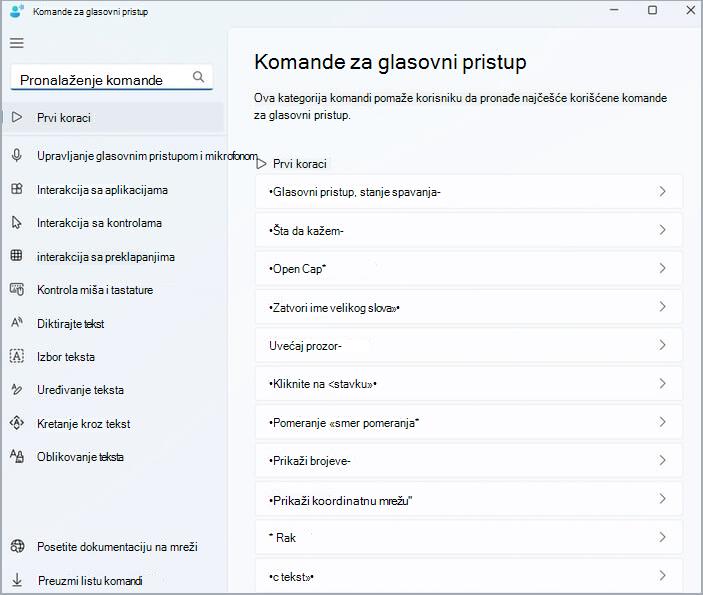
Da biste saznali više o tome šta određena komanda znači, kako se može koristiti i da biste dobili primere, kliknite na komandu na stranici pomoći.Pokreni interaktivni vodič: Ovo izvlači isti vodič koji se otvara kada pokrenete i podesite glasovni pristup po prvi put. Ovo možete da koristite da biste vežbali rad sa različitim glasovnim komandama.
Savet
Vodič možete da otvorite i tako što ćete reći "Otvori vodič za glasovni pristup".
Saznajte više o glasovnom pristupu: Pomoću ove opcije možete brzo da pristupite dokumentaciji o glasovnom pristupu.
Prikaz Microsoft izjave o privatnosti: Pomoću ove opcije možete pristupiti Microsoft izjavi o privatnosti i prikazati je.
Pružite povratne informacije: To će vas odvesti do čvorišta za povratne informacije gde možete evidentirati sve probleme koje ste videli tokom rada sa glasovnim pristupom ili poslati predloge za poboljšanje proizvoda koji imate za nas.
Napomena
Korisnički interfejs za glasovni pristup se uklanja kada isključite glasovni pristup. To možete da uradite iz menija postavki ili pomoću glasovne komande "Isključi glasovni pristup" ili "Zaustavi glasovni pristup".
Različiti režimi u funkciji "Glasovni pristup"
Možete da radite u tri različita režima na osnovu zadataka koje želite da izvršite. U podrazumevanom režimu možete se nesmetano prebacivati između komandi i kreiranja teksta. Ako želite da izdajete samo komande za izvršavanje svih zadataka, ali ne i diktiranje, koristite režim komandi. Ako želite da imate mogućnost da diktirate tekst i da ne izdajete nikakve komande, koristite režim diktiranja koji tretira svaki unos kao nešto što treba uneti u polje koje je moguće uređivati.
| Funkcija | Komanda |
|---|---|
| Prebacite se na režim komandi. | "Režim komandi" |
| Prebacite se na režim diktiranja. | "Režim diktiranja" |
| Prebacite se podrazumevani režim (komande & diktiranje). | "Podrazumevani režim" |
Napomena
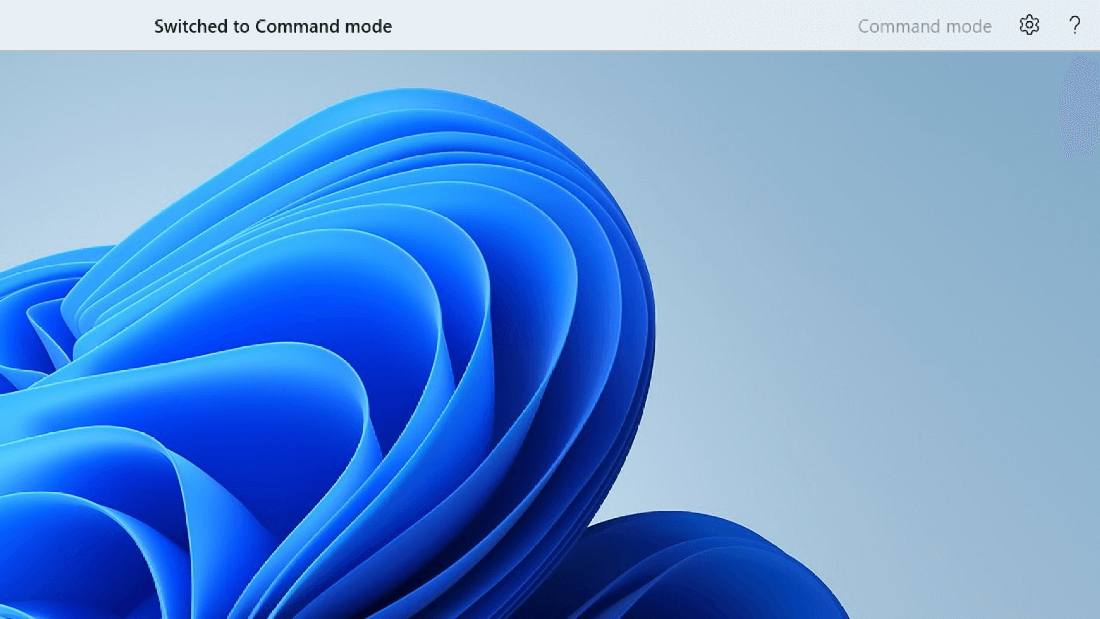
Glasovni pristup vam takođe pruža vizuelni nagoveštaj o tome u kom se režimu nalazi. Ako je uključen u režim komandi ili režim diktiranja, vidite režim u korisničkom interfejsu. Ako je u podrazumevanom režimu, u korisničkom interfejsu neće biti nikakve specifične poruke.
Takođe pogledajte
Diktiranje teksta pomoću glasa
Koristite glas za rad na prozorima i aplikacijama
Koristite miš pomoću svog glasa
Koristite glas za interakciju sa stavkama na ekranu
Koristite tastature pomoću svog glasa
Najčešća pitanja o funkciji „Glasovni pristup“
Tehnička podrška za korisnike sa umanjenim sposobnostima
Microsoft želi da pruži najbolji mogući utisak pri radu za sve klijente. Ako imate umanjene sposobnosti ili pitanja u vezi sa pristupačnošću, obratite se službi Microsoft Answer Desk za osobe sa umanjenim sposobnostima za tehničku pomoć. Tim za podršku službe Answer Desk za osobe sa umanjenim sposobnostima obučen je za korišćenje mnogih popularnih asistivnih tehnologija i može da pruži pomoć na engleskom, španskom, francuskom i američkom znakovnom jeziku. Idite na sajt „Microsoft Answer Desk za osobe sa umanjenim sposobnostima“ da biste saznali kontakt detalje za svoj region.
Ako ste korisnik iz državne institucije, privredne organizacije ili velikog preduzeća, obratite se službi Answer Desk za osobe sa umanjenim sposobnostima za velika preduzeća.