
Ovaj članak je za osobe koje žele da kontrolišu računar i tekst autora pomoću glasa sa Windows. Ovaj članak predstavlja deo skupa sadržaja Pristupačnost za Windows u kojem možete pronaći dodatne informacije o Windows funkcijama pristupačnosti. Za opštu pomoć posetite matičnu stranicu Microsoft podrške.
Kada koristite glasovni pristup za diktiranje teksta i kreiranje dokumenata, možete da koristite glasovne komande da biste izabrali tekst i uredili izabrani tekst. Možete da izaberete tekst koji ste poslednje diktirali, određeni deo teksta ili više znakova, reči, redova ili pasusa. Listu komandi za glasovni pristup potražite u odeljku Lista komandi za glasovni pristup.
Glasovni pristup je nova funkcija u operativnom sistemu Windows 11 koja svima omogućava da kontrolišu računar i kreiraju tekst isključivo putem glasa i to bez potrebe za internet vezom. Na primer, možete otvarati aplikacije i prebacivati se između njih, pregledati veb, kao i čitati i sastavljati e-poruke koristeći svoj glas. Za dodatne informacije, idite na članak „Koristite glasovni pristupa da biste upravljali svojim računarom i kreirali tekst“.
Glasovni pristup je dostupan u Windows 11 verziji 22H2 i novijim verzijama. Dodatne informacije o novim funkcijama Windows 11 22H2 i o tome kako da preuzmete ispravku potražite u članku Šta je novo u nedavnim ispravkama za Windows. Niste sigurni koju verziju Windows imate? Pogledajte: Pronalaženje verzije operativnog sistema Windows.
Ako želite da izaberete i uredite tekst koji ste upravo diktirali, izgovorite "Izaberi to".
Da biste izabrali određene delove teksta koje ste ranije diktirali, izgovorite "Izaberi prethodni" ili "Izaberi sledeće", a zatim broj reči, znakova, redova ili pasusa koje želite da izaberete. Tekst je izabran u odnosu na trenutnu poziciju kursora.
Na primer, ako je kursor na početku reči "interakcija" i vi kažete "Izaberite prethodne dve reči", reči "pomaže vam" su izabrane.
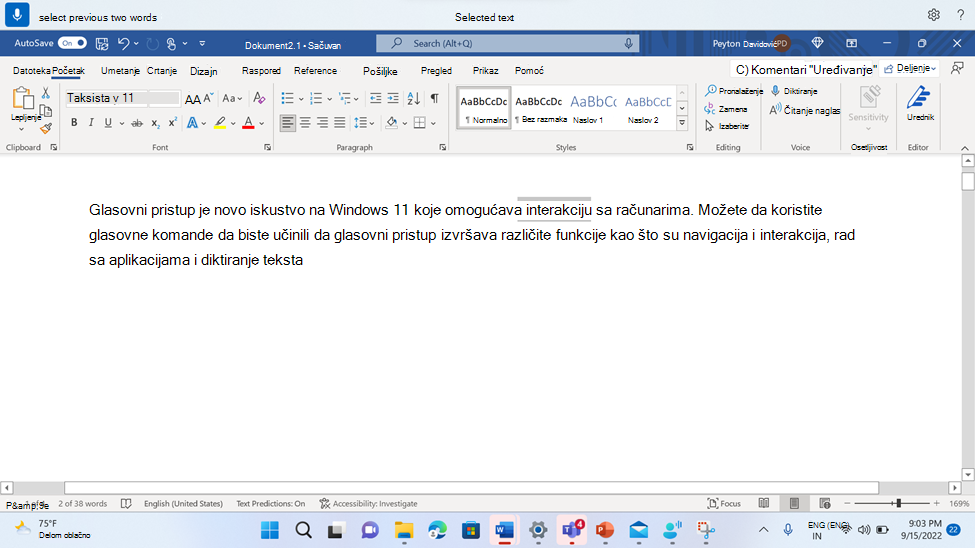
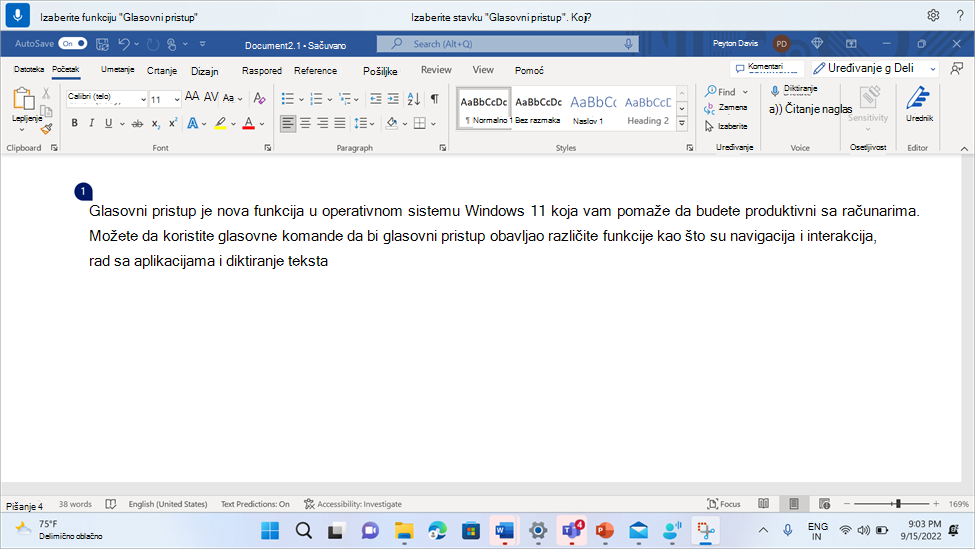
Da biste izabrali bilo koju frazu u okviru za tekst, bez obzira na položaj kursora, izgovorite "Select" (Izaberi), a zatim frazu. Na primer, da biste izabrali frazu "glasovni pristup", izgovorite "Izaberi glasovni pristup". Ako se više puta ponavlja fraza "glasovni pristup", glasovni pristup stavlja numerisanu oznaku na sva pojavljivanja i traži od vas da izaberete instancu koju želite. Zatim izgovorite "Klik" praćeno brojem povezanim sa instancom fraze koju želite da izaberete. Na primer, "Kliknite na jedan" bira prvo pojavljivanje glasovnog pristupa u prvom redu.
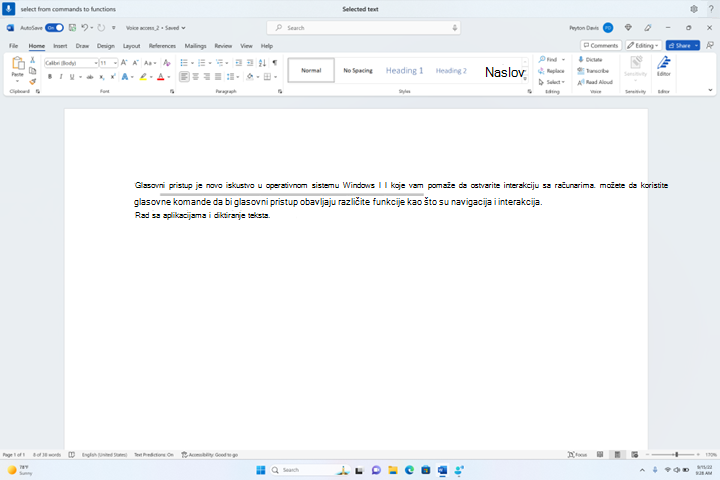
Takođe možete da izaberete opseg teksta u okviru za tekst. Da biste to uradili, izgovorite "Izaberi iz", iza čega sledi početni tekst u opsegu, a zatim "Do" iza kojeg sledi završni tekst opsega. Na primer, "Izaberi od komandi do funkcija" bira sve između dve reči.
| Da biste izvršili sledeću radnju | Recite ovo | Primer |
|---|---|---|
| Izaberite poslednje diktirani tekst. | „Izaberi to“ | |
| Izaberite sav teksta u oblasti za unos teksta. | „Izaberi sve“ | |
| Izaberite određeni deo teksta u oblasti za unos teksta. | "Izaberi <tekst>" | "Izaberi hello world" |
| Izaberite opseg teksta u oblasti za unos teksta. | "Izaberi od <teksta 1> do teksta <2>" | "Izaberi od komandi do funkcija" |
| Izaberite prethodnu ili sledeću reč. | "Izaberi prethodni <broj reči>" ili "Izaberi sledeći <broj reči>" |
"Izaberi prethodnu reč" ili "Izaberi sledeće dve reči" |
| Izaberite prethodni ili sledeći znak. | "Izaberi prethodni <broj znakova>" ili "Izaberi sledeći <broj znakova>" | "Izaberi prethodni znak" ili "Izaberi sledeća tri znaka" |
| Izaberite prethodni ili sledeći red. | "Izaberi prethodni <broj redova>" ili "Izaberi sledeći <broj redova>" |
"Izaberi prethodna dva reda" ili "Izaberi sledeća četiri reda" |
| Izaberite prethodne ili sledeće pasuse. | "Izaberi prethodni <broj pasusa>" ili "Izaberi sledeći <broj pasusa>" |
"Izaberi prethodna dva pasusa" ili "Izaberi sledeća tri pasusa" |
| Brisanje izabranog teksta. | "Poništi izbor toga" |
Da biste izabrali tekst koji se ne može uređivati, koristite funkcionalnost prevlačenja prekrivke koordinatne mreže. Da biste izabrali slike i drugi sadržaj koji nije tekst, koristite prekrivku koordinatne mreže. Više informacija potražite u članku " Korišćenje miša pomoću glasa".
Napomena
Ako neka od komandi za izbor daje grešku, možete da koristite druge tipove izbora ili preklapanja koordinatne mreže.
Takođe pogledajte
Kretanje kroz tekst pomoću glasa
Diktiranje teksta pomoću glasa
Koristite tastature pomoću svog glasa
Koristite glas za interakciju sa stavkama na ekranu
Koristite miš pomoću svog glasa
Najčešća pitanja o funkciji „Glasovni pristup“
Tehnička podrška za korisnike sa umanjenim sposobnostima
Microsoft želi da pruži najbolji mogući utisak pri radu za sve klijente. Ako imate umanjene sposobnosti ili pitanja u vezi sa pristupačnošću, obratite se službi Microsoft Answer Desk za osobe sa umanjenim sposobnostima za tehničku pomoć. Tim za podršku službe Answer Desk za osobe sa umanjenim sposobnostima obučen je za korišćenje mnogih popularnih asistivnih tehnologija i može da pruži pomoć na engleskom, španskom, francuskom i američkom znakovnom jeziku. Idite na sajt „Microsoft Answer Desk za osobe sa umanjenim sposobnostima“ da biste saznali kontakt detalje za svoj region.
Ako ste korisnik iz državne institucije, privredne organizacije ili velikog preduzeća, obratite se službi Answer Desk za osobe sa umanjenim sposobnostima za velika preduzeća.