
Izolacija glasom pomaže Glasovni pristup se fokusira na vaš glas, čak i kada je čujete buku u pozadini ili dok druge osobe pričaju oko vas. Sva obrada govora događa se na vašem uređaju, tako da glasovni podaci ostaju privatni i nikada se ne šalju u oblak.
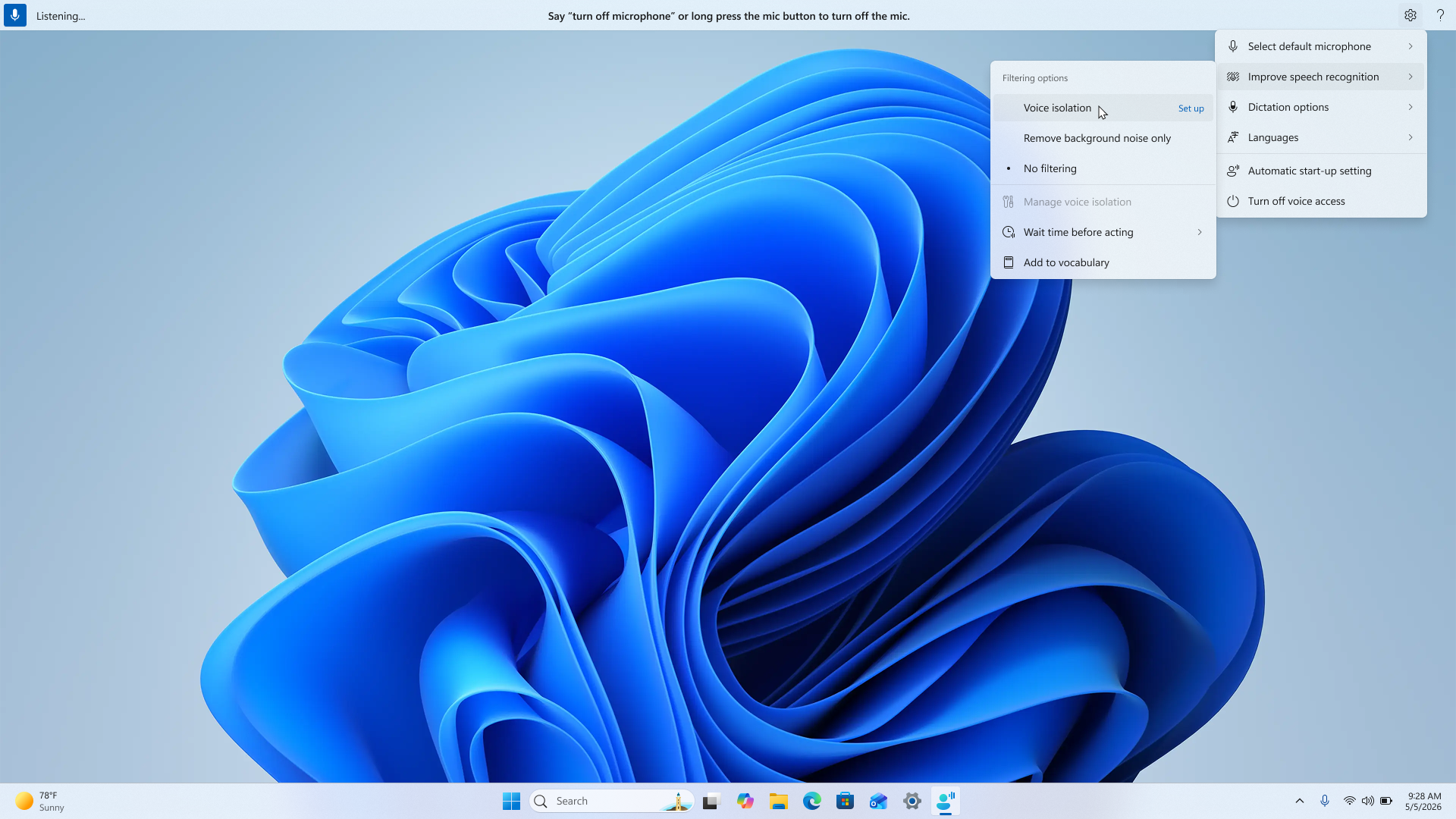
Glasovni pristup nudi tri opcije prepoznavanja govora kako bi vam pomogao da dobijete najbolji utisak pri radu u različitim okruženjima:
- Izolacija glasom: Pomaže da se glasovni pristup fokusira posebno na vaš glas tako što filtrira ostale zvučnike i buku u pozadini. Idealno za zajedničke kancelarijske prostore, otvorene planove spratova ili kod kuće kada drugi govore u blizini.
- Uklanjanje samo buke u pozadini: Filtrira zvukove koji se ne čuju kao što su zatvaranje vrata, kucanje na tastaturi ili udaranje o sto, bez potrebe za dodatnim podešavanjem.
- Bez filtriranja: Koristi podrazumevani ulaz mikrofona bez primenjenog dodatnog filtriranja.
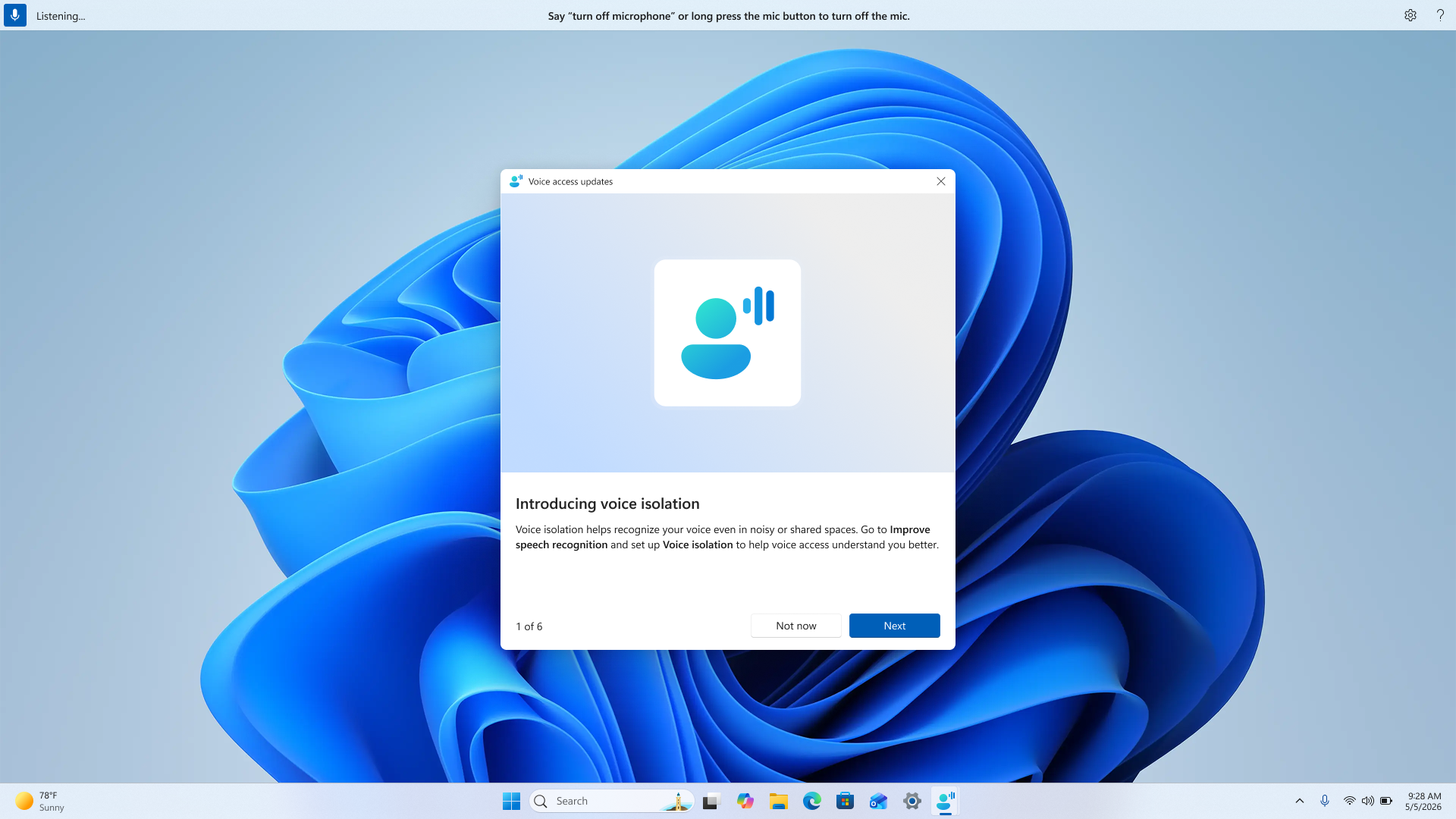
Podesite uklanjanje pozadinskog šuma
Uklanjanje buke u pozadini funkcioniše odmah bez potrebe za dodatnim podešavanjem. Da biste ga uključili:
- Otvorite meni sa postavkama za glasovni pristup na traci za glasovni pristup.
- Navigacija do opcije "Poboljšaj prepoznavanje govora".
- Izaberite stavku "Ukloni samo pozadinski šum".
Kada se uključi, uobičajeni zvukovi u pozadini kao što su tapkanje, kucanje i druga buka iz okoline automatski će se filtrirati.
Podešavanje izolacije glasom
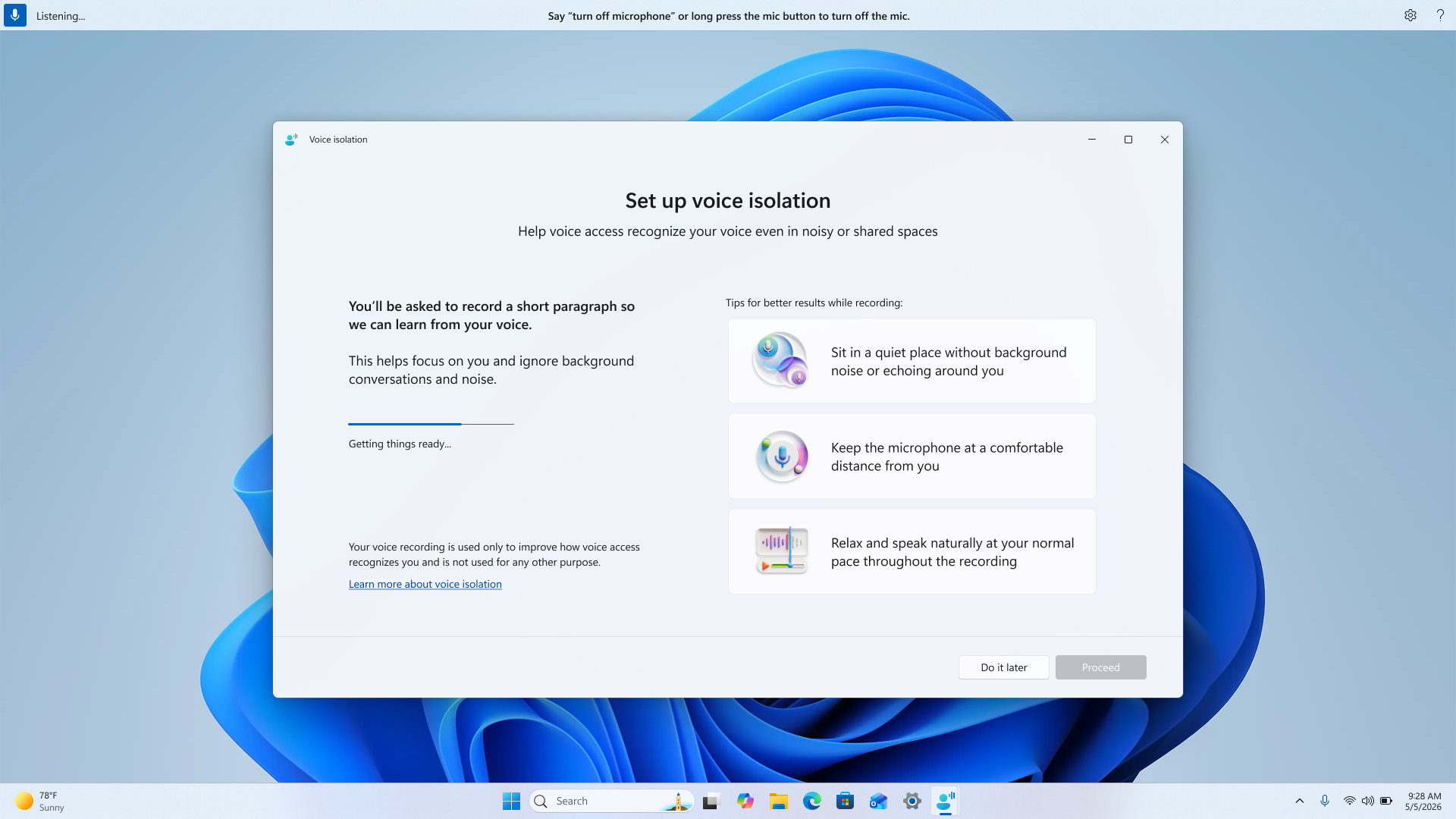
Izolacija glasa zahteva brzo i jednokratno podešavanje kako bi glasovni pristup mogao da nauči da prepoznaje vaš glas. Evo kako da počnete:
- Otvorite meni sa postavkama za glasovni pristup na traci za glasovni pristup.
- Navigacija do opcije "Poboljšaj prepoznavanje govora".
- Izaberite stavku Izolacija glasa.
Kada izaberete opciju "Izolacija glasa", otvara se novi prozor sa kratkim uvodom u proces podešavanja. Kada budete spremni, kliknite na dugme "Nastavi " da biste nastavili.
Preuzmite glasovni model
Pre nego što snimanje počne, malo preuzimanje će početi. Za ovaj korak će vam biti potrebna internet veza. Ovo preuzimanje donosi model na vaš uređaj koji omogućava glasovnom pristupu da prevede snimak u glasovni potpis. Ovaj potpis je ono što pomaže glasovnom pristupu da se razlikuje od drugih oko vas.
Vaša privatnost je zaštićena. Ovo je jednokratno preuzimanje. Model se u potpunosti pokreće na uređaju i ne čuva se nikakav sirovi glasovni snimak. Samo se glasovni potpis kreira i skladišti lokalno.
Čitanje pasusa
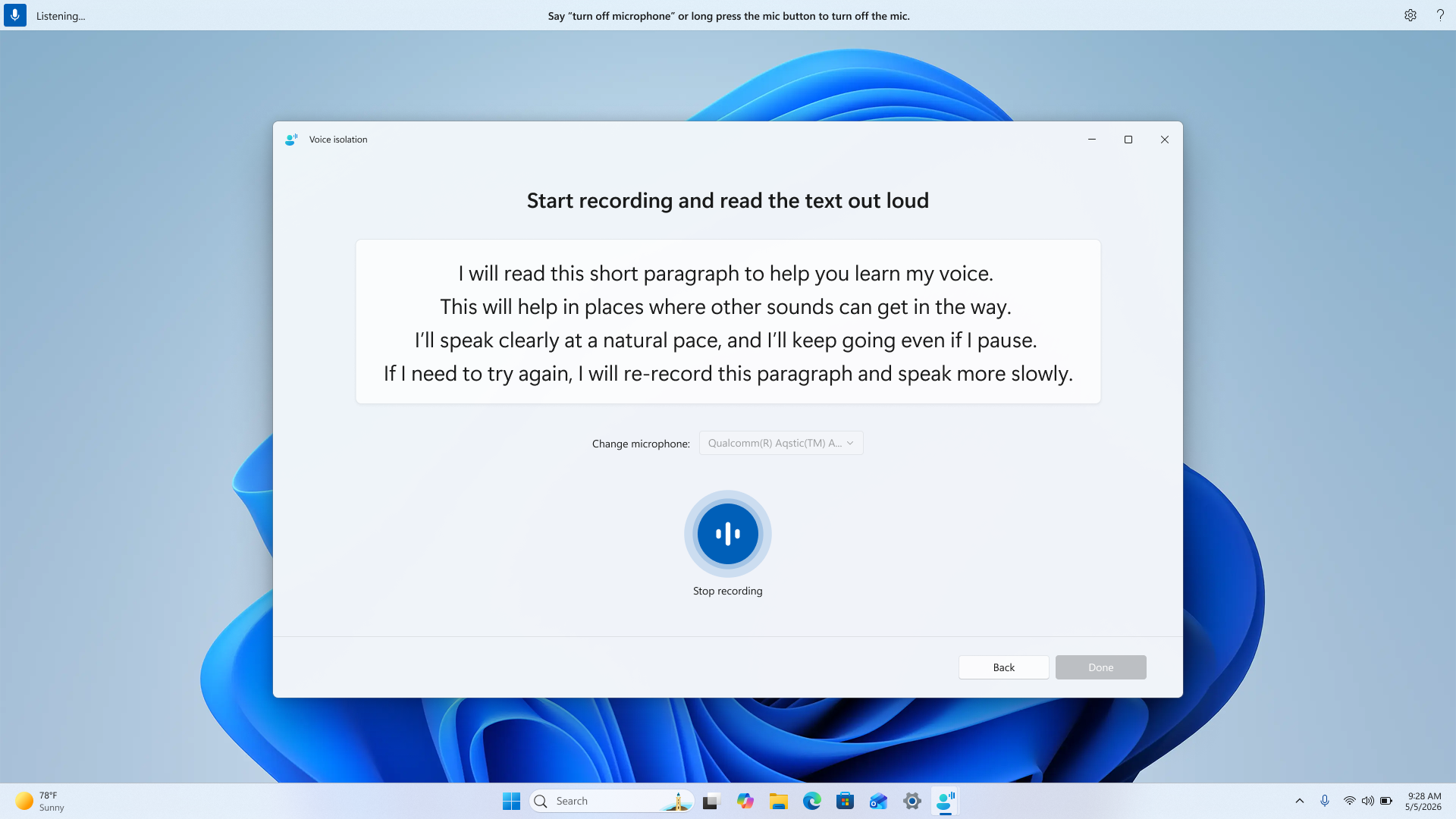
Kada se preuzimanje dovrši, na ekranu ćete videti kratak pasus. Izaberite željeni mikrofon i počnite da čitate pasus naglas.
Pre nego što počnete snimanje, evo nekoliko saveta za najbolje rezultate:
- Sedite na tiho mesto bez buke u pozadini ili odjeka oko vas.
- Držite mikrofon na udobnoj udaljenosti od sebe.
- Opustite se i govorite prirodno normalnim tempom tokom celog snimanja.
Govorite što prirodnije možete – pauze i prirodan tempo su sasvim u redu. Cilj je da glasovni pristup nauči kako inače govorite.
Dovršite konfiguraciju
Kada se snimanje završi, videćete poruku o uspehu koja potvrđuje da je izolacija glasom omogućena na uređaju. Sve je spremno – glasovni pristup će se sada fokusirati na vaš glas i filtrirati ostale zvučnike i buku oko vas.
Upravljanje izolacijom glasa
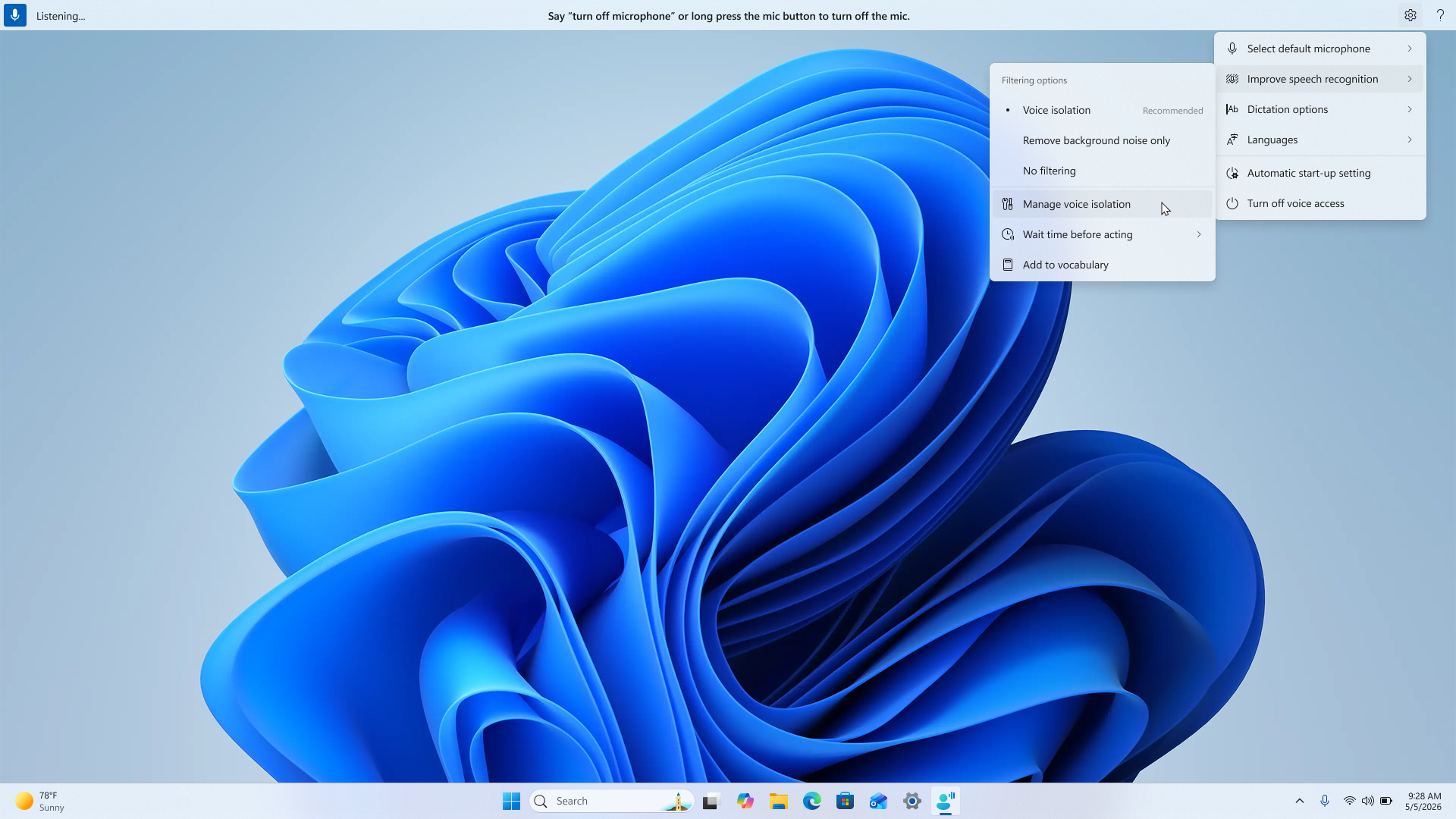
Nakon konfigurisanja, izolacijom glasa možete da upravljate u bilo kom trenutku:
- Otvorite meni sa postavkama za glasovni pristup na traci za glasovni pristup.
- Navigacija do opcije "Poboljšaj prepoznavanje govora".
- Izaberite stavku "Upravljanje izolacijom glasa".
Odavde možete da vršite sledeće radnje:
- Ponovo snimite svoj glas: Ako smatrate da se funkcija Izolacija glasa ne izvršava onako kako očekujete, možete da snimite novi uzorak glasa da biste poboljšali utisak pri radu.
- Izbrišite svoj glasovni snimak: Ovo uklanja glasovni potpis sa uređaja. Ako želite da ponovo koristite izolaciju glasa nakon brisanja, moraćete još jednom da prođete kroz podešavanje snimanja.
Prebacivanje između opcija filtriranja
Uvek možete da se prebacujete između opcija "Bez filtriranja", "Ukloni samo buku u pozadini" i "Izolacije glasom " u meniju "Poboljšaj prepoznavanje govora " u postavkama glasovnog pristupa. Odaberite opciju koja najviše odgovara vašem trenutnom okruženju.
Najčešća pitanja
Da li izolacija glasom funkcioniše u svim okruženjima?
Izolacija glasa najbolje funkcioniše kada ste primarni govornik u okruženju sa umerenom bukom u pozadini ili razgovorom oko vas. U veoma bučnim okruženjima i dalje može doći do nekih grešaka u prepoznavanju.
Može li izolacija glasa da razdvoji moj glas od više zvučnika?
Izolacija glasa može da pomogne pri filtriranju drugih zvučnika, ali najbolje funkcioniše kada su zvučnici u pozadini slabije od vašeg glasa. Postoji nekoliko stvari o kojima treba da vodite računa:
- Ako neko govori u isto vreme kao i vi (govor sa preklapanjem), glasovni pristup će možda i dalje povremeno pokupiti svoj glas pored vašeg.
- Ako neko govori neposredno pre ili posle vas (sekvencijalni govor), glasovni pristup može nakratko da zabeleži njen glas.
- Glasove koji zvuče slično vašim – kao što su govornici istog pola – izolacija glasa možda će teže filtrirati.
Da li će izolacija glasa poboljšati tačnost kada sam u tihoj sobi?
U tihim okruženjima možda nećete primetiti značajnu razliku jer ima malo šuma za filtriranje. Izolacija glasom je najkorisnija u okruženjima u kojima je prisutna buka u pozadini ili drugi govornici.
Da li izolacija glasa funkcioniše ako govorim drugačiji jezik od onog koji sam koristio tokom podešavanja?
Da. Izolacija glasa uči karakteristike vašeg glasa, a ne određeni jezik. Možete da ga podesite na jednom jeziku i koristite glasovni pristup na drugom bez ikakvih problema.
Da li se moji glasovni podaci šalju negde?
Ne. Sve se dešava na vašem uređaju. Jednokratno preuzimanje donosi model na računar, a glasovni potpis se kreira i skladišti lokalno. Glasovni snimci se ne otpremaju niti dele.