
Kada kreirate beležnicu za razred u programu OneNote, svaki student dodat u beležnicu deli pristup svojoj biblioteci sadržaja i prostoru za saradnju. Svaki student ima i svoju beležnicu koja sadrži privatni radni prostor koji delite samo vi i oni.
Važno
Dolenavedeni koraci su dodavanje studenata samo za beležnice za razred kreirane pomoću čarobnjaka za beležnicu za razred na aka.ms/ClassNotebook. Ako je beležnica za razred kreirana u usluzi Microsoft Teams, dodajte studenta u tim razreda . Ako je kreiran putem usluge Microsoft 365 LTI u LMS-u, dodajte studenta na LMS spisak kursa. U uslugama Teams i LMS beležnicama za razred, spiskovi se ažuriraju iz tih izvora.
Studentima je potreban Microsoft 365 nalog u vašoj školi da bi mogli da budu dodati u beležnicu za razred.
Dodavanje studenata u OneNote beležnicu za razred
Prijavite se u microsoft365.com pomoću prijavljivanja koje vam je obezbedila škola.
Izaberite beležnicu za razred, a zatim dodajte ili uklonite studente u čarobnjaku za beležnicu za razred. Ako aplikaciju "Beležnica za razred" ne vidite odmah, idite na aka.ms/classnotebook ili otvorite sveaplikacije "Aplikacije>".
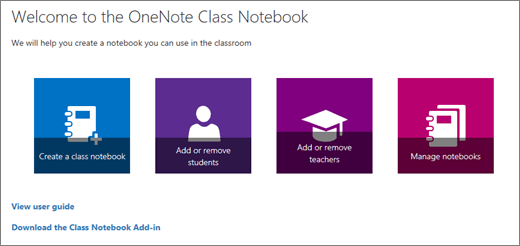
Izaberite beležnicu u koju dodajete studente.
Otkucajte ime studenta, adresu e-pošte ili ime grupe iz škole.

Savet
Razdvojite listu studenata tačkom i zarezom.
Potvrdite koji će učenici imati pristup beležnici za razred.
Izaberite stavku "Ažuriraj".
Svi koje ste dodali primiće e-poruku sa vezom ka svojoj beležnici. Recite studentima šta da očekuju: E-poruka dolazi sa Microsoft adrese i lako se može pomešati sa marketinškom porukom. Zamolite učenike da pogledaju i prijemno sanduče i bilo koju fasciklu sa nebitnom e-poštom u školskoj pošti i da otvore vezu u roku od nekoliko dana. Kada prihvate poziv, beležnica se sinhronizuje sa programom OneNote na svakom uređaju na koji se prijave. Svaki student automatski dobija vezu ka ličnoj beležnici, tako da može odmah da počne da pristupa materijalima.
Dodatni resursi za nastavnike
Obuka za OneNote beležnicu za razred