
Excel je neverovatno moćna alatka za dobijanje suštinskih informacija iz ogromne količine podataka. Ali takođe je i veoma koristan za jednostavna računanja i praćenje svih tipova informacija. Ključ za oslobađanje celokupnog potencijala programa je u koordinatnoj mreži ćelija. Ćelije mogu da sadrže brojeve, tekst ili formule. Podatke unosite u ćelije i grupišete ih u redove i kolone. To omogućava da podatke saberete, sortirate i filtrirate, stavite u tabele i kreirate grafikone sjajnog izgleda. Prođimo kroz osnovne korake kako biste mogli da počnete sa radom.
Kreiranje nove radne sveske
Excel dokumenta se zovu radne sveske. Svaka radna sveska ima radne listove, poznatije kao unakrsne tabele. Radnoj svesci možete da dodate koliko god želite radnih listova ili možete da kreirate nove radne sveske za odvojeno čuvanje podataka.
- Na kartici Datoteka izaberite stavku Novo.
- U okviru Novo kliknite na Prazna radna sveska.
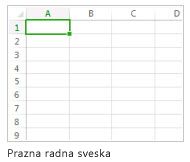
Unos podataka
- Kliknite na praznu ćeliju.
Na primer, na ćeliju A1 na novom listu. Ćelije referencira njihova lokacija u redu i koloni na listu, tako da je ćelija A1 u prvom redu kolone A. - U ćeliji otkucajte tekst ili broj.
- Pritisnite taster Enter ili Tab da biste se premestili u sledeću ćeliju.
Primena ivica ćelije
- Izaberite ćeliju ili opseg ćelija kom želite da dodate ivicu.
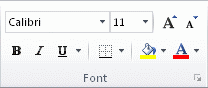
- Na kartici Početak, u grupi „Font“ kliknite na strelicu pored stavke „Ivice“, a zatim izaberite željeni stil ivice.
Više informacija potražite u članku "Primena ili uklanjanje ivica ćelije na radnom listu ".
Primena senčenja ćelije
- Izaberite ćeliju ili opseg ćelija na koji želite da primenite senčenje ćelija.
- Na kartici Početak, u grupi Font kliknite na strelicu pored
 "Boja za popunjavanje", a zatim u okviru Boje teme ili Standard boje izaberite željenu boju.
Dodatne informacije o tome kako da primenite oblikovanje na radni list potražite u članku Oblikovanje radnog lista.
Korišćenje funkcije „Automatski zbir“ za sabiranje podataka
Kada unesete brojeve u radni list, možda ćete poželeti da ih saberete. To možete veoma brzo uraditi koristeći Automatski zbir.
- Izaberite ćeliju desno ili ispod brojeva koje želite da saberete.
- Kliknite na karticu Početak, a zatim u grupi Uređivanje kliknite na stavku Automatski zbir.
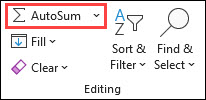
Funkcija „Automatski zbir“ sabira brojeve i prikazuje rezultat u izabranoj ćeliji.
Više informacija potražite u članku "Korišćenje automatskog zbira za sabiranje brojeva"
Kreiranje jednostavne formule
Dodavanje brojeva je samo jedna od stvari koje možete da uradite, mada Excel može da izvrši i druge matematičke operacije. Isprobajte neke jednostavne formule za sabiranje, oduzimanje, množenje i deljenje brojeva.
- Odaberite ćeliju, a zatim otkucajte znak jednakosti (=).
To programu Excel govori da će ta ćelija sadržati formulu. - Otkucajte kombinaciju brojeva i znake računske operacije, kao što su plus (+) za sabiranje, minus (-) za oduzimanje, zvezdica (*) za množenje ili kosu crtu (/) za deljenje.
Na primer, unesite =2+4, =4-2, =2*4, or =4/2. - Pritisnite taster Enter.
To pokreće izračunavanje.
Možete takođe da pritisnete kombinaciju tastera Ctrl+Enter ako želite da kursor ostane u aktivnoj ćeliji.
Više informacija potražite u članku " Kreiranje jednostavne formule".
Primena formata za numeričke vrednosti
Da biste pravili razliku između različitih tipova brojeva, dodajte format, kao što je valuta, procenat ili datum.
- Izaberite ćelije sa brojevima koje želite da oblikujete.
- Izaberite karticu " Početak ", a zatim kliknite na strelicu u polju " Opšte ".
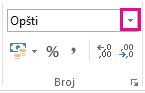
- Odaberite format brojeva.
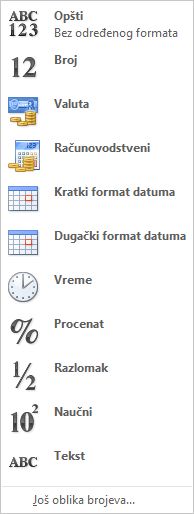
Ako ne vidite format broja koji tražite, kliknite na Više formata brojeva. Više informacija potražite u članku Dostupni formati brojeva.
Unos podataka u tabelu
Jednostavan način da iskoristite moć programa Excel je da unesete podatke u tabelu. To vam omogućava da brzo filtrirate ili sortirate podatke.
- Izaberite vaše podatke tako što ćete kliknuti na prvu ćeliju i prevlačiti do poslednje ćelije vaših podataka.
Za korišćenje tastature, držite pritisnut taster Shift dok pritiskate tastere sa strelicama da biste izabrali podatke. - Kliknite na dugme "Brza analiza "
 " u donjem desnom uglu izbora.
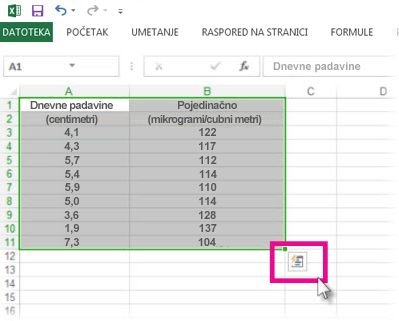
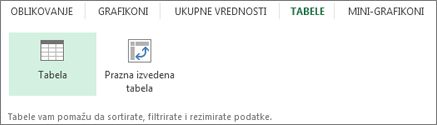
- Kliknite na stavku Tabele, pomerite kursor na dugme Tabela da biste pregledali podatke, a zatim kliknite na dugme Tabela.
- Kliknite na
 " u zaglavlju tabele date kolone.
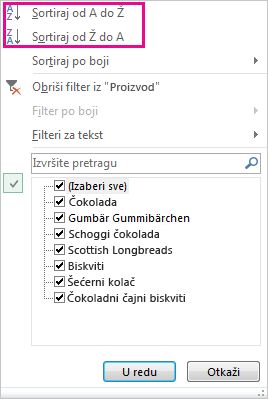
 - Da biste filtrirali podatke, opozovite izbor u polju za potvrdu Izaberi sve, a zatim izaberite podatke koje želite da prikažete u tabeli.
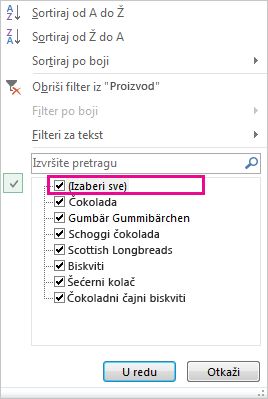
- Za sortiranje podataka kliknite na Sortiranje od A do Ž ili Sortiranje od Ž do A.
- Kliknite na dugme U redu.
Više informacija potražite u članku Kreiranje ili brisanje Excel tabele
Prikaži ukupne vrednosti brojeva pomoću brze analize
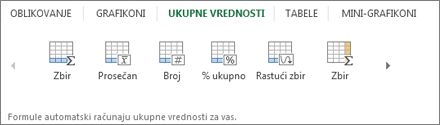
Alatka "Brza analiza" (Excel 2016) omogućava vam da brzo izračunate ukupnu vrednost brojeva. Koji god zbir, prosek ili računicu da želite, program Excel prikazuje rezultate računanja odmah ispod ili pored brojeva.
- Izaberite ćelije sa brojevima koje želite da dodate ili izbrojite.
- Kliknite na dugme "Brza analiza " " u donjem desnom uglu izbora.
- Kliknite na Ukupne vrednosti, pomerite kursor preko dugmadi da biste videli rezultate računanja, a zatim kliknite na dugme da biste primenili ukupne vrednosti.
Dodavanje značenja podacima pomoću brze analize
Uslovno oblikovanje ili mini-grafikoni mogu da istaknu vaše najvažnije podatke ili pokažu trendove podataka. Da biste to isprobali, koristite alatku "Brza analiza" (Excel 2016) za pregled uživo.
- Izaberite podatke koje želite da detaljnije proučite.
- Kliknite na dugme "Brza analiza
 u donjem desnom uglu izbora.
 - Istražite opcije na karticama Oblikovanje i Mini-grafikoni da biste videli kako deluju na podatke.
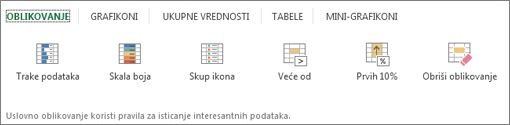
Na primer, izaberite skalu boja u galeriji Oblikovanje da biste razlikovali visoke, srednje i niske temperature..
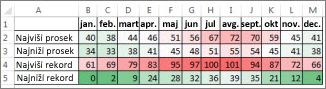
- Kada vam se dopadne ono što vidite, kliknite na tu opciju.
Saznajte više o načinu analiziranja trendova u podacima koji koriste mini-grafikone.
Prikazivanje podataka u grafikonu pomoću brze analize
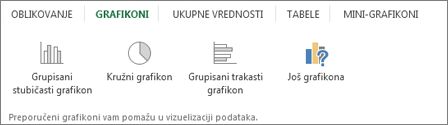
Alatka "Brza analiza" (Excel 2016) preporučuje odgovarajući grafikon za podatke i daje vam vizuelnu prezentaciju za samo nekoliko klikova.
Izaberite ćelije sa podacima koje želite da prikažete u grafikonu.
Kliknite na dugme "Brza analiza
u donjem desnom uglu izbora.Kliknite na karticu Grafikoni, pomerajte kursor preko preporučenih grafikona da biste videli koji izgleda najpodobnije za vaše podatke, a zatim kliknite na onaj koji želite.
Napomena
Excel prikazuje različite grafikone u ovoj galeriji, u zavisnosti od toga šta se preporučuje za podatke.
Saznajte druge načine za kreiranje grafikona.
Sortiranje podataka
Da biste brzo sortirali podatke
- Izaberite opseg podataka, kao što je A1:L5 (više redova i kolona) ili C1:C80 (jedna kolona). Opseg može da sadrži naslove koje ste kreirali za identifikovanje kolona ili redova.
- Izaberite jednu ćeliju u koloni po kojoj želite da sortirate.
- Kliknite na
 kako bi izvršila sortiranje po rastućem redosledu (od A do Z ili od najmanjeg broja ka najvećem).
 - Kliknite od
 radi sortiranja po opadajućem redosledu (od Z do A ili od najvećeg broja ka najmanjem).
Da biste sortirali po određenom kriterijumu
- Izaberite jednu ćeliju bilo gde u opsegu koji želite da sortirate.
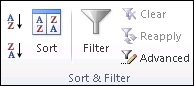
- Na kartici " Podaci ", u grupi "Sortiranje & filtriranje " odaberite stavku "Sortiraj".
- Pojavljuje se dijalog Sortiranje.
- Sa liste Sortiraj po izaberite prvu kolonu po kojoj želite da sortirate.
- Sa liste Sortiraj po izaberite Vrednosti, Boja ćelije, Boja fonta ili Ikona ćelije.
- Sa liste Redosled izaberite redosled koji želite da primenite na operaciju sortiranja – abecedni ili numerički, rastući ili opadajući (to jest, od A do Z ili od Z do A za tekst ili od nižeg ka višem ili od višeg ka nižem za brojeve).
Više informacija o tome kako da sortirate podatke potražite u članku "Sortiranje podataka u opsegu ili tabeli .
Filtriranje podataka
- Izaberite podatke koje želite da filtrirate.
- Na kartici Podaci, u grupi Sortiranje i filtriranje izaberite stavku Filtriraj.
- Kliknite na strelicu padajućeg " u zaglavlju kolone da biste prikazali listu sa koje možete da odaberete filtere.
- Da biste birali po vrednostima, na listi opozovite izbor u polju za potvrdu (Izaberi sve). To uklanja oznake potvrde iz svih polja za potvrdu. Zatim izaberite samo vrednosti koje želite da vidite i kliknite na dugme U redu da biste videli rezultate.
Dodatne informacije o tome kako da filtrirate podatke potražite u članku Filtriranje podataka u opsegu ili tabeli.
Čuvanje rada
Kliknite na dugme Sačuvaj na priručnoj traci ili pritisnite kombinaciju tastera Ctrl+S.

Ako ste već ranije sačuvali rad, završili ste.Ako je ovo prvi put da čuvate ovu datoteku:
- U okviru Sačuvaj kao izaberite gde želite da sačuvate radnu svesku i zatim pronađite fasciklu.
- U polje Ime datoteke unesite ime za radnu svesku.
- Kliknite na dugme Sačuvaj.
Štampanje rada
- Kliknite na stavku Datoteka, a zatim kliknite na dugme Odštampaj ili pritisnite kombinaciju tastera Ctrl+P.
- Pregledajte stranice tako što ćete kliknuti na strelicu Sledeća stranica i Prethodna stranica.

U prozoru za prikaz vide se crno-bele stranice ili stranice u boji, zavisno od zadatih postavki štampača.
Ako vam se ne dopada kako će stranice da budu odšampane, možete da promenite margine stranice ili dodate prelome stranica. - Kliknite na dugme Odštampaj.
Aktiviranje i korišćenje programskog dodatka
- Na kartici " Datoteka " odaberite stavku "Opcije", a zatim odaberite kategoriju "Programski dodaci ".
- Pri dnu dijaloga Excel opcije proverite da li je izabrana opcija Programski dodaci za Excel u okviru Upravljanje, a zatim izaberite stavku Idi.
- U dijalogu Programski dodaci potvrdite izbor u poljima za potvrdu programskih dodataka koje želite da koristite, a zatim kliknite na dugme U redu.
Ako Excel prikazuje poruku sa obaveštenjem da nije moguće pokrenuti ovaj programski dodatak i traži od vas da ga instalirate, kliknite na dugme Da kako biste instalirali programske dodatke.
Dodatne informacije o tome kako da koristite programske dodatke potražite u članku Dodavanje ili uklanjanje programskih dodataka.
Pronalaženje i primena predloška
Excel vam omogućava da primenite ugrađene predloške, sopstvene prilagođene predloške i da pretražite mnoštvo predložaka na Office.com. Office.com pruža širok izbor popularnih Excel predložaka, uključujući budžete.
Više informacija o tome kako da pronađete i primenite predloške potražite u odeljku "Preuzimanje besplatnih, unapred ugrađenih predložaka".