
|
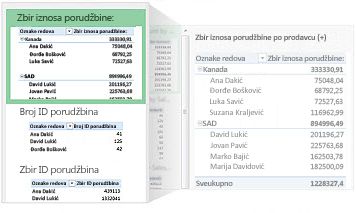
Kada želite da razumete velike količine podataka – bilo da se nalaze na radnom listu ili su dostupne negde drugde – Excel vam pruža moćne alatke. Možete da analizirate podatke u jednoj ili više tabela i pravite interaktivne i vizuelne izveštaje koje možete da delite sa zainteresovanima. |
|---|
Saveti pre nego što počnete
Neka Excel preporuči izvedenu tabelu Da biste brzo prikazali podatke koje želite da analizirate u programu Excel, počnite tako što ćete izabrati izvedenu tabelu u rasporedu koji Excel preporučuje za vaše podatke.
Analiziranje podataka u više tabela Možete da analizirate podatke iz više tabela u izveštaju izvedene tabele u programu Excel čak i ako ne koristite Power Pivot. Funkcionalnost modela podataka je ugrađena u Excel. Jednostavno dodajte podatke u više tabela u programu Excel, a zatim kreirajte relacije između njih u izvedenoj tabeli ili listu prikaza Power View. Eto! Sada imate model podataka koji analizi podataka dodajete više moći.
Unesite podatke direktno u interaktivni izvedeni grafikon U programu Excel možete da kreirate samostalni (odvojeni) izvedeni grafikon koji vam omogućava da vršite interakciju sa podacima i da ih filtrirate direktno na grafikonu.
Iskoristite punu snagu programskih dodataka Power Pivot i Power View Ako imate instaliran Office ProPlus, probajte da iskoristite ove moćne programske dodatke:
- Za analizu podataka iz više tabela možda vam je potreban samo ugrađeni model podataka, ali Power Pivot vam pomaže da napravite detaljan model podataka u zasebnom Power Pivot prozoru. Postoji nekoliko razlika koje bi trebalo da uporedite pre nego što počnete.
- Power View vam pomaže da pretvorite svoje Power Pivot podatke (ili bilo koje druge Excel podatke u tabeli) u moćan, interaktivni izveštaj koji izgleda profesionalno. Samo kliknite na dugme "Power View " na kartici "Umetanje " da biste počeli.
Pravljenje izvedene tabele ili izvedenog grafikona
| Kreiranje izvedene tabele za analizu podataka radnog lista | Donosite bolje poslovne odluke tako što ćete posmatrati podatke iz različitih uglova u izveštaju izvedene tabele. Excel vam pomaže da počnete tako što preporučuje onaj koji odgovara vašim podacima. |
|---|---|
| Kreiranje izvedene tabele za analizu spoljnih podatka | Kada su podaci koje želite da istražite uskladišteni u drugoj datoteci izvan programa Excel, kao što je Access baza podataka ili datoteka kocke analitičke obrade podataka na mreži (OLAP), možete da se povežete sa tim spoljnim izvorom podataka kako biste analizirali njegove podatke u izveštaju izvedene tabele. |
| Kreiranje izvedene tabele za analizu podataka u više tabela | Ako želite da analizirate podatke u više tabela, to možete da uradite u programu Excel. Saznajte više o različitim načinima za kreiranje relacija između više tabela u izveštaju izvedene tabele radi moćne analize podataka. Excel kreira model podataka u pozadini. |
| Uputstvo: Uvoz podataka u Excel i pravljenje modela podataka | Pre nego što počnete samostalno, možda će vam biti korisno da pratite uputstva u ovom uputstvu da biste napravili uzorak izvedene tabele u programu Excel koji kombinuje podatke iz više tabela u modelu podataka. |
| Korišćenje liste polja za prikazivanje podataka u izvedenoj tabeli | Kada kreirate izvedenu tabelu zasnovanu na podacima radnog lista, spoljnim podacima ili više tabela, možete da pristupite listi polja kako biste u bilo kom trenutku dodavali, preuređivali i uklanjali polja iz izveštaja izvedene tabele. |
| Pravljenje izvedenog grafikona | Za vizuelnu prezentaciju možete da napravite izvedeni grafikon sa interaktivnim kontrolama filtriranja da biste mogli da analizirate podskup podataka. Excel čak može da preporuči izvedeni grafikon za vaše podatke. Ako želite samo interaktivni grafikon, ne morate prvo da kreirate izvedenu tabelu. |
| Brisanje izvedene tabele | Kada želite da izbrišete izvedenu tabelu, trik je da izaberete celu izvedenu tabelu pre nego što pritisnete taster Delete, čak i kada sadrži mnogo podataka – ovaj članak pruža brz način da izaberete celu izvedenu tabelu. |
Promena formata izvedene tabele
| Menjanje rasporeda i oblika izveštaja izvedene tabele | Kada kreirate izvedenu tabelu i dodate željena polja, možete da promenite raspored kako bi izvedena tabela bila lakša za čitanje i skeniranje. Samo odaberite drugačiji raspored izveštaja za trenutne promene rasporeda. |
|---|---|
| Menjanje stila izvedene tabele | Ako vam se ne dopada izgled izvedene tabele nakon kreiranja, možete izabrati drugačiji stil. Na primer, kada imate mnogo podataka u izvedenoj tabeli, može vam pomoći da prikažete naglašene redove ili kolone radi lakšeg skeniranja ili da istaknete važne podatke kako biste ih istakli. |
Prikaz detalja izvedene tabele
| Sortiranje podataka u izvedenoj tabeli | Sortiranje vam pomaže da organizujete velike količine podataka izvedene tabele tako da lakše pronalazite stavke koje želite da analizirate. Podatke možete da sortirate po abecednom redosledu ili od najvećih vrednosti ka najmanjim (ili obrnuto). |
|---|---|
| Filtriranje podataka u izvedenoj tabeli | Da biste se fokusirali na manji deo velike količine podataka izvedene tabele radi detaljne analize, možete filtrirati te podatke. Postoji više načina da se to uradi. Na primer, umetanje jednog ili više modula za sečenje pruža brz i efikasan način filtriranja podataka. |
| Grupisanje ili razgrupisavanje podataka u izveštaju izvedene tabele | Grupisanje podataka u izvedenoj tabeli može pomoći da vidite podskup podataka koje želite da analizirate. |
| Dubinsko pretraživanje podataka izvedene tabele | Dubinsko pretraživanje velikih količina podataka u hijerarhiji izvedene tabele oduvek je bio dugotrajan zadatak sa mnogo proširivanja, skupljanja i filtriranja. Nova funkcija brzog istraživanja u programu Excel omogućava da dubinski analizirate hijerarhiju izvedene tabele zasnovane na OLAP kocki ili modelu podataka da biste analizirali detalje podataka na različitim nivoima. Brzo istraživanje vam pomaže da dođete do podataka koje želite da vidite i ponaša se kao filter prilikom dubinskog pretraživanja. To dugme se pojavljuje svaki put kada izaberete stavku u polju. |
| Korišćenje vremenske ose izvedene tabele za filtriranje datuma | Umesto da se igrate sa filterima za prikazivanje datuma, sada možete da koristite vremensku osu izvedene tabele. Dodajte vremensku osu u izvedenu tabelu, filtrirajte po vremenu i zumirate željeni period. |
Izračunavanje vrednosti izvedene tabele
| Prikazivanje međuvrednosti u izvedenoj tabeli | U izvedenoj tabeli međuvrednosti se izračunavaju automatski i podrazumevano se prikazuju. Ali ako ih ne vidite, možete da ih dodate. Možda ćete želeti da saznate i kako da izračunate procenat za međuvrednosti ili da sakrijete međuvrednosti i ukupne vrednosti da biste ih uklonili. |
|---|---|
| Ukupne vrednosti u izvedenoj tabeli | Da biste rezimirali vrednosti u izvedenoj tabeli, koristite funkcije kao što su Sum, Count i Average. Funkcije za rezimiranje nisu dostupne u izvedenim tabelama koje su zasnovane na OLAP izvornim podacima. |
Promena ili ažuriranje podataka izvedene tabele
| Promena izvornih podataka za izvedenu tabelu | Kada napravite izvedenu tabelu, možda ćete želeti da promenite izvorne podatke koje analizira – na primer, da uključite više ili manje podataka. |
|---|---|
| Ažuriranje (osvežavanje) podataka u izvedenoj tabeli | Kada je izvedena tabela povezana sa spoljnim podacima, povremeno je osvežavajte da biste podatke izvedene tabele održali ažurnim. |
Iskoristite snagu programskog dodatka Power Pivot
| Moćna analiza i modelovanje podataka u programu Excel | Ako imate instaliran Office Professional Plus, pokrenite programski dodatak Power Pivot koji se dobija uz Excel kako biste izvršili moćnu analizu podataka. Zatim koristite Power Pivot prozor da biste kreirali detaljni model podataka. |
|---|---|
| Uputstvo: Uvoz podataka u Excel i pravljenje modela podataka | Uvezite više tabela sa probnim podacima istovremeno u ovom uputstvu. U drugoj polovini ovog uputstva radićete sa modelom podataka u Power Pivot prozoru. |
| Preuzimanje podataka pomoću programskog dodatka Power Pivot | Pokušajte da uvezete relacione podatke u Power Pivot prozor kao brzu i efikasnu alternativu uvozu podataka ili povezivanju sa njima u programu Excel. |
| Kreiranje relacije između dve tabele | Unapredite analizu podataka kreiranjem relacija između različitih tabela koje imaju podatke koji se podudaraju, kao što je slično ID polje. Relacije između tabela vam omogućavaju da napravite izveštaje izvedene tabele koji koriste polja iz svake tabele, čak iako tabele dolaze iz različitih izvora. |
| Korišćenje izračunavanja u programskom dodatku Power Pivot | Rešite probleme analize podataka i oblikovanja u programskom dodatku Power Pivot pomoću izračunavanja kao što su automatski zbir, formule izračunate kolone i izračunata polja ili prilagođene izraze za analizu podataka (DAX). |
| Dodavanje KPI-ova u izvedenu tabelu | Koristite Power Pivot za kreiranje indikatora ključnih performansi (KPI-ova) koje možete da dodate u izvedene tabele. |
| Optimizacija modela podataka za Power View | Ovo uputstvo vam pokazuje kako da izvršite promene u modelu podataka da biste poboljšali izveštaje prikaza Power View. |
Istraživanje podataka pomoću programskog dodatka Power View
| Istraživanje, vizuelizacija i predstavljanje podataka pomoću programskog dodatka Power View | Koristite Power View (koji se dobija instaliran uz Office Professional Plus) da biste kreirali interaktivne grafikone i druge vizuelizacije u zasebnim listovima prikaza Power View nalik kontrolnoj tabli koje možete da predstavite zainteresovanim stranama. Na kraju uputstva: Uvoz podataka u Excel i kreiranje modela podataka dobićete neka korisna uputstva za optimizaciju Power Pivot podataka za Power View. |
|---|---|
| Pogledajte Power View i Power Pivot na delu | Pogledajte ove video zapise da biste saznali šta Power View može da uradi za vas sa programskim dodatkom Power Pivot u ulozi za podršku. |