
U programu Excel možete lako da umetnete, preimenujete i izbrišete radne listove u radnoj svesci.
Umetanje radnog lista
- Izaberite ikonu znaka plus za novi list
 na dnu radne sveske.
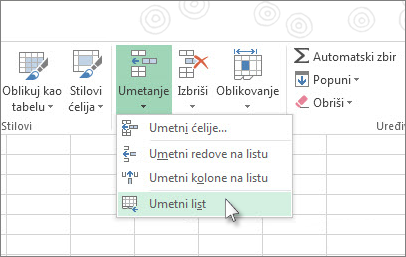
 - Ili izaberite stavke "Početak>""Umetanje" "Umetanje> lista".
Preimenovanje radnog lista
- Kliknite dvaput na ime lista na kartici List da biste ga brzo preimenovali.
- Ili kliknite desnim tasterom miša na karticu lista , izaberite stavku "Preimenuj ", a zatim otkucajte novo ime.
Premeštanje radnog lista
- Da biste premestili karticu na kraj, kliknite desnim tasterom miša na karticu lista , a zatim promenite redosled...>(premesti na kraj)>U redu
- Ili kliknite i prevucite da biste pomoću tastera Tab otišli na bilo koje mesto.
Brisanje radnog lista
- Kliknite desnim tasterom miša na karticu List i izaberite stavku
 Izbriši.
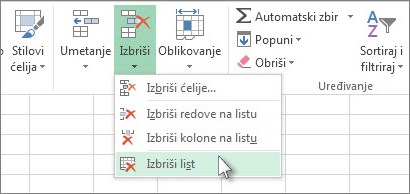
 - Odnosno, u meniju trake, izaberite list, a zatim izaberite stavke "Početak>"Brisanje>i brisanje lista.
Potrebna vam je dodatna pomoć?
Možete uvek da postavite pitanje stručnjaku u Excel Tech zajednici ili da potražite pomoć u zajednicama.