Pre sortiranja
Evo nekoliko stvari koje treba zapamtiti o sortiranju podataka:
- Redosledi sortiranja se razlikuju u zavisnosti od postavke lokalnog standarda. Uverite se da na računaru imate odgovarajuću postavku lokalnog standarda u regionalnim postavkama ili regionalnim i jezičkim opcijama na kontrolnoj tabli. Informacije o promeni postavke lokalnog standarda potražite u sistemu pomoći za Windows.
- Podaci koji imaju razmake na početku utiču na rezultate sortiranja. Da biste dobili optimalne rezultate, uklonite sve razmake na početku pre sortiranja podataka.
- Nije moguće sortirate stavke teksta koje razlikuju mala i velika slova.
- Nije moguće sortirati podatke po određenom formatu, na primer, po boji ćelije ili fonta. Nije moguće sortirati ni po indikatorima uslovnog oblikovanja, kao što su skupovi ikona.
Sortiranje oznaka redova ili kolona
U izvedenoj tabeli izaberite strelicu pored ćelija "Oznake redova " i "Oznake kolona ".
Izaberite polje u redu ili koloni koje želite da sortirate.
Kliknite na  " na oznakama redova ili oznakama kolona, a zatim izaberite opciju sortiranja koju želite.
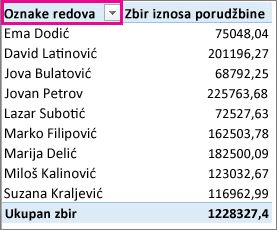
Da biste sortirali podatke po rastućem ili opadajućem redosledu, izaberite opciju "Sortiraj od A do Z " ili "Sortiraj od Ž do A".
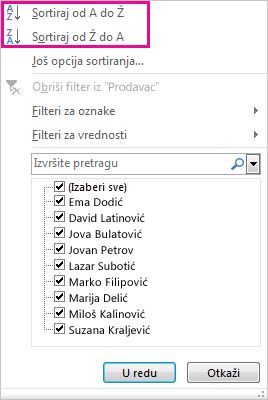
Stavke teksta će se sortirati po abecednom redosledu, brojevi će biti sortirani od najmanjeg ka najvećem (ili obrnuto), a datumi ili vremena biće sortirani od najstarijih ka najnovijim (ili obrnuto).
Možete da sortirate po pojedinačnim vrednostima ili međuvrednostima tako što ćete kliknuti desnim tasterom miša na ćeliju, odabrati stavku Sortiranje, a zatim odabrati metod sortiranja. Redosled sortiranja se primenjuje na sve ćelije na istom nivou u koloni koja sadrži ćeliju.
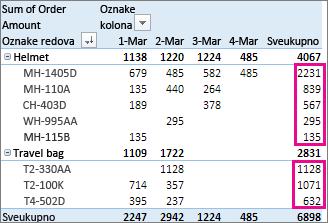
U dolenavedenom primeru, podaci u okviru nivoa kategorije (kaciga, putna torba) sortirani su abecednim redosledom, od A do Ž.
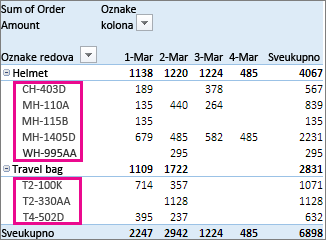
Da biste videli sortiranje sveukupnih vrednosti za proizvode – od najvećih do najmanjih – odaberite bilo koji broj u koloni Sveukupno i sortirajte po njemu.
Savet
Da biste brzo pronašli ono što vam treba, možete da grupišete, filtrirate ili primenite uslovno oblikovanje na izvedenu tabelu ili izvedeni grafikon.
Postavljenje prilagođenih opcija sortiranja
Da biste sortirali određene stavke ručno ili promenili redosled sortiranja, možete postaviti svoje opcije sortiranja:
Izaberite polje u redu ili koloni koje želite da sortirate.
Kliknite na " na oznakama redova ili oznakama kolona, a zatim izaberite stavku "Još opcija sortiranja".
U dijalogu Sortiranje izaberite željeni tip sortiranja:
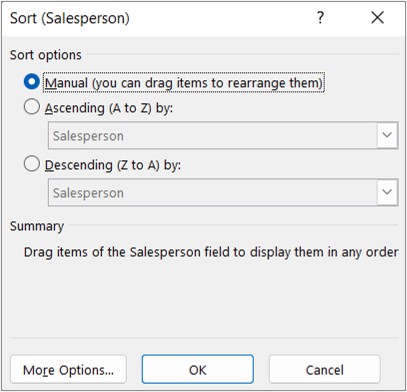
Izaberite stavku "Ručno" da biste prerasporedili stavke tako što ćete ih prevući. Zadržite kursor iznad ivice stavke dok ne vidite ukrštenu strelicu, a zatim prevucite.
Stavke koje su prikazane u oblasti „Vrednosti“ liste polja izvedene tabele ne možete da prevlačite.
Izaberite "Rastući redosled (A do Ž) po ili "Opadajući redosled" (od A do Ž) po , a zatim odaberite polje koje želite da sortirate.
Za dodatne opcije izaberite stavku "Još opcija", a zatim izaberite željenu opciju u dijalogu "Još opcija sortiranja ":
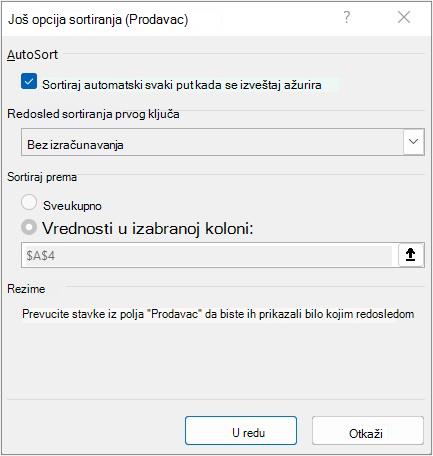
U okviru Automatsko sortiranje potvrdite ili opozovite izbor u polju Sortiraj automatski svaki put kada se izveštaj ažurira – da biste dozvolili ili zaustavili automatsko sortiranje svaki put kada se podaci izvedene tabele ažuriraju.
U okviru Redosled sortiranja prvog ključa odaberite prilagođeni redosled koji želite da koristite. Ova opcija je dostupna samo kada je opozvan izbor u polju Sortiraj automatski svaki put kada se izveštaj ažurira.
Excel sadrži prilagođene liste dana u nedelji i meseca u godini ali možete da napravite i sopstvenu prilagođenu listu za sortiranje.
U okviru "Sortiraj po" izaberite stavku "Sveukupni zbir" ili "Vrednosti u izabranim kolonama" da biste izvršili sortiranje po ovim vrednostima. Ova opcija nije dostupna kada postavite sortiranje na opciju Ručno.
Savet
Izaberite redosled izvora podataka da biste vratili stavke u originalni raspored. Ova opcija je dostupna samo za izvorne podatke analitičke obrade podataka na mreži (OLAP).
Pre sortiranja
Evo nekoliko stvari koje treba zapamtiti o sortiranju podataka:
- Redosledi sortiranja se razlikuju u zavisnosti od postavke lokalnog standarda. Uverite se da na računaru imate odgovarajuću postavku lokalnog standarda u regionalnim postavkama ili regionalnim i jezičkim opcijama na kontrolnoj tabli. Informacije o promeni postavke lokalnog standarda potražite u sistemu pomoći za Windows.
- Podaci koji imaju razmake na početku utiču na rezultate sortiranja. Da biste dobili optimalne rezultate, uklonite sve razmake na početku pre sortiranja podataka.
- Nije moguće sortirate stavke teksta koje razlikuju mala i velika slova.
- Nije moguće sortirati podatke po određenom formatu, na primer, po boji ćelije ili fonta. Nije moguće sortirati ni po indikatorima uslovnog oblikovanja, kao što su skupovi ikona.
Sortiranje oznaka redova ili kolona rastuće ili opadajuće
Izaberite polje u redu ili koloni koje želite da sortirate.
Kliknite na " na oznakama redova ili oznakama kolona, a zatim izaberite opciju sortiranja koju želite.
Ako izaberete strelicu " Oznake kolona ", prvo odaberite polje koje želite da sortirate, a zatim željenu opciju sortiranja.
Da biste sortirali podatke po rastućem ili opadajućem redosledu, izaberite stavku " Sortiraj po rastućem redosledu " ili "Sortiraj po opadajućem redosledu".
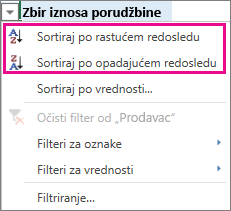
Stavke teksta će se sortirati po abecednom redosledu, brojevi će biti sortirani od najmanjeg ka najvećem (ili obrnuto), a datumi ili vremena biće sortirani od najstarijih ka najnovijim (ili obrnuto).
Ručno sortiranje oznaka redova ili kolona
Pored sortiranja po rastućem ili opadajućem redosledu, možete ručno da sortirate svaku oznaku reda ili kolone.
- Zadržite kursor iznad ivice stavke dok ne vidite kursor za premeštanje, a zatim prevucite.
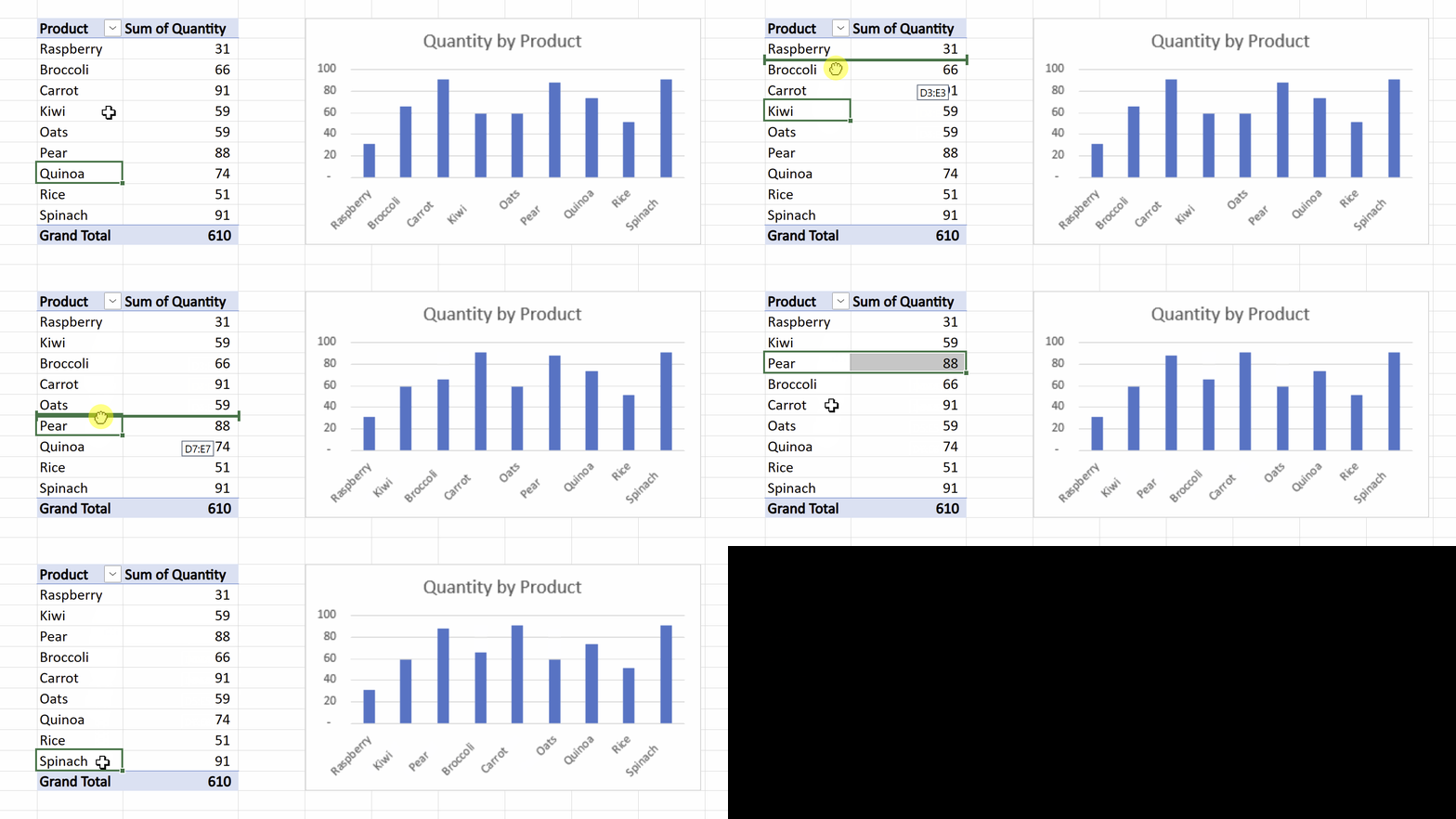
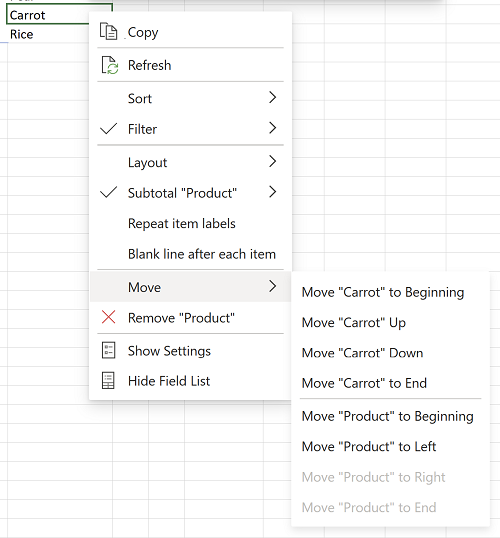
- Takođe možete kliknuti desnim tasterom miša na oznake redova ili kolona i odabrati bilo koju od opcija premeštanja:
Napomena
Stavke koje su prikazane u oblasti „Vrednosti“ liste polja izvedene tabele ne možete da prevlačite.
Sortiraj po određenoj vrednosti
Kliknite na strelicu " na "Oznake redova " i izaberite stavku "Sortiraj po vrednosti".
Ako izaberete strelicu " Oznake kolona ", prvo odaberite polje koje želite da sortirate, a zatim željenu opciju sortiranja.
U polju Sortiraj po vrednosti, u okviru Izaberite vrednost odaberite vrednost po kojoj ćete sortirati.
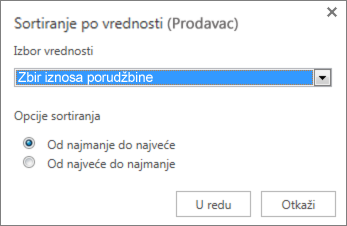
U okviru Opcije sortiranja izaberite željeni redosled sortiranja.
Pre sortiranja
Evo nekoliko stvari koje treba zapamtiti o sortiranju podataka:
- Redosledi sortiranja se razlikuju u zavisnosti od postavke lokalnog standarda. Uverite se da na računaru imate odgovarajuću postavku lokalnog standarda u regionalnim postavkama ili regionalnim i jezičkim opcijama na kontrolnoj tabli. Informacije o promeni postavke lokalnog standarda potražite u sistemu pomoći za Windows.
- Podaci koji imaju razmake na početku utiču na rezultate sortiranja. Da biste dobili optimalne rezultate, uklonite sve razmake na početku pre sortiranja podataka.
- Nije moguće sortirate stavke teksta koje razlikuju mala i velika slova.
- Nije moguće sortirati podatke po određenom formatu, na primer, po boji ćelije ili fonta. Nije moguće sortirati ni po indikatorima uslovnog oblikovanja, kao što su skupovi ikona.
Sortiranje oznaka redova ili kolona
U izvedenoj tabeli izaberite strelicu pored ćelija "Oznake redova " i "Oznake kolona ".
Izaberite polje u redu ili koloni koje želite da sortirate.
Kliknite na " na oznakama redova ili oznakama kolona, a zatim izaberite opciju sortiranja koju želite.
Da biste sortirali podatke po rastućem ili opadajućem redosledu, izaberite opciju "Sortiraj od A do Z " ili "Sortiraj od Ž do A".
Stavke teksta će se sortirati po abecednom redosledu, brojevi će biti sortirani od najmanjeg ka najvećem (ili obrnuto), a datumi ili vremena biće sortirani od najstarijih ka najnovijim (ili obrnuto).
Možete da sortirate po pojedinačnim vrednostima ili međuvrednostima tako što ćete kliknuti desnim tasterom miša na ćeliju, odabrati stavku Sortiranje, a zatim odabrati metod sortiranja. Redosled sortiranja se primenjuje na sve ćelije na istom nivou u koloni koja sadrži ćeliju.
U dolenavedenom primeru, podaci u okviru nivoa kategorije (kaciga, putna torba) sortirani su abecednim redosledom, od A do Ž.
Da biste videli sortiranje sveukupnih vrednosti za proizvode – od najvećih do najmanjih – odaberite bilo koji broj u koloni Sveukupno i sortirajte po njemu.
Savet
Da biste brzo pronašli ono što vam treba, možete da grupišete, filtrirate ili primenite uslovno oblikovanje na izvedenu tabelu ili izvedeni grafikon.
Važno
Izvedena tabela na iPad uređaju dostupna je korisnicima koji koriste Excel na iPad uređaju u verziji 2.82.205.0 i novijim uređajima. Da biste pristupili ovoj funkciji, uverite se da je vaša aplikacija ažurirana na najnoviju verziju putem App Store.
Pre sortiranja
Evo nekoliko stvari koje treba zapamtiti o sortiranju podataka:
- Redosledi sortiranja se razlikuju u zavisnosti od postavke lokalnog standarda. Uverite se da na računaru imate odgovarajuću postavku lokalnog standarda u regionalnim postavkama ili regionalnim i jezičkim opcijama na kontrolnoj tabli. Informacije o promeni postavke lokalnog standarda potražite u sistemu pomoći za Windows.
- Podaci koji imaju razmake na početku utiču na rezultate sortiranja. Da biste dobili optimalne rezultate, uklonite sve razmake na početku pre sortiranja podataka.
- Nije moguće sortirate stavke teksta koje razlikuju mala i velika slova.
- Nije moguće sortirati podatke po određenom formatu, na primer, po boji ćelije ili fonta. Nije moguće sortirati ni po indikatorima uslovnog oblikovanja, kao što su skupovi ikona.
Sortiranje oznaka redova ili kolona
U izvedenoj tabeli dodirnite strelicu pored ćelija "Oznake redova" i "Oznake kolona".
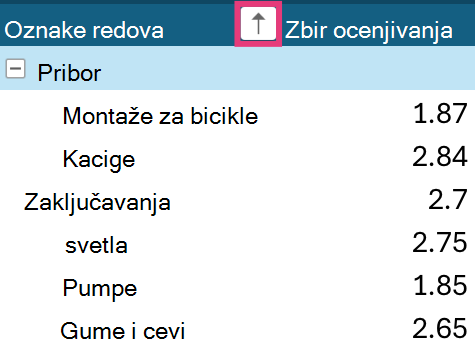
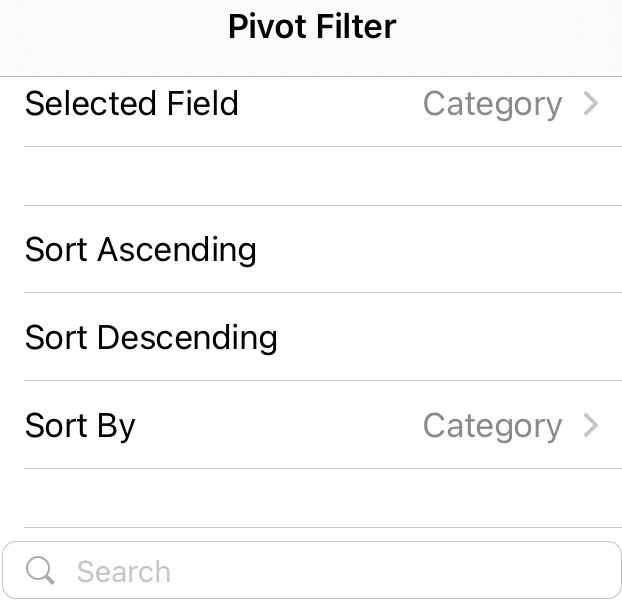
Izaberite polje koje želite da sortirate, a zatim dodirnite opciju sortiranja koju želite.
Savet
Pomerite se nagore da biste videli kompletnu listu opcija sortiranja i dostupnih polja.
Stavke teksta će se sortirati po abecednom redosledu, brojevi će biti sortirani od najmanjeg ka najvećem (ili obrnuto), a datumi ili vremena biće sortirani od najstarijih ka najnovijim (ili obrnuto).
Možete da sortirate po pojedinačnim vrednostima ili međuvrednostima tako što ćete pritisnuti i držati ćeliju, a zatim odabrati metod sortiranja. Redosled sortiranja se primenjuje na sve ćelije na istom nivou u koloni koja sadrži ćeliju.
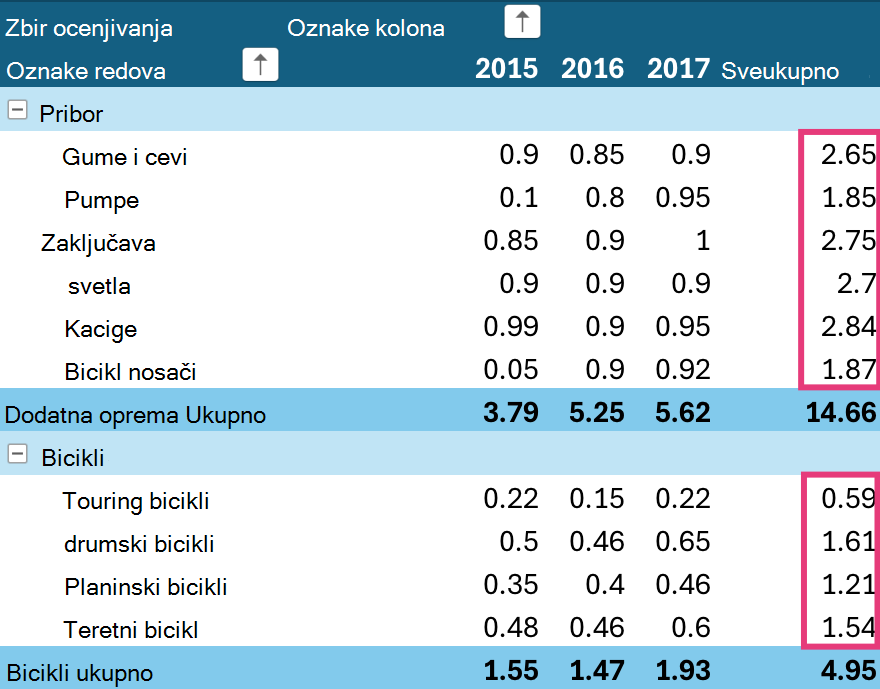
U dolenavedenom primeru podaci u okviru nivoa kategorije (Pribor, Bicikli) sortiraju se abecednim opadajućim redom.
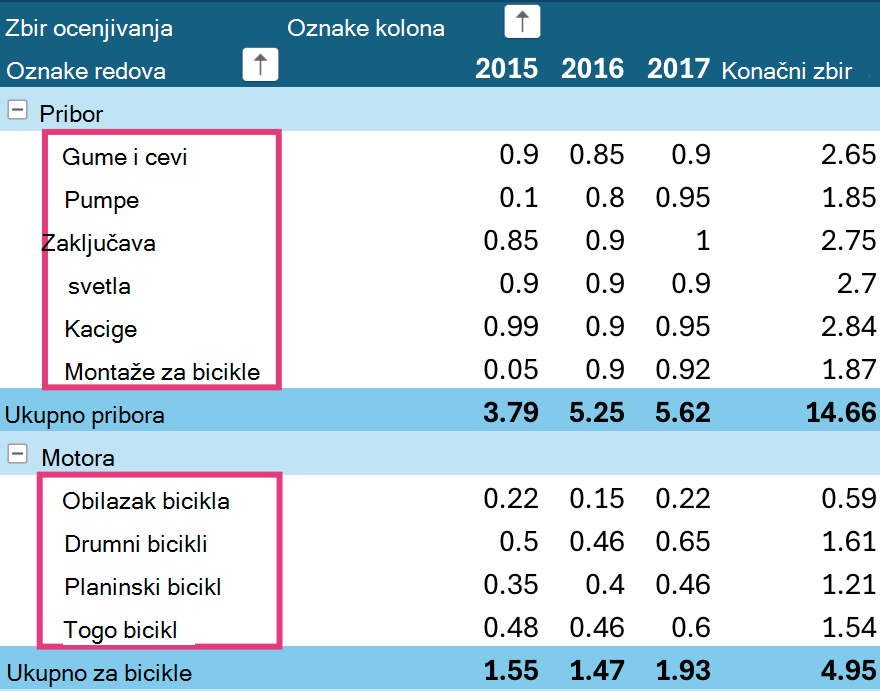
Da biste videli sortiranje sveukupnih vrednosti za proizvode – od najvećih do najmanjih – odaberite bilo koji broj u koloni Sveukupno i sortirajte po njemu.