
Izvedene tabele su odlične za kreiranje detaljnih rezimea od velikih skupova podataka.
Filtriranje podataka u izvedenoj tabeli pomoću modula Slicer
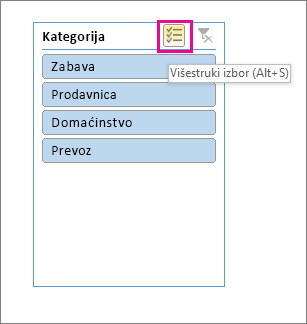
Možete umetnuti jedan ili više modula za sečenje da biste filtrirali podatke na brz i efikasan način. Moduli za sečenje sadrže dugmad na koju možete kliknuti da biste filtrirali podatke i ostaju vidljivi zajedno sa podacima, tako da uvek znate koja polja su prikazana ili skrivena u filtriranoj izvedenoj tabeli.
- Izaberite bilo koju ćeliju u izvedenoj tabeli, a zatim na kartici " Analiza izvedene tabele " odaberite
 "Umetni modul za sečenje".
 - Odaberite polja za koja želite da kreirate module za sečenje i kliknite na dugme "U redu".
- Excel će postaviti po jedan modul za sečenje za svaki izbor koji ste napravili na radni list, ali je na vama da ih rasporedite i promenite im veličinu kako god vam najviše odgovaralo.
- Izaberite dugmad modula za sečenje da biste odabrali stavke koje želite da prikažete u izvedenoj tabeli.
Ručno filtriranje podataka
Ručni filteri koriste automatski filter. Oni rade zajedno sa modulima za sečenje, tako da možete da koristite modul za sečenje da biste kreirali filter visokog nivoa, a zatim koristite automatski filter da biste dublje zaronili.
Da biste prikazali automatski filter, izaberite
 " Strelica padajućeg menija filtera, koja se menja u zavisnosti od rasporeda izveštaja.
Kompaktan raspored
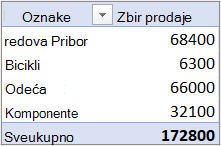

Polje "Vrednost" se nalazi u oblasti "Redovi" Polje za vrednost je u oblasti "Kolone" Raspored prikaza/tabele
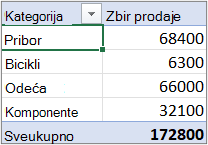
Prikazuje ime polja "Vrednosti" u gornjem levom uglu
Da biste filtrirali pravljenjem uslovnog izraza, izaberite stavku "Filteri oznaka", a zatim kreirajte filter oznake.
Da biste filtrirali po vrednosti, izaberite stavku Filteri za vrednosti , a zatim kreirajte filter vrednosti.
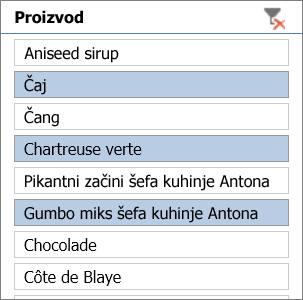
Da biste filtrirali po određenim oznakama redova (u kompaktnom rasporedu) ili oznakama kolona (u rasporedu strukture ili tabelarnom rasporedu), opozovite izbor u polju za potvrdu " Izaberi sve", a zatim potvrdite izbor u poljima za potvrdu pored stavki koje želite da prikažete. Filtriranje možete da vršite i tako što ćete uneti tekst u polje za pretragu .
Izaberite dugme U redu.
Savet
Možete i da dodate filtere u polje filtera izvedene tabele. To vam takođe pruža mogućnost da kreirate pojedinačne radne listove izvedene tabele za svaku stavku u polju filtera. Više informacija potražite u članku "Korišćenje liste polja" za raspoređivanje polja u izvedenoj tabeli.
Prikazivanje prvih ili poslednjih 10 stavki
Takođe možete primeniti filtere za prikazivanje prvih ili poslednjih 10 vrednosti ili podatka koji ispunjavaju određene uslove.
Da biste prikazali automatski filter, izaberite
" Strelica padajućeg menija filtera, koja se menja u zavisnosti od rasporeda izveštaja.Kompaktan raspored
Polje "Vrednost" se nalazi u oblasti "Redovi" Polje za vrednost je u oblasti "Kolone" Raspored prikaza/tabele
Prikazuje ime polja "Vrednosti" u gornjem levom uglu
Filter za izbor vrednosti Prvih>10 tastera.
U prvom polju izaberite stavku "Vrh" ili "Dno".
U drugom polju unesite broj.
U trećem polju uradite sledeće:
- Da biste filtrirali po broju stavki, izaberite opciju Stavke.
- Da biste filtrirali po procentu, izaberite opciju Procenat.
- Da biste filtrirali po zbiru, izaberite opciju Zbir.
U četvrtom polju izaberite polje "Vrednost ".
Korišćenje filtera izveštaja za filtriranje stavki
Pomoću filtera izveštaja možete brzo da prikažete drugačiji skup vrednosti u izvedenoj tabeli. Stavke koje izaberete u filteru prikazane su u izvedenoj tabeli, a stavke koje nisu izabrane su skrivene. Ako želite da prikažete stranice filtera (skup vrednosti koje se podudaraju sa izabranim stavkama filtera izveštaja) na zasebnim radnim listovima, možete da navedete tu opciju.
Dodavanje filtera izveštaja
- Kliknite bilo gde unutar izvedene tabele.
Pojavljuje se okno Polja izvedene tabele. - U okviru stavke Lista polja izvedene tabele kliknite na polje u oblasti i izaberite stavku Premesti u filter izveštaja.
Taj korak možete da ponavljate kako biste napravili više filtera izveštaja. Filteri izveštaja prikazuju se iznad izvedene tabele radi lakšeg pristupa.
- Da biste promenili redosled polja, u oblasti Filteri možete da prevučete polja na poziciju koju želite ili da kliknete dvaput na polje, a zatim izaberite stavke Premesti nagore ili Premesti nadole. Redosled filtera izveštaja oslikava se u izvedenoj tabeli.
Prikaz filtera izveštaja u redovima ili kolonama
Kliknite na izvedenu tabelu ili povezanu izvedenu tabelu izvedenog grafikona.
Kliknite desnim tasterom miša bilo gde unutar izvedene tabele, a zatim izaberite stavku Opcije izvedene tabele.
Na kartici Raspored navedite ove opcije:
U oblasti Filter izveštaja, na listi Rasporedi polja uradite nešto od sledećeg:
- Da biste prikazali filtere izveštaja u redovima od vrha ka dnu, izaberite stavku Nadole, a zatim po širini.
- Da biste prikazali filtere izveštaja u kolonama sleva nadesno, izaberite stavku Po širini, a zatim nadole.
U polju Polja filtera po koloni otkucajte ili izaberite broj polja za prikaz pre preuzimanja druge kolone ili reda (na osnovu postavke Rasporedi polja koju ste naveli u prethodnom koraku).
Izbor stavki u filteru izveštaja
- U izvedenoj tabeli kliknite na strelicu padajućeg menija pored filtera izveštaja.
- Potvrdite izbor u poljima za potvrdu pored stavki koje želite da prikažete u izveštaju. Da biste izabrali sve stavke, potvrdite izbor u polju za potvrdu za stavku (Izaberi sve).
Filter izveštaja sada prikazuje filtrirane stavke.
Prikaz stranica filtera izveštaja na zasebnim radnim listovima
- Kliknite bilo gde na izvedenu tabelu (ili povezanu izvedenu tabelu izvedenog grafikona) koja ima jedan ili više filtera izveštaja.
- Izaberite stavku "Analiza izvedene tabele " (na traci) >Opcije>prikazuju stranice filtera izveštaja.
- U dijalogu Prikaz stranica filtera izveštaja izaberite polje filtera izveštaja, a zatim kliknite na dugme U redu.
Filtriranje po izboru radi prikazivanja ili skrivanja samo izabranih stavki
U izvedenoj tabeli izaberite neke stavke u polju koje želite da filtrirate po izboru.
Kliknite desnim tasterom miša na stavku u izboru, a zatim kliknite na dugme Filter.
Uradite nešto od sledećeg:
Da biste prikazali izabrane stavke, izaberite stavku Zadrži samo izabrane stavke.
Da biste sakrili izabrane stavke, izaberite stavku Sakrij izabrane stavke.
Savet
Sakrivene stavke možete ponovo da prikažete tako što ćete ukloniti filter. Kliknite desnim tasterom miša na drugu stavku u istom polju, izaberite stavku Filter, a zatim stavku Obriši filter.
Uključivanje ili isključivanje opcija filtriranja
Ako želite da primenite više filtera po polju ili ako ne želite da prikažete dugmad filtera u izvedenoj tabeli, evo kako možete da uključiti ili isključite ove i druge opcije filtriranja:
Kliknite bilo gde u izvedenoj tabeli da biste prikazali kartice izvedene tabele na traci.
Na kartici Analiza izvedene tabele kliknite na dugme Opcije.
- U dijalogu Opcije izvedene tabele kliknite na karticu Ukupne vrednosti i filteri.
- U oblasti filtera potvrdite ili opozovite izbor u polju za potvrdu "Dozvoli više filtera za svako polje" u zavisnosti od toga šta vam je potrebno.
- Kliknite na karticu "Prikaz " i zatim potvrdite ili opozovite izbor u polju za potvrdu " Natpisi i filteri za prikaz " da biste prikazali ili sakrili natpise za polja i padajuće menije.

Potrebna vam je dodatna pomoć?
Možete uvek da postavite pitanje stručnjaku u Excel Tech zajednici ili da potražite pomoć u zajednicama.
Takođe pogledajte
Video: Filtriranje podataka u izvedenoj tabeli
Kreiranje izvedene tabele za analizu podataka radnog lista
Kreiranje izvedene tabele za analizu spoljnih podatka
Kreiranje izvedene tabele za analizu podataka u više tabela