
Koristite funkciju LOOKUP, jednu od funkcija za pretraživanje i reference, kada treba da pretražite jedan red ili kolonu i pronađete vrednost iz iste pozicije u drugom redu ili koloni.
Na primer, recimo da znate broj dela za deo za auto, ali ne znate cenu. Funkciju LOOKUP možete koristiti da biste dobili cenu u ćeliji H2 kada unesete broj dela za auto u ćeliju H1.

Koristite funkciju LOOKUP da biste pretraživali jedan red ili jednu kolonu. U gorenavedenom primeru pretražujemo cene u koloni D.
Savet
Razmotrite neku od novijih funkcija za pronalaženje, u zavisnosti od toga koju verziju koristite.
- Koristite funkciju VLOOKUP za pretragu jednog reda ili kolone ili za pretragu više redova i kolona (kao što je tabela). To je dosta poboljšana verzija funkcije LOOKUP. Pogledajte ovaj video o tome kako da koristite VLOOKUP.
- Ako koristite Microsoft 365, koristite XLOOKUP – on nije samo brži, već vam omogućava i da pretražujete u bilo kom pravcu (nagore, nadole, nalevo, nadesno).
LOOKUP možete koristiti na dva načina: Vektorski oblik i oblik niza
-
Vektorski oblik: Koristite ovaj oblik funkcije LOOKUP da biste tražili vrednost u jednom redu ili jednoj koloni. Koristite vektorski oblik kada želite da navedete opseg koji sadrži vrednosti koje želite da se podudaraju. Na primer, ako želite da potražite vrednost u koloni A, nadole do reda 6.
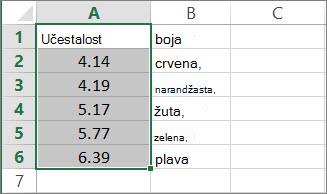
-
Oblik niza: Preporučujemo da koristite VLOOKUP ili HLOOKUP umesto oblika niza.
Pogledajte ovaj video o tome kako da koristite VLOOKUP. Oblik niza je obezbeđen zbog kompatibilnosti sa drugim programima za unakrsne tabele, ali njegova funkcionalnost je ograničena.
Niz je kolekcija vrednosti u redovima i kolonama (kao tabela) koju želite da pretražite. Na primer, ako želite da pretražite kolone A i B, nadole do reda 6. LOOKUP će vratiti najbliže podudaranje. Da biste koristili oblik niza, podaci moraju biti sortirani.
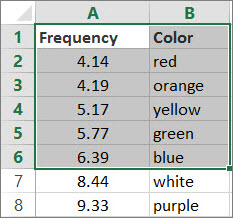
Vektorski oblik
Vektorski oblik funkcije LOOKUP traži vrednosti u opsegu koji čini jedan red ili jedna kolona (poznatom pod nazivom vektor) i daje vrednost sa iste pozicije u drugom opsegu koji čini jedan red ili jedna kolona.
Sintaksa
LOOKUP(vrednost_za_pronalaženje, vektor_za_pronalaženje, [vektor_rezultata])
Sintaksa funkcije LOOKUP sa vektorskim oblikom ima sledeće argumente:
lookup_value Obavezno. Vrednost koju funkcija LOOKUP pretražuje unutar prvog vektora. Lookup_value može biti broj, tekst, logička vrednost, ime ili referenca koja upućuje na vrednost.
lookup_vector Obavezno. Opseg koji sadrži samo jedan red ili kolonu. Vrednosti u lookup_vector mogu biti tekst, brojevi ili logičke vrednosti.
Važno
Vrednosti u lookup_vector moraju biti poređane rastućim redosledom: ..., -2, -1, 0, 1, 2, ..., A-Z, FALSE, TRUE; u suprotnom, funkcija LOOKUP možda neće vratiti tačnu vrednost. Velika i mala slova su ekvivalentna.
result_vector Opcionalno. Opseg koji sadrži samo jedan red ili kolonu. Argument result_vector mora biti iste veličine kao i lookup_vector. Mora da bude iste veličine.
Primedbe
- Ako funkcija LOOKUP ne može da pronađe lookup_value, funkcija se podudara sa najvećom vrednošću u lookup_vector koja je manja ili jednaka lookup_value.
- Ako je lookup_value manja od najmanje vrednosti u lookup_vector, funkcija LOOKUP daje grešku #N/A.
Primeri vektora
Možete da isprobate ove primere u sopstvenom Excel radnom listu da biste saznali kako radi funkcija LOOKUP. U prvom primeru na kraju ćete dobiti unakrsnu tabelu koja izgleda slično kao ova:
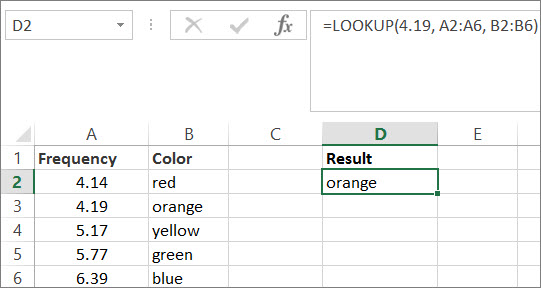
Kopirajte podatke iz sledeće tabele i nalepite ih u novi Excel radni list.
Kopirajte ove podatke u kolonu A Kopirajte ove podatke u kolonu B Učestalost Boja 4,14 crvena 4,19 narandžasta 5,17 žuta 5,77 zelena 6,39 plava Zatim kopirajte LOOKUP formule iz sledeće tabele u kolonu D radnog lista.
Kopirajte ovu formulu u kolonu D Evo šta radi ova formula Evo rezultata koji ćete videti =LOOKUP(4.19, A2:A6, B2:B6) Traži 4,19 u koloni A i daje vrednost iz kolone B koja je u istom redu. narandžasta =LOOKUP(5.75, A2:A6, B2:B6) Traži 5,75 u koloni A, podudara se sa najbližom najmanjom vrednošću (5,17) i daje vrednost iz kolone B koja je u istom redu. žuta =LOOKUP(7.66, A2:A6, B2:B6) Traži 7,66 u koloni A, podudara se sa najbližom najmanjom vrednošću (6,39) i daje vrednost iz kolone B koja je u istom redu. plava =LOOKUP(0, A2:A6, B2:B6) Traži 0 u koloni A i daje grešku, jer je 0 manja od najmanje vrednosti (4,14) u koloni A. #nedostupno Da bi ove formule prikazale rezultate, možda ćete morati da ih izaberete u Excel radnom listu, pritisnete F2, a zatim Enter. Ako je to potrebno, prilagodite širine kolona da biste videli sve podatke.
Oblik niza
Savet
Preporučujemo da koristite VLOOKUP ili HLOOKUP umesto oblika niza. Pogledajte ovaj video o tome kako da koristite funkciju VLOOKUP; ona pruža primere. Oblik niza funkcije LOOKUP obezbeđen je zbog kompatibilnosti sa drugim programima za unakrsne tabele, ali njegova funkcionalnost je ograničena.
Oblik niza funkcije LOOKUP određenu vrednost traži u prvom redu ili koloni niza i vraća vrednost sa iste pozicije u poslednjem redu ili koloni tog niza. Koristite ovaj oblik funkcije LOOKUP kada se vrednosti koje želite da uporedite nalaze u prvom redu ili u prvoj koloni tog niza.
Sintaksa
LOOKUP(vrednost_za_pronalaženje, niz)
Sintaksa funkcije LOOKUP sa oblikom niza ima sledeće argumente:
lookup_value Obavezno. Vrednost koju funkcija LOOKUP traži unutar niza. Argument lookup_value može biti broj, tekst, logička vrednost, ime ili referenca koja upućuje na vrednost.
- Ako funkcija LOOKUP ne može da pronađe vrednost lookup_value, koristi najveću vrednost u nizu koja je manja od ili jednaka lookup_value.
- Ako je vrednost lookup_value manja od najmanje vrednosti iz prvog reda ili kolone (zavisno od dimenzije niza), funkcija LOOKUP daje grešku #N/A.
niz Obavezno. Opseg ćelija koje sadrže tekst, brojeve ili logičke vrednosti koje želite da poredite sa argumentom „vrednost_za_pronalaženje“.
Oblik niza funkcije LOOKUP je veoma sličan funkcijama HLOOKUP i VLOOKUP. Razlika je u tome što funkcija HLOOKUP traži vrednost lookup_value u prvom redu, VLOOKUP traži u prvoj koloni, a funkcija LOOKUP traži u skladu sa dimenzijama niza.Ako argument "niz" pokriva oblast koja ima veću širinu nego visinu (više kolona nego redova), funkcija LOOKUP traži vrednost lookup_value u prvom redu.
Ako je argument „niz“ kvadrat ili je viši nego što je širok (više redova nego kolona), funkcija LOOKUP pretražuje prvu kolonu.
Pomoću funkcija HLOOKUP i VLOOKUP možete da indeksirate vrednosti vertikalno ili horizontalno, ali funkcija LOOKUP uvek bira poslednju vrednost u redu ili koloni.
Važno
Vrednosti u nizu moraju biti poređane rastućim redosledom: ..., -2, -1, 0, 1, 2, ..., A-Z, FALSE, TRUE; u suprotnom, funkcija LOOKUP možda neće vratiti tačnu vrednost. Velika i mala slova su ekvivalentna.