Kategorije boja u programu Outlook pomažu vam da lakše prepoznate i organizujete srodne stavke. Možete ih primeniti na sastanke, zakazane obaveze, e-poruke, beleške, kontakte i još mnogo toga.
Kada se dodeli, oznaka kategorije boje se pojavljuje u okviru pojedinačne stavke, kao i u prikazima kolektivne tabele (npr. u prijemnom poštanskom sandučetu). Po potrebi možete da dodelite više kategorija boja jednoj stavci. Takođe možete da prilagodite imena i boje dostupnog skupa kategorija boja.
Napomena
- Ako kategoriju boje primenite na sastanak ili zahtev koji ste primili od druge osobe, izbor kategorije boje neće uticati na njen Outlook prikaz. Izbori kategorija primenjuju se samo na stavke u kalendaru.
- Ako koristite Outlook sa IMAP nalogom, ne možete da dodelite kategorije stavci. Tip IMAP naloga e-pošte ne podržava kategorije.
Izaberite opciju kartice ispod za verziju programa Outlook koju koristite.
Koju verziju programa Outlook imam?
Napomena
Ako koraci ispod ove nove kartice programa Outlook ne funkcionišu, možda još uvek ne koristite novi Outlook za Windows. Izaberite karticu Klasični Outlook i pratite ove korake umesto toga.
Dodavanje kategorije događaju u kalendaru u novom programu Outlook
Izaberite  oknu za navigaciju.
U kalendaru kliknite desnim tasterom miša na događaj iz kalendara i izaberite stavku "Kategorizuj". Možete i da otvorite stavku kalendara i na traci u okviru kartice "Događaj " izaberete stavku "Kategorizuj".
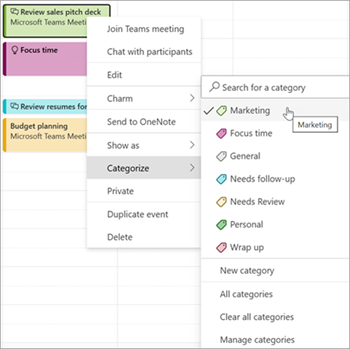
Sa liste izaberite kategoriju. Ako želite da dodelite drugu ili treću kategoriju boje, možete da izvršite ovu radnju više puta. Kategorizuj prikazuje nedavno korišćene kategorije. Ako imate dodatne kategorije, izaberite stavku "Upravljanje kategorijama " da biste videli ostatak liste.
Iste navedene kategorije su dostupne za upotrebu za sve tipove Outlook stavki, kao što su kontakti i poruke. Ako na prvobitno prikazanoj listi ne pronađete željenu boju kategorije, izaberite stavku Sve kategorije. Tamo ćete videti druge opcije kategorija i moći ćete da kreirate i dodeljujete nove kategorije. Pogledajte članak "Kreiranje i dodela kategorija boja u programu Outlook".
Upravljanje kategorijama u novom programu Outlook
- Da biste promenili boju kategorija ili napravili nove, izaberite karticu "Datoteka" i informacije o nalogu ili "Postavke", a zatim stavku "Kategorije" naloga>.
- Izaberite odgovarajuću ikonu za bilo koje prikazano ime kategorije za bilo koju od ovih radnji:
-
 Edit to rename the category or change the color.
- Izaberite
 " Izbriši da biste uklonili kategoriju.
- Izaberite
 Omiljeno da biste dodali kategoriju u okvir "Omiljene lokacije " u oknu sa fasciklama.

Primer izbora kategorije boje sa liste opcija.
Iste navedene kategorije su dostupne za upotrebu na svim tipovima Outlook stavki (npr. zadaci, kontakti, poruke). Ako na prvobitno prikazanoj listi ne pronađete željenu boju kategorije, izaberite stavku Sve kategorije. Tamo ćete videti druge i moći ćete da kreirate i dodeljujete nove kategorije. Pogledajte članak "Kreiranje i dodela kategorija boja u programu Outlook".
Dodeljivanje kategorija boja u klasičnom programu Outlook
Da biste dodelili kategoriju boje zakazanoj obavezi, sastanku ili događaju u klasičnom programu Outlook, koristite jednu od sledećih opcija:
U glavnom prikazu kalendara kliknite desnim tasterom miša na zakazanu obavezu, sastanak ili događaj. Zatim postavite pokazivač na  "Kategorizuj" i izaberite stavku sa prikazane liste.
U okviru otvorene zakazane obaveze, sastanka ili događaja u klasičnom programu Outlook pronađite dugme " Kategorizuj " na traci (u grupi Oznake ).
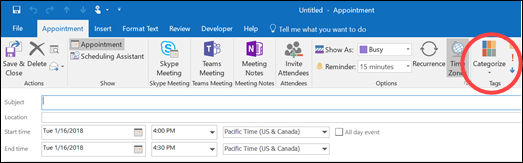
Dijalog "Kategorije boja" u klasičnom programu Outlook
Da biste videli još kategorija ili da biste napravili novu, izaberite stavku "Sve kategorije " sa padajuće liste. To će otvoriti dijalog Kategorije boja . Da biste dodelili kategoriju boje, potvrdite izbor u polju za potvrdu "Poveži". Takođe možete da dodelite više kategorija jednoj stavci.

Kada prvi put dodelite podrazumevanu kategoriju boje nekoj stavci u klasičnom programu Outlook, od vas će se tražiti da promenite ime kategorije. U ovom trenutku možete da promenite i boju kategorije, kao i da dodelite tastersku prečicu.

Napomena
- U bilo kom trenutku možete da promenite boju povezanu sa imenom kategorije.
- Možete da kliknete na "Kategorizuj" na traci sa alatkama da biste otvorili meni "Kategorizuj" i dijalog "Kategorije boja" u klasičnom programu Outlook.
- Samo petnaest nedavno korišćenih kategorija boja se pojavljuje u meniju " Kategorizovanje ". Da biste videli ostale osobe, idite na meni Kategorizuj i izaberite sve kategorije.
Dodavanje kategorije događaju u kalendaru u programu Outlook na vebu
Izaberite oknu za navigaciju.
U kalendaru kliknite desnim tasterom miša na događaj iz kalendara i izaberite stavku "Kategorizuj". Možete i da otvorite stavku kalendara i na traci u okviru kartice "Događaj " izaberete stavku "Kategorizuj".

Sa liste izaberite kategoriju. Ako želite da dodelite drugu ili treću kategoriju boje, možete da izvršite ovu radnju više puta. Kategorizuj prikazuje nedavno korišćene kategorije. Ako imate dodatne kategorije, izaberite stavku "Upravljanje kategorijama " da biste videli ostatak liste.
Iste navedene kategorije su dostupne za upotrebu za sve tipove Outlook stavki, kao što su kontakti i poruke. Ako na prvobitno prikazanoj listi ne pronađete željenu boju kategorije, izaberite stavku Sve kategorije. Tamo ćete videti druge opcije kategorija i moći ćete da kreirate i dodeljujete nove kategorije. Pogledajte članak "Kreiranje i dodela kategorija boja u programu Outlook".
Upravljanje kategorijama u Outlook na vebu
- Da biste promenili boju kategorija ili napravili nove, izaberite karticu "Datoteka" i informacije o nalogu ili "Postavke", a zatim stavku "Kategorije" naloga>.
- Izaberite odgovarajuću ikonu za bilo koje prikazano ime kategorije za bilo koju od ovih radnji:
-
Edit to rename the category or change the color.
- Izaberite " Izbriši da biste uklonili kategoriju.
- Izaberite Omiljeno da biste dodali kategoriju u okvir "Omiljene lokacije " u oknu sa fasciklama.
Povezani članci
Kreiranje i dodela kategorija boja u programu Outlook
