Poziv za sastanak možete da pošaljete jednoj osobi ili više njih. Outlook rezerviše vreme u kalendaru za sastanak i prati ko prihvata poziv.
Kada pravite poziv za sastanak, možete da dodate priloge, podesite lokaciju, zatražite lično prisustvo, postavite ponavljanje i da koristite pomoćnik za planiranje da biste izabrali najbolje vreme za sastanak.
Izaberite opciju kartice ispod za verziju programa Outlook koju koristite.
Koju verziju programa Outlook imam?
Napomena
Ako se koraci ispod ove kartice Novi Outlook ne podudaraju sa ekranom, možda još uvek ne koristite novi Outlook za Windows. Izaberite klasični Outlook i pratite ove korake umesto toga.
Zakažite sastanak i dodajte učesnike u novom programu Outlook za Windows
Sa ekrana  Kalendar, izaberite stavku "Novi događaj".
Dodajte naslov sastanka ili događaja.
Kliknite  Pozovite učesnike, a zatim unesite imena pojedinaca koje želite da pozovete na sastanak ili događaj. Ako koristite poslovni ili školski nalog u programu Outlook sa uslugom Microsoft 365 ili Exchange, koristite karticu " Pomoćnik za planiranje " da biste videli rasporede učesnika.
U pomoćniku za planiranje izaberite stavku "Dodaj obaveznog učesnika" ili "Dodaj opcionalnog učesnika" i počnite da kucate ime ili e-adresu učesnika. Kada počnete da kucate ime učesnika, Outlook će pružiti predloge za vas na osnovu ljudi sa kojima ste se nedavno sastali ili kojima ste nedavno poslali e-poruke. Odaberite ime sa liste da biste ga dodali kao učesnika.
-
Pomoćnik za planiranje će prikazati informacije o zauzetosti za svakog korisnika. Horizontalna traka koja označava izabrano vreme biće plava, a dostupnost učesnika biće navedena ispod imena svakog učesnika za vreme koje izaberete. Ovo može biti posebno korisno ako su učesnici u različitim vremenskim zonama.
- Događaj možete poslati iz prikaza pomoćnika za planiranje ili se vratiti na događaj kako biste uredili još detalja sastanka.
Izaberite predloženi vremenski interval, ručno unesite datum, vreme početka i završetka ili izaberite "Ceo dan " na kartici "Događaj".
Unesite lokaciju sastanka i prevucite preklopnik Teams sastanka nalevo ili nadesno po potrebi.
Savet
U zavisnosti od vašeg naloga , možda ćete imati opciju da izaberete Dodaj sobu ili da potražite sobu ili lokaciju za sastanak.
Ako ne želite da taj sastanak bude periodični sastanak, izaberite "Pošalji " da biste isporučili poziv. U suprotnom, pogledajte sledeći odeljak "Planiranje periodičnog sastanka".
Planiranje periodičnog sastanka u novom programu Outlook
- Pratite korake 1-6 iz prethodnog odeljka, Planiranje sastanka i dodavanje učesnika.
- Izaberite
 Periodični, a u prozoru " Ponavljanje " odaberite željeni interval ponavljanja za događaj. Izaberite stavku Sačuvaj.
- Kliknite na dugme "Pošalji " da biste isporučili poziv.
Dodavanje osobe u postojeći sastanak u novom programu Outlook
U postojeći sastanak možete da dodate još jednog učesnika.
Ako ste vlasnik sastanka:
Kliknite dvaput da biste otvorili sastanak, a zatim dodajte još obaveznih ili opcionalnih osoba ili koristite pomoćnik za planiranje da biste dodali jednu ili više osoba u sastanak.
Izaberite stavku "Pošalji ažuriranje" i jednu od sledećih opcija:
- Samo dodati/uklonjeni učesnici.
- Svi učesnici.
Ako niste vlasnik sastanka:
- Otvorite poziv za sastanak. U grupi "Odgovori" na traci izaberite stavku "Odgovori", a zatim "Prosledi". Dodajte jednog ili više primalaca u poziv za sastanak.
- Izaberite stavku Pošalji. Vlasnik sastanka će primiti obaveštenje da ste prosledili poziv za sastanak drugoj osobi. Više informacija potražite u članku "Prosleđivanje sastanka".
Zakažite sastanak u klasičnom programu Outlook za Windows
Napravite poziv za sastanak na jedan od sledećih načina:
U prijemnom poštanskom sandučetu izaberite stavku "Nove stavke>"Sastanak ili koristite tastersku prečicu Ctrl + Shift + Q.
U kalendaru izaberite stavku "Novi sastanak " ili koristite tastersku prečicu Ctrl + Shift + Q.
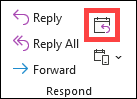
U e-poruci u prijemnom sandučetu kliknite na dugme " Odgovori putem sastanka ".
Dodajte učesnike na jedan od dva načina:
- Dodajte učesnike u red "Za" poziva za sastanak i pređite na 4. korak.
- Ako koristite Microsoft 365 ili Exchange nalog, koristite pomoćnik za planiranje da biste videli rasporede učesnika.
U pomoćniku za planiranje kliknite na polje ispod svog imena i otkucajte ime ili e-adresu učesnika ili kliknite na dugme "Dodaj učesnike" da biste otvorili adresar. Izaberite ikonu pored imena učesnika u pomoćniku za planiranje da biste označili određenog učesnika kao obaveznog učesnika, opcionog učesnika ili resursa. Kada počnete da kucate ime učesnika, Outlook će pružiti predloge za vas na osnovu ljudi sa kojima ste se nedavno sastali ili kojima ste nedavno poslali e-poruke. Odaberite ime sa liste da biste ga dodali kao učesnika.
Dodajte temu, vreme početka i vreme završetka sastanka ili izaberite " Ceo dan" i lokaciju. U programu Outlook 2016 (ili novijim) i Outlook za Microsoft 365, možete da počnete da kucate ime lokacije, na primer Četvrti kafić ili konferencijska sala 23, a Outlook će potražiti podudaranja lokacija. Izaberite neki od predloga da biste odabrali tu lokaciju ili nastavite da kucate da biste uneli drugu lokaciju.
Da biste priložili datoteku pozivu za sastanak, u meniju "Umetanje " izaberite stavku "Priloži datoteku", a zatim odaberite datoteku koju želite da dodate.
Ako ne želite da taj sastanak bude periodični sastanak, izaberite Pošalji. U suprotnom, pogledajte članak " Pravljenje periodičnog sastanka".
Pravljenje periodičnog sastanka u klasičnom programu Outlook
Izaberitestavku "Ponavljanje sastanka>".
Napomena
Koristite tastersku prečicu Ctrl+G da biste zakazali sastanak tako da se redovno ponavlja.
Odaberite opcije željenog obrasca ponavljanja, a zatim kliknite na dugme " U redu".
Napomena
Kada pozivu za sastanak dodate obrazac ponavljanja, kartica Sastanak će se promeniti na Grupa sastanaka.
Da biste poslali poziv za sastanak, izaberite stavku "Pošalji".
Dodavanje osobe u postojeći sastanak u klasičnom programu Outlook
U postojeći sastanak možete da dodate još jednog učesnika.
Ako ste vlasnik sastanka:
Kliknite dvaput da biste otvorili sastanak, a zatim koristite obavezni iliopcionalni red ili pomoćnik za planiranje da biste dodali jednu ili više osoba u sastanak.
Izaberite stavku "Pošalji ažuriranje" i jednu od sledećih opcija:
- Slanje ažuriranja samo dodatim ili izbrisanim učesnicima.
- Slanje ispravki svim učesnicima.
Ako niste vlasnik sastanka:
- Otvorite poziv za sastanak. U grupi "Odgovori" na traci izaberite stavku "Odgovori", a zatim "Prosledi". Dodajte jednog ili više primalaca u poziv za sastanak.
- Izaberite stavku Pošalji. Vlasnik sastanka će primiti obaveštenje da ste prosledili poziv za sastanak drugoj osobi. Više informacija potražite u članku "Prosleđivanje sastanka".
Rano završavanje sastanaka u klasičnom programu Outlook
Ako koristite Outlook za Microsoft 365, Outlook može da završi sastanke nekoliko minuta ranije. To vam može pomoći da uračunate vreme putovanja između sastanaka. Možete odabrati različito trajanje za sastanke do jednog sata i sastanke duže od jednog sata.
-
Izaberite stavku "Opcije>datoteke>"CalendarCalendar> options
- Potvrdite izbor u polju za potvrdu " Skrati zakazane obaveze i sastanke ", a zatim "Završi ranije " ili "Započni kasno".
- Koristite padajuće menije da biste izabrali broj minuta za sastanke kraće od jednog časa i jedan čas ili duže, a zatim izaberite dugme "U redu".
Napomena
Outlook na vebu je verzija usluge Outlook za veb namenjena poslovnim korisnicima sa poslovnim ili školskim nalogom.
Planiranje sastanka ili događaja u usluzi Outlook na vebu
-
Iz slike calendar, select New Event(Novi događaj>).
Dodajte naslov sastanka ili događaja.
Kliknite Pozovite učesnike, a zatim unesite imena pojedinaca koje želite da pozovete na sastanak ili događaj. Ako koristite poslovni ili školski nalog u programu Outlook sa uslugom Microsoft 365 ili Exchange, koristite karticu " Pomoćnik za planiranje " da biste videli rasporede učesnika.
U pomoćniku za planiranje izaberite stavku "Dodaj obaveznog učesnika" ili "Dodaj opcionalnog učesnika" i počnite da kucate ime ili e-adresu učesnika. Kada počnete da kucate ime učesnika, Outlook će pružiti predloge za vas na osnovu ljudi sa kojima ste se nedavno sastali ili kojima ste nedavno poslali e-poruke. Odaberite ime sa liste da biste ga dodali kao učesnika.
Izaberite predloženi vremenski interval ili ručno unesite datum i vreme početka i završetka na kartici "Događaj".
Unesite lokaciju sastanka i prevucite preklopnik Teams sastanka nalevo ili nadesno po potrebi.
Savet
U zavisnosti od vašeg naloga , možda ćete imati opciju da izaberete Dodaj sobu ili da potražite sobu ili lokaciju za sastanak.
Ako ne želite da taj sastanak bude periodični sastanak, izaberite "Pošalji " da biste isporučili poziv. U suprotnom, pogledajte sledeći odeljak "Planiranje periodičnog sastanka".
Planiranje periodičnog sastanka
- Pratite korake 1-6 iz prethodnog odeljka, Planiranje sastanka i dodavanje učesnika.
- Izaberite Periodični, a u prozoru " Ponavljanje " odaberite željeni interval ponavljanja za događaj. Izaberite stavku Sačuvaj.
- Kliknite na dugme "Pošalji " da biste isporučili poziv.
Povezani članci
Kreiranje sastanka ili obaveze u programu Outlook za Mac
