Možete da promenite izgled liste poruka i okna za čitanje u programu Outlook. E-poruke na listi poruka mogu biti prikazane kao pojedinačne poruke ili grupisane po razgovorima.
Izaberite opciju kartice ispod za verziju programa Outlook koju koristite.
Koju verziju programa Outlook imam?
Napomena
Ako koraci ispod ove kartice "Novi Outlook " ne funkcionišu, možda još uvek ne koristite novi Outlook za Windows. Izaberite karticu Klasični Outlook i pratite ove korake umesto toga.
U novom programu Outlook, ako želite da promenite način na koji se prikazuje lista poruka, imate sledeće opcije:
Promena prikaza | e-pošteFokusirano prijemno sanduče | Organizovanje poruka | Izgled | okna za čitanjeFormat liste poruka
Promenite način prikaza e-pošte u novom programu Outlook
Na vrhu stranice izaberite stavke "Postavke",  >","Pošta>", "Raspored".
Sortiranje pomoću fokusiranog prijemnog sandučeta u novom programu Outlook
- Na vrhu stranice izaberite stavke "Postavke", >","Pošta>", "Raspored".
- U okviru " Fokusirano prijemno sanduče" izaberite bilo koju od opcija u zavisnosti od toga da li želite da se fokusirate na određenu poštu ili ne.

Saznajte više u fokusiranom prijemnom sandučetu za Outlook.
Organizujte poruke u novom programu Outlook
Na vrhu stranice izaberite stavke "Postavke", >","Pošta>", "Raspored".
U okviru "Organizacija poruka" izaberite neku od opcija u zavisnosti od toga kako želite da organizujete poruke:
- Kako želite da se organizuje lista poruka? Odaberite kako želite da se poruke grupišu ili ako ne želite da budu grupisane.
- Šta želite da vidite u oknu za čitanje? Izaberite da li želite sve poruke iz razgovora ili samo izabrane poruke.
- Želite li da vidite izbrisane stavke u razgovorima? Možete da prikažete ili sakrijete izbrisane stavke.
Postavljanje izgleda okna za čitanje u novom programu Outlook
U okviru okna za čitanje izaberite jednu od opcija u zavisnosti od toga kako želite da prikažete okno za čitanje, na primer "Desno", "Dno", "Popunjavanje ekrana" ili "Samo iskačući prozor". Takođe možete izabrati šta želite da se dogodi kada premestite ili izbrišete stavku koju pregledate, na primer " Otvaranje sledeće stavke", "Otvaranje prethodne stavke" ili "Vraćanje na listu poruka".
U okviru "Format liste poruka" izaberite opciju u zavisnosti od toga kako želite da poruke budu prikazane, bilo prvo ime pošiljaoca ili prvo tema.
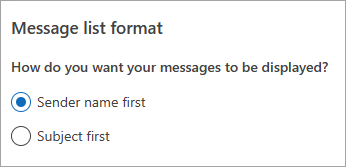
Za klasični Outlook, ako želite da promenite način na koji se prikazuje lista poruka, imate sledeće opcije:
Promena prikaza liste poruka za prikaz kolona u klasičnom programu Outlook
Da biste dodali i uklonili kolone, morate da koristite prikaz liste. Podrazumevani prikaz za prijemno poštansko sanduče je kompaktni i prikazuje poruke grupisane po razgovoru.
Da biste prebacili prikaz na prikaz liste:
- Izaberite meni "Prikaz ", a zatim "Promeni prikaz".
- Izaberite jednu ili pregled.
Dodavanje ili uklanjanje kolona u prikazu liste u klasičnom programu Outlook
Na kartici " Prikaz ", u grupi "Trenutni prikaz " izaberite stavku "Postavke prikaza".
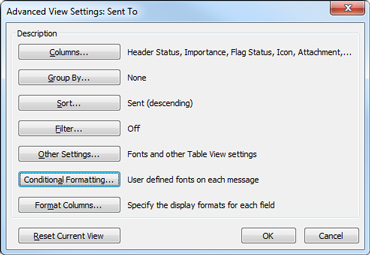
U prozoru "Napredne postavke prikaza " izaberite stavku "Kolone".
U prozoru "Prikaz kolona ", na listi Dostupne kolone izaberite ime kolone, a zatim kliknite na dugme "Dodaj".
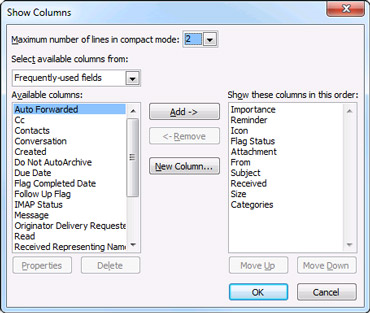
Ako željena kolona nije na listi "Dostupne kolone ", kliknite na padajući meni " Izaberite dostupne kolone iz" da biste videli dodatne grupe kolona.
Da biste napravili prilagođenu kolonu, izaberite stavku "Nova kolona", unesite ime kolone, a zatim izaberite tip i format informacija koje želite da se prikazuju u koloni.
Da biste uklonili kolonu, na listi "Prikaži ove kolone u ovom redosledu" izaberite ime kolone, a zatim izaberite stavku "Ukloni".
Kliknite na dugme "U redu " da biste sačuvali promene i primenili novi prikaz.
Važno
Ako se ne pojavljuje nova kolona u prikazu, možda ne koristite prikaz liste. Pogledajte odeljak " Promenite prikaz tako da prikazujete kolone" da biste se prvo prebacili na prikaz liste, a zatim ponovite korake iz ovog odeljka.
Promenite prikaz e-pošte u veb verzijama programa Outlook.
U Outlook na vebu ili Outlook.com imate opciju da:
Promena prikaza | e-pošteFokusirano prijemno sanduče | Organizovanje poruka | Izgled | okna za čitanjeFormat liste poruka
Promena načina prikaza e-pošte u Outlook na vebu ili Outlook.com
Na vrhu stranice izaberite stavke "Postavke", >","Pošta>", "Raspored".
Sortiranje pomoću fokusiranog prijemnog sandučeta u Outlook na vebu ili Outlook.com
- Na vrhu stranice izaberite stavke "Postavke", >","Pošta>", "Raspored".
- U okviru " Fokusirano prijemno sanduče" izaberite bilo koju od opcija u zavisnosti od toga da li želite da se fokusirate na određenu poštu ili ne.
Dodatne informacije o korišćenju fokusiranog prijemnog sandučeta potražite u članku "Fokusirano prijemno sanduče za Outlook".
Organizovanje poruka u Outlook na vebu ili Outlook.com
Na vrhu stranice izaberite stavke "Postavke", >","Pošta>", "Raspored".
U okviru "Organizacija poruka" odaberite neku od opcija u zavisnosti od toga kako želite da organizujete poruke
- Kako želite da se organizuje lista poruka? Odaberite kako želite da se poruke grupišu ili ako ne želite da budu grupisane.
- Šta želite da vidite u oknu za čitanje? Izaberite da li želite sve poruke iz razgovora ili samo izabrane poruke.
- Želite li da vidite izbrisane stavke u razgovorima? Možete da prikažete ili sakrijete izbrisane stavke.
Podešavanje izgleda okna za čitanje u Outlook na vebu ili Outlook.com
U okviru okna za čitanje izaberite jednu od opcija u zavisnosti od toga kako želite da prikažete okno za čitanje, na primer "Desno", "Dno", "Popunjavanje ekrana" ili "Samo iskačući prozor".
U okviru "Format liste poruka" izaberite opciju u zavisnosti od toga kako želite da poruke budu prikazane, bilo prvo ime pošiljaoca ili prvo tema.
Povezani članci
Fokusirano prijemno sanduče za Outlook
Sortiranje e-poruka u programu Outlook
