Rezime
Možete da opozovete e-poruku iz novog ili klasičnog programa Outlook za Windows ili Outlook na vebu samo ako i vi i primalac imate Microsoft 365 poslovni ili školski nalog e-pošte u istoj organizaciji, a primalac još uvek nije otvorio poruku.
Lični nalozi e-pošte (Gmail, Hotmail Outlook.com) ne mogu da koriste opoziv poruka. Za lične naloge koristite funkciju odlaganja "Opozovi slanje" u novom programu Outlook za Windows ili Outlook.com umesto toga.
Ako koristite Outlook za Mac, idite na odeljak "Opozivanje e-poruke" u programu Outlook za Mac.
Napomena
Ako koraci ispod ove kartice "Novi Outlook " ne funkcionišu, možda još uvek ne koristite novi Outlook za Windows. Izaberite karticu Klasični Outlook i pratite ove korake umesto toga.
Da biste opozvali i zamenili poruku u novom programu Outlook
- Izaberite "Poslate stavke " u levom oknu sa fasciklama, a zatim kliknite dvaput na poslatu poruku da biste je otvorili u zasebnom prozoru.
- Na traci kliknite na
 Recall Message, then click OK in the confirmation dialog box.
- Ubrzo nakon toga, primićete izveštaj o opozivu poruke u prijemno poštansko sanduče. Kliknite na vezu u toj poruci da biste videli da li je opoziv uspeo, da li je na čekanju ili nije uspeo.
Pomoću opoziva poruke, poruka koju šaljete preuzima se iz poštanskih sandučića primalaca koji je još nisu otvorili. Možete da zamenite i zamensku poruku. Na primer, ako zaboravite da dodate prilog, možete da pokušate da opozovete poruku, a zatim da pošaljete zamensku poruku sa prilogom.
Da biste opozvali i zamenili poruku u klasičnom programu Outlook
U oknu sa fasciklama sa leve strane prozora programa Outlook odaberite fasciklu "Poslate stavke ".
Otvorite poruku koju želite da opozovete. Morate da kliknete dvaput da biste otvorili poruku. Ako izaberete poruku tako da se ona pojavi u oknu za čitanje, nećete moći da je opozovete.
Ako imate klasičnu traku, na kartici "Poruka ", u grupi "Premeštanje " izaberite stavku "Još radnji za premeštanje", a zatim stavku " Opozovi ovu poruku".
Ako imate pojednostavljenu traku, izaberite karticu " Poruka ", a zatim izaberite stavku "Još komandi" (...). Postavite pokazivač na stavku "Radnje " i izaberite stavku "Opozovi ovu poruku".
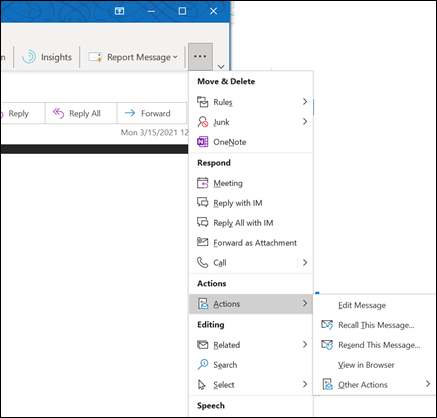
Napomena
- Ako ne vidite komandu " Opozovi ovu poruku ", verovatno nemate Exchange nalog ili funkcija nije dostupna u vašoj organizaciji.
- Ne možete da se setite poruke koja je zaštićena Azure Information Protection.
- Ne možete da se setite poruke u Outlook na vebu.
Izaberite "Izbriši nepročitane kopije ove poruke " ili "Izbriši nepročitane kopije i zameni ih novom porukom", a zatim izaberite dugme "U redu".
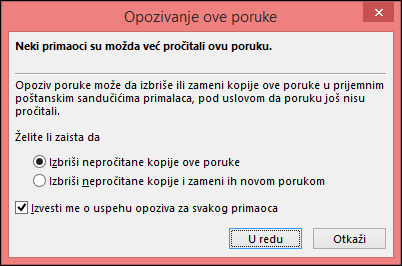
Ako šaljete zamensku poruku, sastavite poruku i kliknite na dugme "Pošalji".
Da biste uključili opoziv u klasičnom programu Outlook
Nakon prosleđivanja zahteva za opoziv, obično manje od 30 sekundi kasnije, dobićete obaveštenje putem e-pošte sa temom "Izveštaj o opozivu poruke za poruku [tema originalne poruke]".
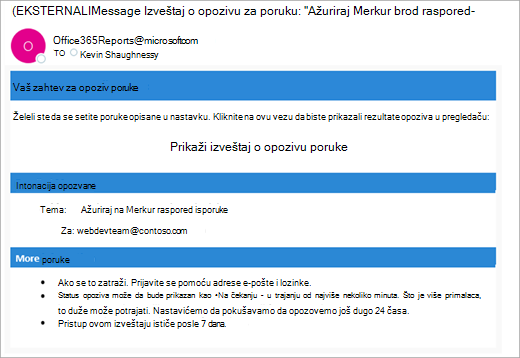
Izaberite vezu " Prikaži izveštaj o opozivu poruke " da biste izveštaj prikazali u pregledaču. Ako se to od vas zatraži, prijavite se pomoću akreditiva za poštansko sanduče da biste prikazali izveštaj.
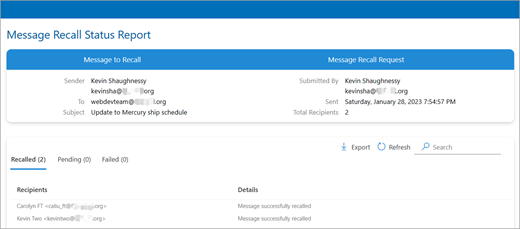
Radnje opoziva su obično brze, bez obzira na to koliko je primalaca uključeno. Međutim, ako iz nekog razloga nije moguće odmah izvršiti zahtev za opoziv (npr. poštansko sanduče primaoca je privremeno nedostupno), pokušavaćemo ponovo do 24 časa pre nego što označimo opoziv kao neuspešan.
Ažuriranja statusa su obično takođe veoma brza, ali ponekad mogu da potraje i pet minuta za poruke sa do nekoliko stotina primalaca. Za veliki broj primalaca (desetine hiljada) sam opoziv je i dalje brz, ali može potrajati i do trideset minuta da se vrati status opoziva za sve primaoce.
Napomena
Outlook na vebu je verzija usluge Outlook za veb namenjena poslovnim korisnicima sa poslovnim ili školskim nalogom.
Recall a message in Outlook na vebu
- Izaberite "Poslate stavke " u levom oknu sa fasciklama, a zatim kliknite dvaput na poslatu poruku da biste je otvorili u zasebnom prozoru.
- Na traci izaberite stavku "Opozovi poruku", a zatim kliknite na dugme "U redu " u dijalogu za potvrdu.
- Ubrzo nakon toga, primićete izveštaj o opozivu poruke u prijemno poštansko sanduče. Kliknite na vezu u toj poruci da biste videli da li je opoziv uspeo, da li je na čekanju ili nije uspeo.
Napomena
Outlook.com je verzija usluge Outlook za veb namenjena korisnicima koji se prijavljuju pomoću ličnog Microsoft naloga kao što je Outlook.com ili Hotmail.com nalog.
Mogu li da opozovem poruku u Outlook.com?
Recimo da ste upravo greškom poslali e-poruku nekome u Outlook.com. Kako se sećate toga?
Nažalost, nije moguće to uraditi.
Opoziv poruke nije dostupan za korisnike sa e-adresama koje se završavaju sa @outlook.com, @hotmail.com, @live.comili @msn.com. To su usluge e-pošte zasnovane na vebu gde kada pošaljete e-poruku, ona nestaje sa servera e-pošte i izmiče vašoj kontroli.
Podesite opozivanje radnje Outlook.com
Iako ne možete da opozovete poruku pošto je poslata, kada uključite opciju "Opozovi radnju" Outlook.com odlaganje slanja poruke tako da možete da je otkažete ako se predomislite.
Slanje poruke možete da odložite za najviše 30 sekundi. Da biste uključili opciju opozivanja slanja:
- Na vrhu stranice, izaberite Postavke
 >Pošta>Compose.
- U okviru "Opozovi pošalji" odaberite koliko dugo će Outlook.com čekati na slanje poruka.
- Izaberite stavku Sačuvaj.
Opozovi slanje u Outlook.com
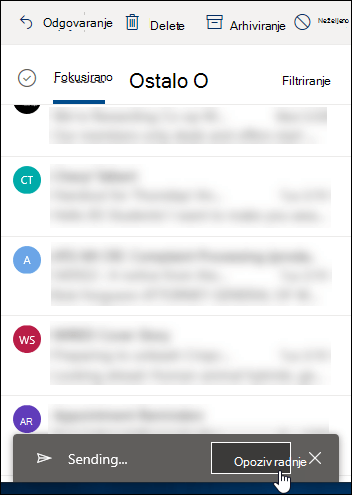
Kada opozivanje radnje podesite opoziv radnje, videćete odziv " Opozovi radnju " na dnu liste poruka svaki put kada pošaljete novu poruku. Odziv će biti dostupan tokom vremenskog perioda koji ste postavili u funkciji Compose.
I dalje vam je potrebna pomoć?

|
Da biste dobili podršku u Outlook.com, dodirnite ili kliknite ovde ili izaberite stavku "Pomoć" na traci sa menijima i unesite upit. Ako putem samopomoći ne rešite problem, pomerite se nadole do stavke I dalje vam je potrebna pomoć? i izaberite opciju Da.
Ako gorenavedeni koraci ne rade ili ako ne možete da se prijavite, dodirnite ili kliknite ovde. |

|
Za drugu pomoć u vezi sa Microsoft nalogom i pretplatama posetite Nalog & pomoć za naplatu. |

|
Da biste pronašli pomoć i rešili probleme sa drugim Microsoft proizvodima i uslugama, unesite problem ovde. |

|
Postavljajte pitanja, pratite diskusije i delite svoje znanje u zajednici Outlook.com. |
Povezani članci
Opozivanje e-poruke u programu Outlook za Mac
Opoziv poruka zasnovan na oblaku u sistemu Exchange Online – Microsoft Community čvorište
Proverite da li imate Exchange nalog u klasičnom programu Outlook
