Rezime
Automatski odgovori "Odsutan iz kancelarije" u programu Outlook omogućavaju vam da obavestite pošiljaoce da niste dostupni i da nećete odmah odgovoriti na njihove poruke. Ova funkcija automatski šalje prilagođenu poruku jednom svakoj osobi koja vam pošalje e-poruku tokom vašeg odsustva. Možete da isplanirate odgovore za određene datume, pravite različite poruke za interne kolege u odnosu na spoljne kontakte i upravljate funkcijom na svim Outlook platformama. Metodi podešavanja se razlikuju u zavisnosti od tipa naloga e-pošte (Exchange/Microsoft 365 naspram POP/IMAP) i verzije programa Outlook koju koristite (Windows za računare, Mac, veb ili mobilni uređaj).
Napomena
Ako koraci ispod ove kartice "Novi Outlook " ne funkcionišu, možda još uvek ne koristite novi Outlook za Windows. Izaberite karticu Klasični Outlook i pratite ove korake umesto toga.
Na kartici " Prikaz " izaberite stavku  Postavke prikaza u novom programu Outlook.
Izaberite stavku "Nalozi>automatski odgovori".
Uključite preklopnik "Automatski odgovori ".
Izaberite stavku "Šalji odgovore samo tokom vremenskog perioda", a zatim unesite vreme početka i završetka.
Izaberite opciju "Šalji odgovore samo kontaktima" ako želite da poruke sa automatskim odgovorima budu poslate samo onim spoljnim pošiljaocima iz vašeg spiska kontakata.
Napomena
Ako koristite poslovni ili školski nalog, takođe ćete imati opciju da šaljete odgovore izvan organizacije. Slanje odgovora izvan vaše organizacije slaće automatski odgovor za svaku e-poruku koju primite, uključujući biltene, oglase i potencijalno, neželjenu e-poštu. Ako želite da šaljete automatske odgovore ljudima izvan vaše organizacije, preporučujemo da odaberete stavku "Šalji odgovore samo kontaktima".
Kada završite, kliknite na "Sačuvaj".
Napomena
Automatski odgovori nisu podržani za Gmail, Yahoo, kao ni druge POP ili IMAP naloge.
Određivanje tipa naloga e-pošte
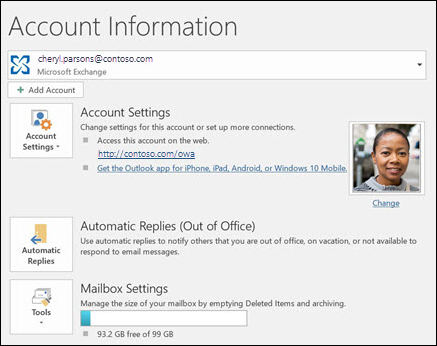
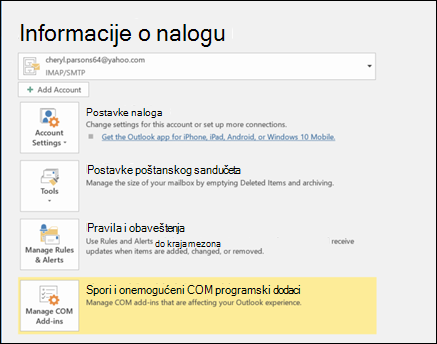
Postoje dva načina za slanje automatskih odgovora za odsutnost iz kancelarije u klasičnom programu Outlook. Kako ćete to da uradite zavisi od tipa naloga e-pošte koji imate.
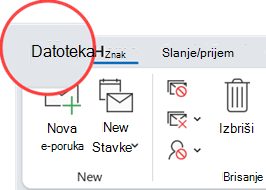
Izaberite stavku "Datoteka " na levoj strani trake:
Ako imate dugme " Automatski odgovori ", nastavite da pratite korake u nastavku.
Kako da podesite automatski odgovor
Izaberite stavku "Datoteka>automatskih odgovora".

U polju Automatski odgovori izaberite stavku Šalji automatske odgovore.
Opcionalno možete da podesite opseg datuma za automatske odgovore. Ovo će isključiti automatske odgovore na datum i vreme koji unesete za vreme završetka. U suprotnom, moraćete ručno da isključite automatske odgovore.
Na kartici "Automatski odgovori" otkucajte odgovor koji želite da pošaljete.
Napomena
Ako imate poslovni ili školski nalog, možete da otkucate odgovor koji želite da pošaljete na kartici " Unutar moje organizacije " ili " Izvan moje organizacije ". Slanje automatskih odgovora bilo kome izvan moje organizacije slaće automatski odgovor za svaku e-poruku, uključujući biltene, oglase i potencijalno, neželjenu e-poštu. Ako želite da šaljete automatske odgovore ljudima izvan vaše organizacije, preporučujemo da odaberete opciju Samo moji kontakti.
Kliknite na dugme U redu da biste sačuvali postavke.
Isključivanje automatskih odgovora „Odsutan iz kancelarije“
Kada je klasični Outlook podešen za slanje automatskih odgovora, videćete poruku ispod trake sa ovim informacijama. Izaberite stavku Isključi da biste onemogućili automatske odgovore „Odsutan iz kancelarije“. Ako želite da izmenite datume za automatski odgovor ili poslatu poruku, koristite gorenavedene korake da biste izmenili postavke.

Rešavanje problema: Nemam automatske odgovore
Ako nemate automatske odgovore nakon izbora stavke " Datoteka", možda koristite Gmail, Yahoo ili drugi POP ili IMAP nalog koji ne podržava funkciju automatskih odgovora u programu Outlook. Možete da podesite pravilo koje će odgovarati na dolazne poruke – ako ostavite Outlook pokrenut dok ste odsutni. Dodatne informacije potražite u članku " Korišćenje pravila za slanje poruke o odsutnosti iz kancelarije".
- Na vrhu stranice izaberite stavku "Postavke"
 >Nalog>Automatski odgovori u Outlook na vebu ili Outlook.com.
- Uključite preklopnik "Automatski odgovori ".
- Potvrdite izbor u polju za potvrdu Šalji odgovore samo u ovom periodu, a zatim unesite vreme početka i završetka.
Ako ne postavite vremenski period, automatski odgovor ostaje uključen dok ga ne isključite tako što ćete izabrati preklopno dugme Automatski odgovori su uključeni.
- U okviru na dnu prozora otkucajte poruku koja će se slati dok ste odsutni.
Ako želite, možete da koristite opcije za oblikovanje na vrhu okvira da biste promenili font i boju teksta ili nekako drugačije prilagodili poruku.
-
Izaberite opciju "Šalji odgovore samo kontaktima" ako želite da poruke sa automatskim odgovorima budu poslate samo onim spoljnim pošiljaocima iz vašeg spiska kontakata.
- Kada završite, kliknite na "Sačuvaj".
Ako niste postavili vremenski period za automatske odgovore (3. korak iznad), moraćete ručno da ih isključite. Da biste isključili automatske odgovore, prijavite se u Outlook na vebu, odaberite stavku "Postavke" >Nalog>Automatski odgovori, a zatim izaberite preklopnik Automatski odgovori da biste ga isključili.
Povezani članci
Slanje automatskih odgovora "Van kancelarije" iz programa Outlook za Mac
Omogućavanje automatskih odgovora "Van kancelarije" iz programa Outlook za Android ili Outlook za iOS
Korišćenje pravila za slanje poruke o odsutnosti iz kancelarije