
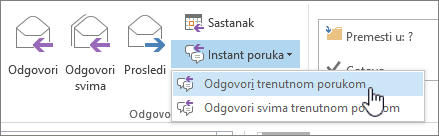
U okviru bilo koje e-poruke možete da pokrenete pojedinačnu sesiju ćaskanja sa pošiljaocem ili grupno ćaskanje sa svim primaocima. Ili izaberite ime primaoca e-pošte ili kontakata da biste započeli Teams poziv.
Izaberite opciju kartice ispod za verziju programa Outlook koju koristite. Koju verziju programa Outlook imam?
Napomena
Ako koraci ispod ove kartice "Novi Outlook " ne funkcionišu, možda još uvek ne koristite novi Outlook za Windows. Izaberite klasični Outlook i pratite ove korake umesto toga.
Chat sa primaocima e-pošte u novom programu Outlook
- Da biste ćaskali u novom programu Outlook, počnite sa primljenom e-porukom otvorenom u novom Outlook oknu za čitanje.
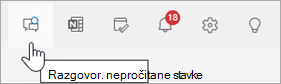
- U meniju trake, u grupi Teams izaberite stavku Chat.
- U rezultujućem padajućem meniju izaberite da ćaskate samo sa pošiljaocem e-poruke ili da ćaskate sa svim primaocima e-poruke.
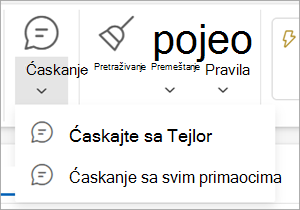
- Otvoriće se novi prozor za ćaskanje u usluzi Teams gde možete da započnete razgovor.
Upućivanje Teams poziva iz novog programa Outlook
- Izaberite e-poruku koju ćete otvoriti u novom Outlook oknu za čitanje.
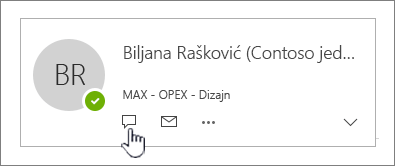
- Izaberite ime primaoca da biste otvorili njegovu kontakt karticu.
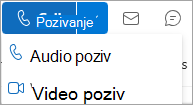
- Sa padajuće liste "Poziv" izaberite "Audio poziv " ili "Video poziv".

 >Postavke
 >Kolačići i dozvole> za lokacijuUpravljajte kolačićima i podacima veb lokacije i izbrišite ih.
Postavite opciju "Blokiraj kolačiće trećih strana" na položaj "Isključeno".
>Kolačići i dozvole> za lokacijuUpravljajte kolačićima i podacima veb lokacije i izbrišite ih.
Postavite opciju "Blokiraj kolačiće trećih strana" na položaj "Isključeno".