
Predložak lokacije za ljudske resurse je sajt za komunikaciju koji je dizajniran da bude centralno čvorište gde zaposleni u vašoj organizaciji mogu da pristupe ključnim informacijama o beneficijama, karijeri, kompenzaciji i smernicama organizacije.
Pozdravljajte i postavljajte nove zaposlene, objavljujte najave, pokrenite predstojeće događaje i praznike, istaknite misiju i programe organizacije i predstavite svoje osoblje. Obezbeđuju brz i lak pristup pogodnostima, kompenzaciji i drugim lokacijama.
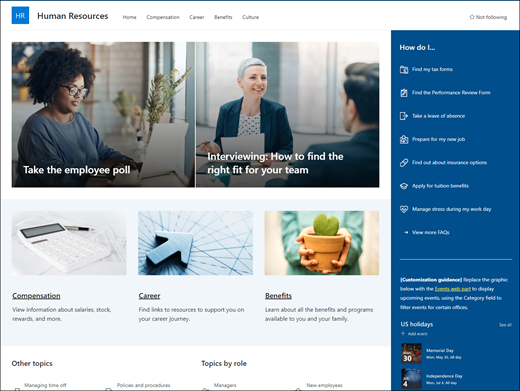
Ovaj članak vam pruža pregled načina korišćenja elemenata predloška SharePoint sajta za komunikaciju za ljudske resurse i načina prilagođavanja sajta potrebama organizacije.
Funkcije lokacije
- Prilagodljiva lokacija koja dolazi sa unapred popunjenim slikama, veb segmentima i sadržajem koji nadahnjuje urednike lokacije prilikom prilagođavanja potrebama vaše organizacije.
- Unapred popunjene stranice koje olakšavaju zaposlenima da dobiju sve informacije koje su im potrebne da se angažuju i saznaju više o vašoj organizaciji, pristupe resursima za obuku i ulaznu migraciju i ostanu informisani o najnovijim vestima i događajima koji podržavaju vašu misiju.
Napomena
- Neke funkcije se postepeno uvode u organizacije koje su se opredelile za program "Ciljano izdanje". To znači da možda još uvek ne vidite ovu funkciju ili da ona izgleda drugačije od onoga što je opisano u člancima pomoći.
- Kada primenite predložak na postojeću lokaciju, sadržaj se neće automatski objediniti sa novim predloškom. Umesto toga, postojeći sadržaj se skladišti kao duplirana stranica u sadržaju lokacije.
1. korak: Dodavanje predloška lokacije za ljudske resurse
Da biste počeli, pratite korake za dodavanje predloška na novu ili postojeću lokaciju.
Napomena
Morate da imate dozvole vlasnika lokacije da biste dodali ovaj predložak na svoju lokaciju.
2. korak: Pregledajte unapred popunjen sadržaj lokacije
Istražite unapred popunjeni sadržaj lokacije, veb segmente i stranice. Odlučite koja prilagođavanja lokacije su vam potrebna da biste se uskladili sa brendom, glasom i misijom organizacije.
Unapred popunjene stranice:
- Matična stranica: Pruža odredišno mesto za zaposlene da se uključe u najnovije vesti i objave, događaje, pristupe ključnim informacijama i saznaju više o organizaciji i osoblju.
- Kompenzacija: Pružite zaposlenima informacije o platnom spisku, akcijama i drugim nagradama. Pružite listu odgovora na najčešće postavljana pitanja u vezi sa temama kao što su praznici, platni spisak i izveštavanje o slobodnom vremenu. Prilagodite ovu stranicu uređivanjem veb segmenata "Slika", "Tekst", "Brze veze" i "Poziv na radnju".
- Karijera: Poželite dobrodošlicu novim zaposlenima i vodite ih kroz proces ulazne migracije tako što ćete im pružiti informacije, resurse i kontakte koji su im potrebni za početak. Prilagodite ovu stranicu uređivanjem veb segmenata "Slika", "Tekst", "People, "Brze veze" i "Heroj".
- Prednosti: Pružite zaposlenima informacije o pogodnostima i pomoći koje pruža vaša organizacija u obliku korisnih veza i odgovora na najčešća pitanja. Prilagodite ovu stranicu uređivanjem veb segmenata "Slika", "Tekst", "Brze veze" i "Poziv na radnju".
- Kultura: Pomozite zaposlenima da se prilagode preduzeću tako što će pružiti informacije o vrednostima, perspektivama i inicijativama inkluzivnosti vaše organizacije. Prilagodite ovu stranicu uređivanjem veb segmenata slike, teksta, brzih veza i glavnog banera.
3. korak: Prilagođavanje lokacije
Kad dodate predložak lokacije za komunikaciju za ljudske resurse, vreme je da ga prilagodite i napravite po sopstvenom ukusu. Prilagodite izgled lokacije, navigaciju na lokaciji, veb segmente i sadržaj tako da odgovara potrebama organizacije i zaposlenih.
Napomena
Da biste uredili SharePoint sajt, morate da budete vlasnik sajta ili član sajta.
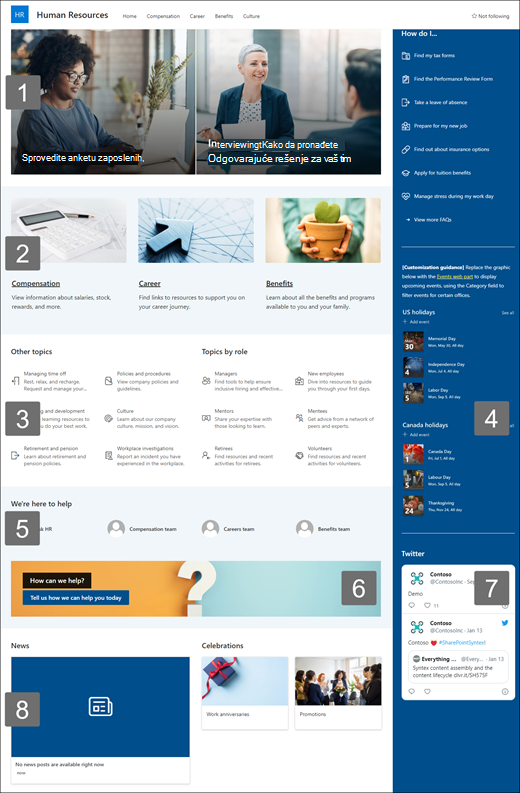
Evo kratkog pregleda načina na koje možete da prilagodite matičnu stranicu.
|
|
|---|
Da biste počeli, izaberite stavku "Uredi" u gornjem desnom uglu stranice da biste omogućili režim uređivanja. Dok radite, izaberite opciju "Sačuvaj kao radnu verziju " ili izaberite "Ponovo objavi " da bi promene bile vidljive gledaocima.
1. Koristite veb segment banera da biste istakli važne smernice, ispravke i druge korisne resurse.

- Počnite tako što ćete izabrati veb deo glavnog banera i izabrati stavku "Uredi svojstva" (
 ).
). - Zatim izaberite opcije slojeva i pločica koje najbolje odgovaraju potrebama organizacije.
Pogledajte različite rasporede i saznajte više o uređivanju veb segmenta heroja.
2. Koristite veb segmente "Tekst" i "Slika" da biste obezbedili zanimljiv sadržaj.
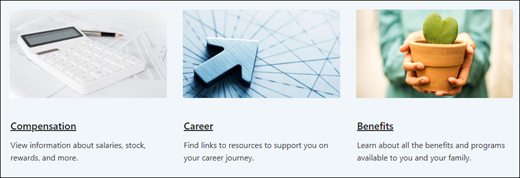
- Počnite tako što ćete izabrati tekstualni veb segment i izabrati stavku "Uredi svojstva" ( ).
- Uredite tekst direktno u veb segmentu.
- Izaberite veb segment za sliku i izaberite stavku "Uredi svojstva" ( ).
- Izaberite stavku "Promeni " i izaberite izvor slike.
- Kada izaberete sliku, izaberite stavku "Umetni".
Saznajte više o uređivanju veb segmenata za tekst i sliku .
3. Koristite veb segment brzih veza da biste obezbedili lak pristup resursima.
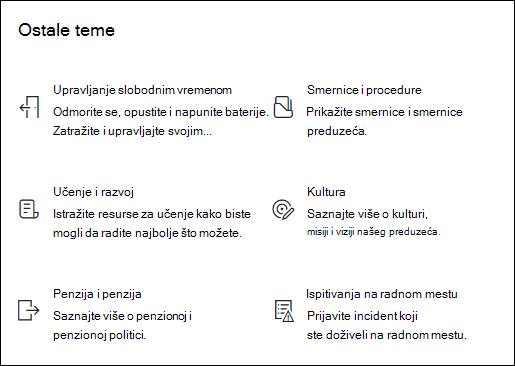
- Idite do veb segmenta brzih veza, izaberite vezu, a zatim izaberite stavku "Uredi svojstva " ( ).
- Uredite vezu, naslov, ikonu i opis ako je potrebno.
- Da biste dodali vezu, izaberite + Dodaj veze.
Pogledajte različite rasporede i saznajte više o uređivanju veb segmenta brzih veza.
4. Koristite veb segment za događaje da biste prikazivali i promovisali predstojeće događaje i kampanje.
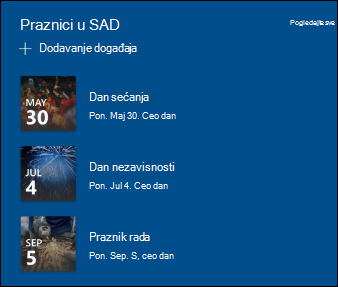
- Izaberite veb segment "Događaji", a zatim izaberite stavku "Uredi svojstva " ( ).
- Navedite izvor,raspored i druge opcije.
- Da biste dodali ili uredili događaje, izaberite + Dodaj događaj.
Saznajte više o korišćenju veb segmenta "Događaji ".
5. Koristite veb segment People da biste naveli ključne kontakte za tim za upravljanje ugovorima.
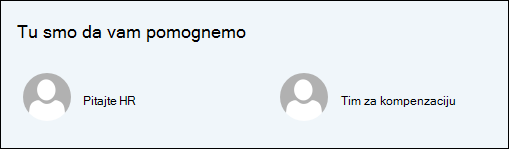
- Počnite tako što ćete izbrisati čuvar mesta People veb segment.
- Pronađite alatni okvir (
 ) sa desne strane. Izaberite stavku "Pogledaj sve veb segmente", a zatim izaberite ili prevucite i otpustite People sa liste veb segmenata.
 -
Izaberite stavku "Uredi svojstva" ( ).
- Prilagodite raspored i unesite ime osobe ili grupe, a zatim izaberite "Sačuvaj".
Saznajte više o veb segmentu People.
6. Koristite veb segment poziva na radnju da biste angažovani i ohrabrili zaposlene da preduzmu radnju.

- Izaberite veb segment poziva na radnju, a zatim izaberite stavku "Uredi svojstva " ( ).
- Izaberite sliku u pozadini.
- Unesite tekst koji želite za oznaku dugmeta, unesite veb adresu za vezu dugmeta i postavite poravnanje dugmeta.
Saznajte više o veb segmentu poziva na radnju .
7. Koristite veb segment Twitter da biste prikazali novosti uživo sa izabranih naloga.
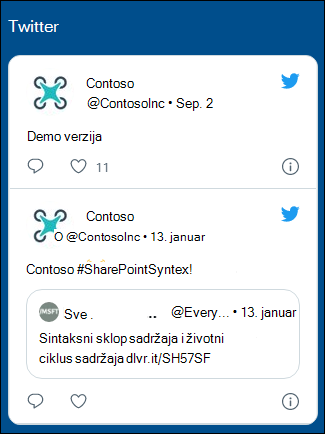
- Izaberite veb segment Twitter, a zatim izaberite stavku "Uredi svojstva" ( ).
- Izaberite korisničko ime za Twitter (počevši od @) ili dodajte vezu (koja počinje sa https://) ka korisničkom nalogu, tvitu ili kolekciji.
- Izaberite maksimalan broj tvitova za prikaz. Možete da podesite i druge opcije, na primer boju teme.
Saznajte više o veb segmentu Twitter .
8. Koristite veb segment "Vesti" da bi zaposleni bili u toku sa najnovijim vestima i objavama.
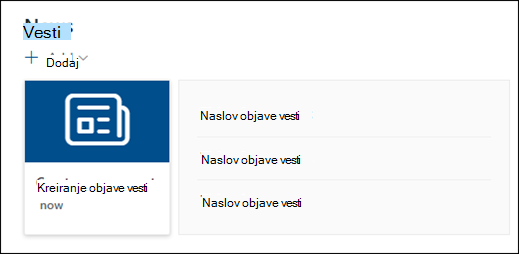
- Izaberite veb segment "Vesti", a zatim izaberite stavku "Uredi svojstva " ( ).
- Navedite izvor vesti.
- Izaberite željeni raspored i opcije filtera .
- U okviru "Organizovanje" odredite redosled kojim se prikazuju vesti.
Saznajte više o korišćenju veb segmenta "Vesti ".
Prilagođavanje drugih stranica lokacije
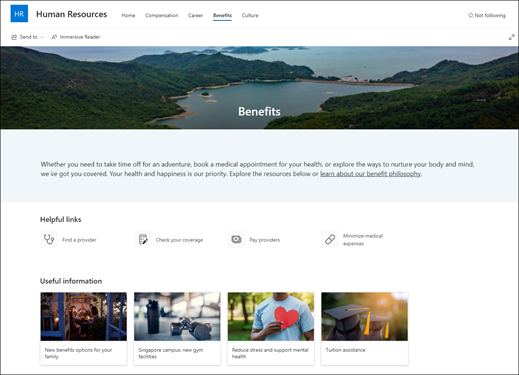
- Početna: Napravite robusnu ciljnu stranicu za posetioce. Prilagodite ovu stranicu uređivanjem veb segmenata Heroj, Događaji, People", Poziv na akciju, Slika, Tekst, Brze veze,Vesti i Twitter.
- Kompenzacija: Pružite informacije o platnom spisku, bonusima i drugim nagradama. Prilagodite ovu stranicu uređivanjem veb segmenata "Slika", "Tekst", "Poziv na radnju","Brze veze" i "Heroj".
- Karijera Pružite zaposlenima informacije koje će im pomoći da nastave karijeru. Prilagodite ovu stranicu uređivanjem veb segmenata "Slika", "Tekst", "Poziv na radnju","Brze veze" i "Heroj".
- Korist: Pružite zaposlenima informacije o pogodnostima i pomoći koje pruža vaša organizacija u obliku korisnih veza i odgovora na najčešća pitanja. Prilagodite ovu stranicu uređivanjem veb segmenata "Slika", "Tekst", "Poziv na radnju","Brze veze" i "Heroj".
- Kultura: Pomozite zaposlenima da se prilagode preduzeću tako što će pružiti informacije o vrednostima, perspektivama i inicijativama inkluzivnosti vaše organizacije. Prilagodite ovu stranicu uređivanjem veb segmenata slike, teksta, brzih veza i glavnog banera .
Prilagođavanje izgleda i navigacije lokacije
Pre deljenja lokacije sa drugima, završite radnju na lokaciji tako što ćete obezbediti da korisnici mogu lako da pronađu lokaciju, da se kreću kroz veze i stranice i da brzo pristupe sadržaju na lokaciji.
- Uredite biblioteke dokumenata ažuriranjem imena fascikli i otpremanjem resursa.
- Uredite i prilagodite navigaciju lokacije.
- Promenite izgled lokacije tako što ćete prilagoditi temu, logotip, raspored zaglavlja i izgled lokacije.
- Dodavanje ili uklanjanje stranica na ovoj lokaciji ili prilagođavanje navigacije na SharePoint lokaciji radi prilagođavanja postojećem sadržaju.
- Izaberite da povežete ovaj sajt sa sajtom čvorišta u okviru organizacije ili dodajte ovaj sajt u postojeću navigaciju sajta čvorišta ako je potrebno.
4. korak: Deljenje sajta sa drugima
Delite lokaciju sa drugima kada prilagodite sajt, pregledate ga i objavite poslednju radnu verziju.
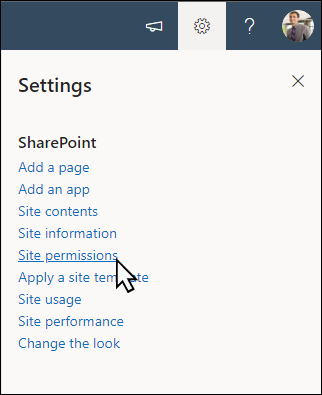
- Izaberite stavku "Postavke ", a zatim "Dozvole za lokaciju".
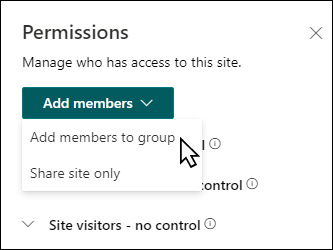
- Izaberite stavku "Dodaj članove ", a zatim stavku "Dodaj članove u grupu".
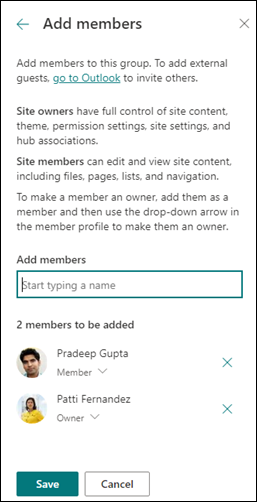
3. Izaberite stavku "Dodaj članove ", a zatim unesite imena svih korisnika kojima želite da dodelite pun pristup sadržaju sajta tima, deljenim resursima kao što je Outlook kalendar tima i pravima uređivanja sajta.
4. Izaberite stavku "Sačuvaj " kada završite sa dodavanjem članova i postavkama dozvola.
Saznajte više o upravljanju postavkama lokacije tima, informacijama o lokaciji i dozvolama.
5. korak: Održavanje sajta
Kada kreirate i pokrenete sajt, sledeća važna faza je održavanje sadržaja sajta. Proverite da li imate plan za ažuriranje sadržaja i veb segmenata.
Ovo su najbolje prakse održavanja lokacije.
- Plan za održavanje lokacije – uspostavite raspored za pregledanje sadržaja lokacije onoliko često koliko je potrebno da biste se uverili da je sadržaj i dalje tačan i relevantan.
- Redovno objavljujte vesti - Delite najnovije objave i informacije da bi zaposleni bili u toku i angažovani. Dodajte ili uklonite objavu vesti i pokažite drugima koji će objavljivati objave kako mogu da koriste SharePoint vesti.
- Proverite veze i veb segmente – ažurirajte veze i veb segmente kako biste bili sigurni da koristite punu vrednost lokacije.
- Koristite analitiku za poboljšanje angažovanja – Prikažite korišćenje sajta pomoću ugrađenog izveštaja o podacima o korišćenju da biste dobili informacije o popularnom sadržaju, posetama sajtova i još mnogo toga.
- Periodično pregledajte postavke lokacije – pregledajte i ažurirajte postavke, informacije o lokaciji i dozvole, po potrebi.
Više resursa za prilagođavanje
Saznajte više o tome kako da planirate, izgradite i održavate SharePoint lokacije.
Pogledajte još predložaka SharePoint lokacije.