
Dok koristite Teams u pregledaču, možda ćete primetiti da aplikacija ne radi sa kamerom, mikrofonom, zvučnikom ili lokacijom.
Uobičajeno rešenje jeste da aplikaciji koju koristite u usluzi Teams i pregledaču date dozvolu za korišćenje ovih funkcija uređaja.
Ovaj članak se odnosi na Microsoft Teams na vebu (poslovni ili školski nalozi).
Važno
Pre nego što počnete, sačuvajte sve promene u aplikaciji koje ne želite da izgubite.
Dozvolite aplikaciji da pristupa funkcijama uređaja
Uradite nešto od sledećeg u zavisnosti od toga gde u usluzi Teams koristite aplikaciju:
- Kada koristite aplikaciju u usluzi Teams: Izaberite stavku "Još opcija"
 " i odaberite stavku
  za dozvole aplikacije.
 - Koristite prekidač (e) da biste uključili pristup uređaju.
- Kada koristite aplikaciju u usluzi Teams: Izaberite stavku "Još opcija"
Ako Teams traži pristup uređaju, izaberite stavku Dozvole aplikacije štit
. U dijalogu uključite relevantne postavke funkcije uređaja.
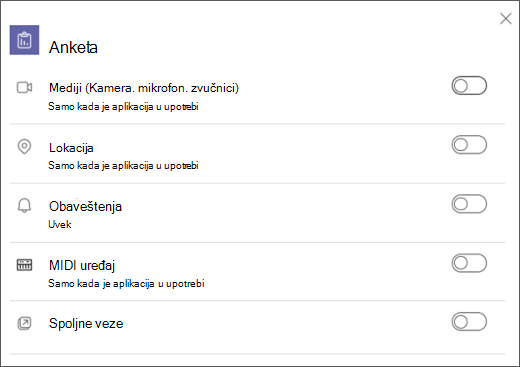
Zatvorite dijalog i osvežite aplikaciju da biste primenili promene.
Dozvolite pregledaču da pristupi funkcijama uređaja
Dajte pregledaču dozvolu za pristup kameri ili drugim relevantnim funkcijama uređaja koje aplikacija želi da koristi.
Proverite postavke pregledača: Možda ćete morati da "dozvolite" kameri i/ili mikrofonu da rade u usluzi Teams.
Obratite se IT administratoru: Nekim postavkama možda upravlja IT administrator. Obratite im se za više detalja.
Napomena
Microsoft Teams na vebu trenutno je podržan u pregledačima Chrome, Safari, Edge i Firefox.
Google Chrome
- Otvorite stavku Postavke.
- Izaberite stavku "Privatnost i bezbednost>" Postavke sajta – Dozvole>.
- Izaberite kameru.
- Na vrhu ovog ekrana, uverite se da je izabran odgovarajući uređaj iz padajućeg menija.
- U okviru "Podrazumevano ponašanje", izaberite lokaciju koja može da zatraži da koristite kameru.
Safari
U pregledaču Safari otvorite željene postavke.
Izaberite veb lokacije.
U opštem slučaju izaberite stavku "Kamera".
Pored stavke Kada posetite druge veb lokacije, izaberite "Pitaj " ili "Dozvoli".
Microsoft Edge
- Izaberite postavke i još mnogo toga Ikona>Dugme "Postavke
 ".
". - Izaberite stavku Kolačići i dozvole lokacije.
- Izaberite kameru.
- Uključite preklopnik "Pitaj pre pristupa" (preporučuje se).
Napomena
Ako je ovo isključeno, pristup kameri će biti blokiran u pregledaču Edge.
Mozilla Firefox
- U programu Firefox, otvorite "Postavke".
- Izaberite stavku Privatnost & Bezbednost.
- U okviru Dozvole pronađite kameru ili mikrofon, a zatim izaberite stavku "Postavke".
- Uverite se da je pristup dozvoljen za Teams sajt.
- Zatvorite postavke, a zatim osvežite aplikaciju Teams u pregledaču.