
Windows
Da biste deinstalirali Teams, morate da deinstalirate dve stavke. Pratite korake u nastavku da biste u potpunosti deinstalirali Teams.
- Izađite iz usluge Teams tako što ćete kliknuti desnim tasterom miša na ikonu Teams na traci zadataka i odabrati opciju "Zatvori prozor".
- U operativnom sistemu Windows kliknite na dugme "
 ", >Postavke>aplikacija.
 - U okviru Aplikacije & funkcije, pretražite "Teams".
- Markirajte Microsoft Teams, a zatim izaberite Deinstaliraj.
- Pojaviće se okvir, a zatim ponovo izaberite Deinstaliraj da biste potvrdili. Pojaviće se novi okvir sa pitanjem: Želite li da dozvolite ovoj aplikaciji da vrši promene na uređaju? Izaberite opciju Da.
- Sada izaberite Teams Machine-Wide Deinstaliraj instalacioni program>. Zatim pratite isti proces opisan u 5. koraku.
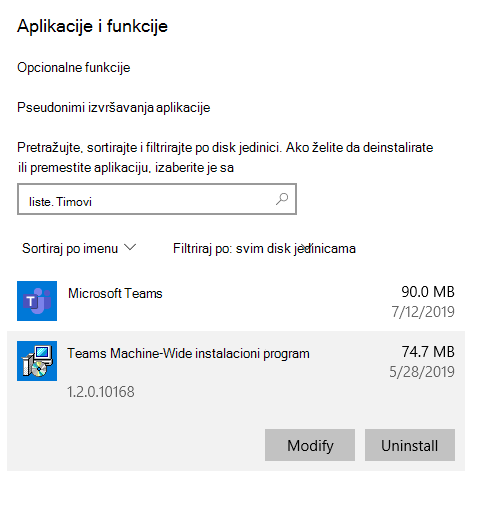
Da biste deinstalirali Teams, morate da deinstalirate i Microsoft Teams i Teams Machine-Wide instalacioni program.
Napomena
- Teams će takođe biti uklonjen ako deinstalirate Office.
- Ako ponovo instalirate Office ili izvršite popravku na mreži , Teams će biti uključen.
- Administratori mogu da spreče instaliranje aplikacije Teams prilikom instaliranja sistema Office. Ovde pogledajte dokumentaciju za ovaj proces.
Mac
Izađite iz usluge Teams tako što ćete kliknuti desnim tasterom miša na aplikaciju Teams na baznoj stanici, a zatim držati pritisnut taster "Opcija" i izabrati opciju "Nametni odustajanje". Otvorite fasciklu aplikacije, izaberite Microsoft Teams i premestite je u smeće.