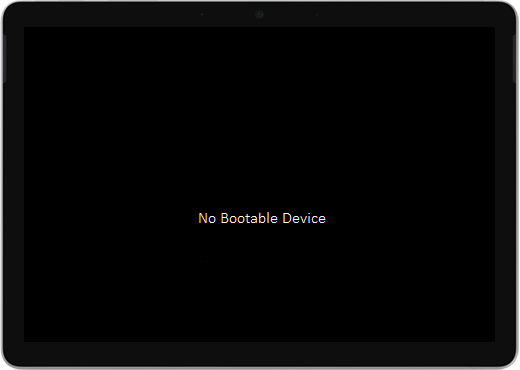
Om din Surface Go eller Surface Go 2 aktiveras och du ser en svart skärm där det står Ingen startbar enhet gör du följande.
Lösning 1: Åtgärda problemet med en USB-enhet
Innan du börjar
- Koppla från allt. Koppla bort alla USB-enheter, SD-kort, USB-tillbehör, externa bildskärmar och Type Cover från din Surface. Om du använder Surface Dock kopplar du bort den från din Surface.
- Ta bort meddelandet från skärmen. Om meddelandet "Ingen startbar enhet" visas på skärmen håller du ned strömknappen tills meddelandet försvinner.
- Anslut strömkällan. Anslut nätadaptern till ett vägguttag och anslut den till din Surface i minst 15 minuter. Använd den ursprungliga nätadaptern som medföljde enheten.
Skapa USB-enheten
Obs
Du behöver en annan dator för att skapa USB-enheten.
Använd en USB-enhet som är minst 8 GB och FAT32-formaterad.
Ladda ned USB-lösningen .zip filen till din enhet. Ladda inte ned filen direkt till USB-enheten.
Öppna denSurfaceGo_FixNoBootableDevice.zip fil som du laddade ned tidigare genom att dubbelklicka på den. Om du inte hittar den .zip filen tittar du i mappen Hämtade filer .
Markera alla mappar och filer i den .zip mappen och kopiera dem sedan till USB-enheten som du formaterade tidigare. När mapparna och filerna har kopierats visas 38 mappar och 2 filer på USB-enheten.
Använda USB-enheten på Surface Go eller Surface Go 2
- Sätt i USB-enheten i USB-C-porten på din Surface. Om du använder en USB-enhet med en USB-A-kontakt behöver du en USB-A till USB-C-adapter.
- Håll ned volymsänkningsknappen på Surface. Medan du gör det trycker du på och släpper sedan strömbrytaren.
- Microsoft-logotypen visas på skärmen. Fortsätt hålla ned volymsänkningsknappen.
- När meddelandet "Vänta medan en systemuppdatering installeras" visas på skärmen släpper du volymsänkningsknappen. Låt Surface vara påslagen och rör den inte förrän processen är klar.
- Skärmen blir tom en kort stund och sedan visas meddelandet "Vänta medan en systemuppdatering installeras" igen med en blå förloppsindikator.
- När processen är klar startas din Surface om och Windows startas automatiskt.
- Ta bort USB-enheten från enheten.
Lär dig mer om hur du startar Surface från en USB-enhet
Behöver du mer hjälp? Prova följande:
- Surface stängs av. Om din Surface stängs av i stället för startas om efter USB-lösningsprocessen trycker du på och släpper strömknappen. Starta normalt sett.
- USB-lösningen fungerar inte. Om USB-lösningen inte fungerade kontrollerar du UEFI-inställningen Aktivera start från USB-enheter. Kontrollera att inställningen är Aktiverad och inte inställd på Inaktiverad. Mer information om hur du ändrar UEFI-inställningar finns i Använda Surface UEFI.
- Windows-felmeddelanden. Om du ser Windows-felmeddelanden när USB-lösningen har slutförts och din Surface startats om kan Windows vara skadat. Du kan återställa eller installera om Windows med hjälp av en Surface-återställningsavbildning. Mer information finns i Ladda ned återställningsavbildning för Surface.
Om problemen kvarstår går du till Lösning 2.
Lösning 2: Be om service
Om de här lösningarna inte löser problemet kan självreparation, serviceorder eller personlig support finnas tillgänglig för att hjälpa dig. Om din Surface är en företagsenhet (ägs av en organisation) kan du läsa Surface-tjänstalternativ för Business and Education.
| Alternativ | |
|---|---|

|
SjälvreparationTekniskt erfaren och har rätt verktyg? Microsoft har ett utbud av utbytbara komponenter och serviceguider som gör att du kan utföra vissa reparationer själv. |

|
Skicka till MicrosoftFör att skicka in enheten för reparation måste du skapa en serviceorder och skriva ut en fraktetikett. Läs mer om hur du kontrollerar garantin och förbereder enheten för leverans till Microsoft. |

|
Få personlig supportI vissa länder eller regioner samarbetar Microsoft med auktoriserade tjänsteleverantörer som erbjuder personlig support och reparation. Alternativen kan vara professionell maskinvaruinspektion, felsökning och systemåterställning. |
Behöver du mer hjälp?
Teknisk support

För teknisk support öppnar du Surface-appen, beskriver problemet och väljer Få hjälp.
Support från communityn

Communities kan hjälpa dig att ställa frågor och få råd från experter med rika kunskaper. Fråga communityn.
Annan support

Om du inte kan använda din Surface eller har en fråga om något annat öppnar du Få hjälp för att få annan support online.