Om du ser en svart skärm med en Microsoft-logotyp och en ikon för återuppbyggnad av enhetscachen längst ned till höger finns det några lösningar som kanske kan lösa problemet.
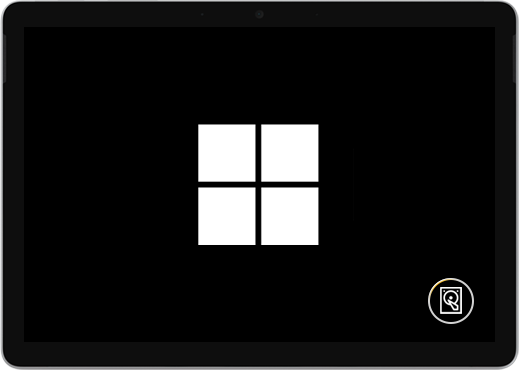
Följ de här anvisningarna om enhetscachen återskapas när du startar din Surface:
Lösning 1: Vänta i 5 minuter
Om Surface-enheten tidigare stötte på en oväntad avstängning kan SSD-enhetens cache ha skadats och ikonen för återuppbyggnad av enhetscache visas längst ned till höger på skärmen. Vänta i minst 5 minuter tills cachen har återskapats.
Om ikonen fortfarande visas på skärmen efter 5 minuter: Gå till lösning 2.
Lösning 2: kräv omstart
Håll ned strömknappen tills logotypskärmen visas (cirka 20 sekunder). Mer information finns i Framtvinga en avstängning och starta om Surface .
Om Windows startar efter att du krävt avstängning och omstart: installera de senaste uppdateringarna för Surface och Windows för att förhindra framtida problem. Mer information finns i Ladda ned drivrutiner och inbyggd programvara för Surface.
Om Windows inte startar: Gå till Lösning 3.
Lösning 3: Återställ Surface med hjälp av en USB-återställningsenhet.
Starta din Surface med hjälp av en USB-återställningsenhet: Sätt in USB-återställningsenheten i USB-porten på din Surface och håll sedan ned volymsänkningsknappen medan du trycker på och släpper strömknappen. När Surface-logotypen visas släpper du volymsänkningsknappen. Mer information finns i Skapa och använda en USB-återställningsenhet för Surface.
Har du fortfarande problem?
Om de här lösningarna inte löser problemet kan självreparation, serviceorder eller personlig support finnas tillgänglig för att hjälpa dig. Om din Surface är en företagsenhet (ägs av en organisation) kan du läsa Surface-tjänstalternativ för Business and Education.
| Alternativ | |
|---|---|

|
SjälvreparationTekniskt erfaren och har rätt verktyg? Microsoft har ett utbud av utbytbara komponenter och serviceguider som gör att du kan utföra vissa reparationer själv. |

|
Skicka till MicrosoftFör att skicka in enheten för reparation måste du skapa en serviceorder och skriva ut en fraktetikett. Läs mer om hur du kontrollerar garantin och förbereder enheten för leverans till Microsoft. |

|
Få personlig supportI vissa länder eller regioner samarbetar Microsoft med auktoriserade tjänsteleverantörer som erbjuder personlig support och reparation. Alternativen kan vara professionell maskinvaruinspektion, felsökning och systemåterställning. |
Behöver du mer hjälp?
Teknisk support

För teknisk support öppnar du Surface-appen, beskriver problemet och väljer Få hjälp.
Support från communityn

Communities kan hjälpa dig att ställa frågor och få råd från experter med rika kunskaper. Fråga communityn.
Annan support

Om du inte kan använda din Surface eller har en fråga om något annat öppnar du Få hjälp för att få annan support online.